2025 Google Workspace 教學簡報,免費下載網址:
https://drive.google.com/drive/folders/10h-7TR1_-mWoQ4w20n7ucVSJr-7U066-?usp=drive_link
先講結論:
1.如果你是使用付費的 Google Workspace,可以請管理員幫你轉,是最方便的方法。
2.如果你是用免費的,會很麻煩,方法如下:
(1)在雲端硬碟上轉移,步驟非常多。
(2)依照官方文件全部下載到隨身硬碟(不要直接從雲端硬碟下載喔,傳輸不穩),再拿給對方上傳。
(聽起來像廢話,可是比較方便,但你是隨身硬碟要夠大)
這裡就提供(1)步驟如下,假設A要轉移給B:
1. A先把所有檔案和資料夾移到某一個大資料夾底下:
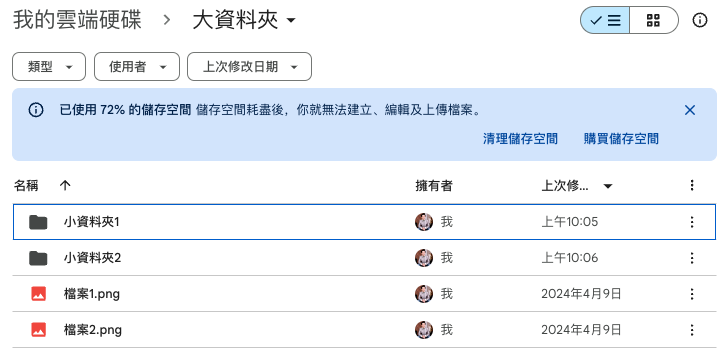
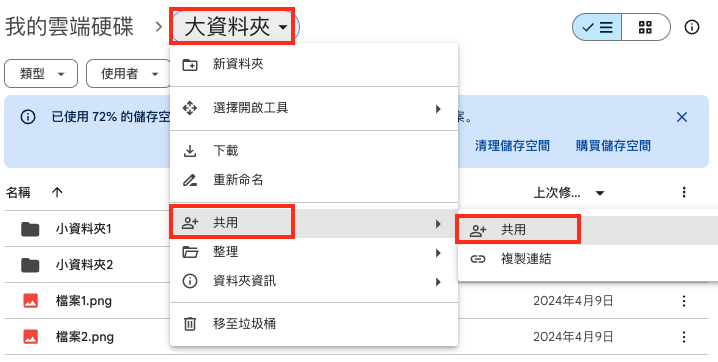
2.然後按「共用」
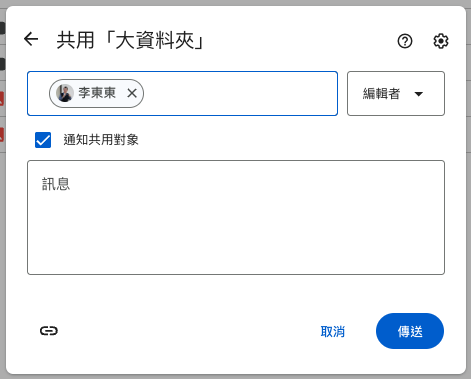
3.輸入對方B的 Gmail,現在只能先給「編輯者」的權限,然後按「傳送」:
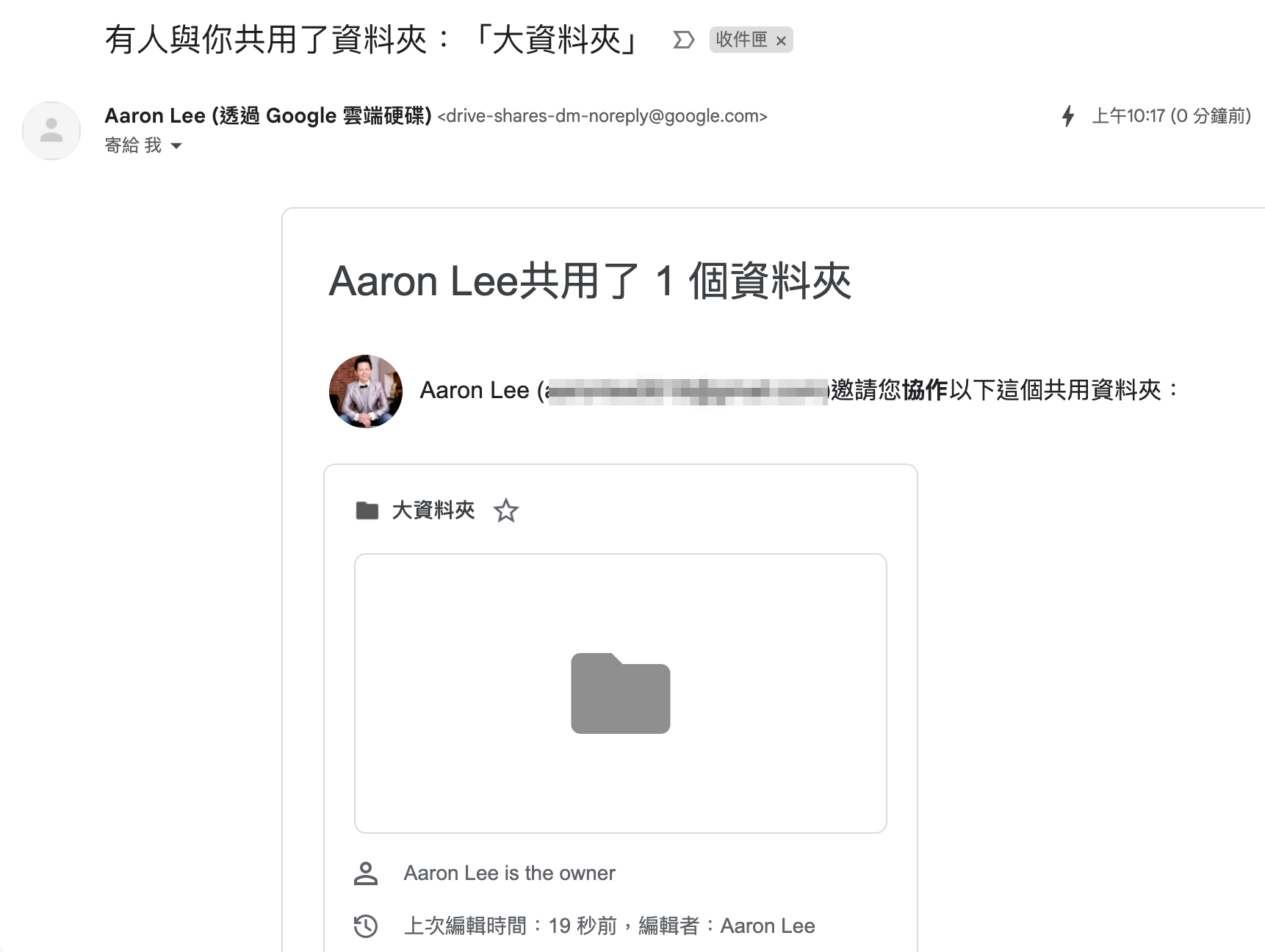
4.B 會收到 Email 通知,請 B 直接點開資料夾:
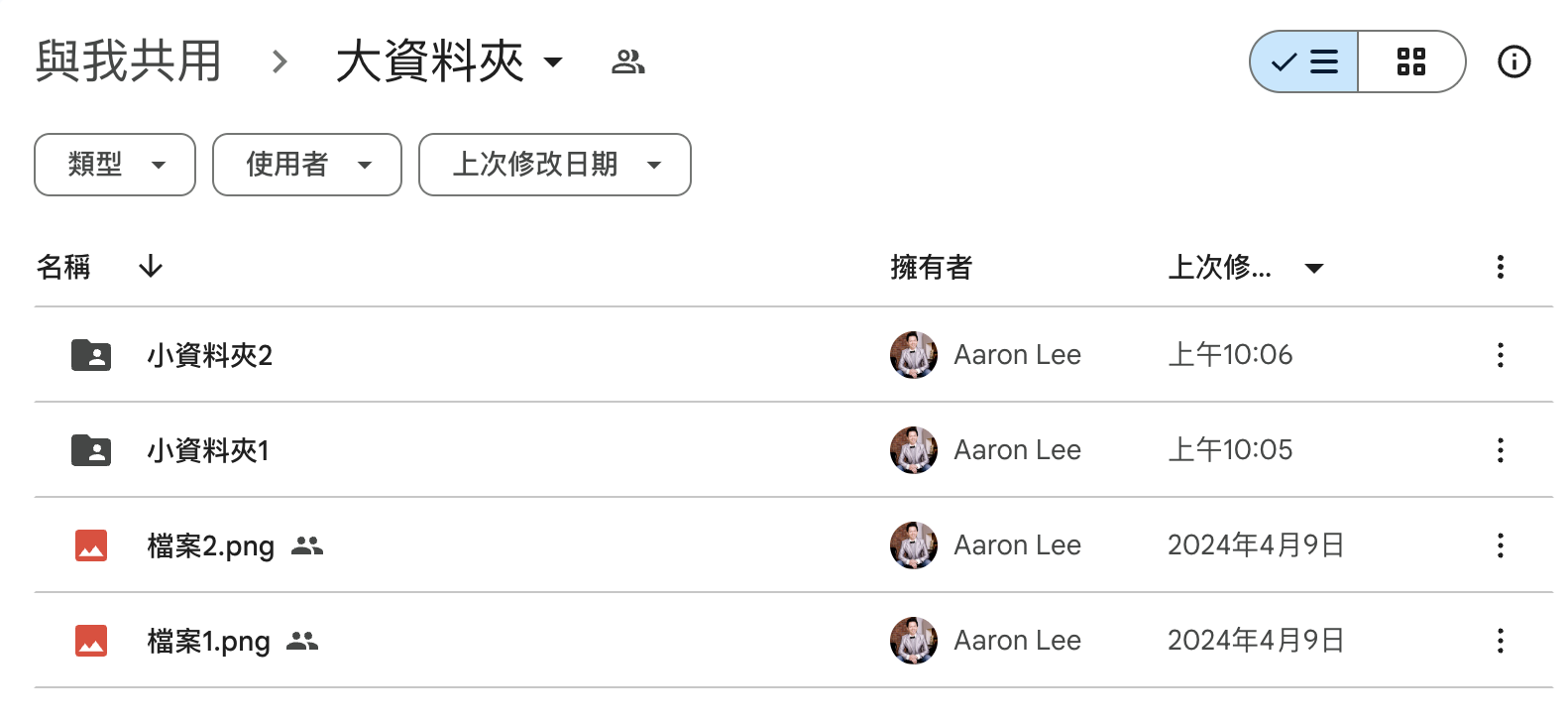
5.B 確認有權限
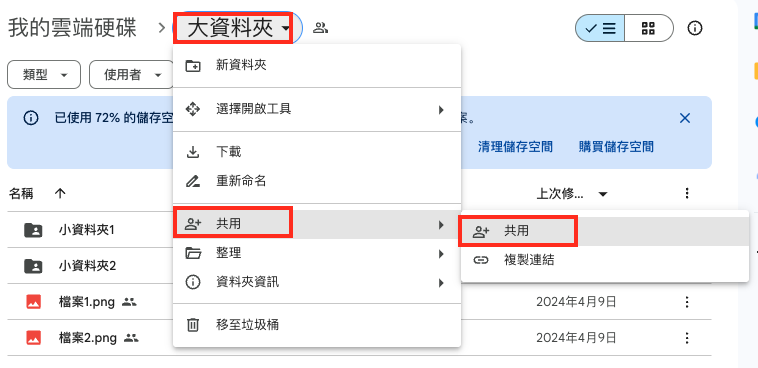
6.A 再點一次共用
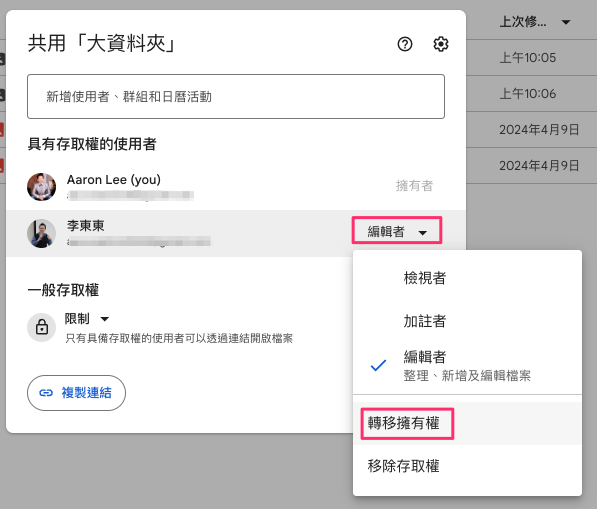
7.點擊 B 的「編輯者」,選「轉移擁有權」
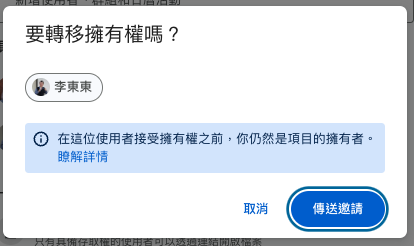
8.再確認一次,按「傳送邀請」:
9.B 會再收到一封信,收到擁有者的邀請:
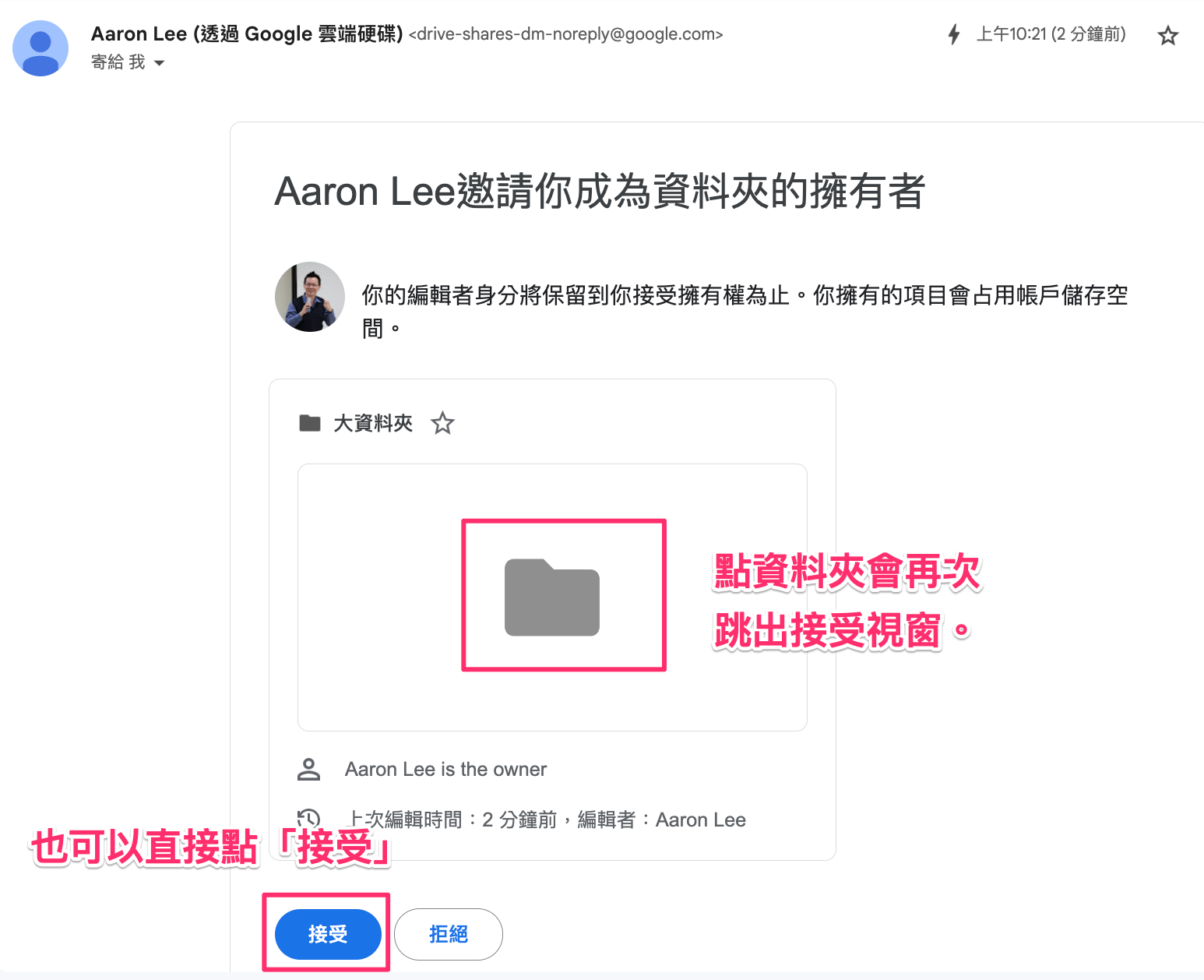
10.點資料夾會再次跳出接受視窗,再按「接受」:
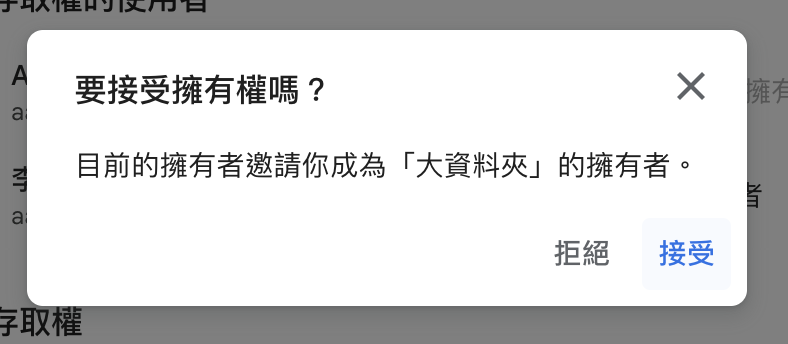
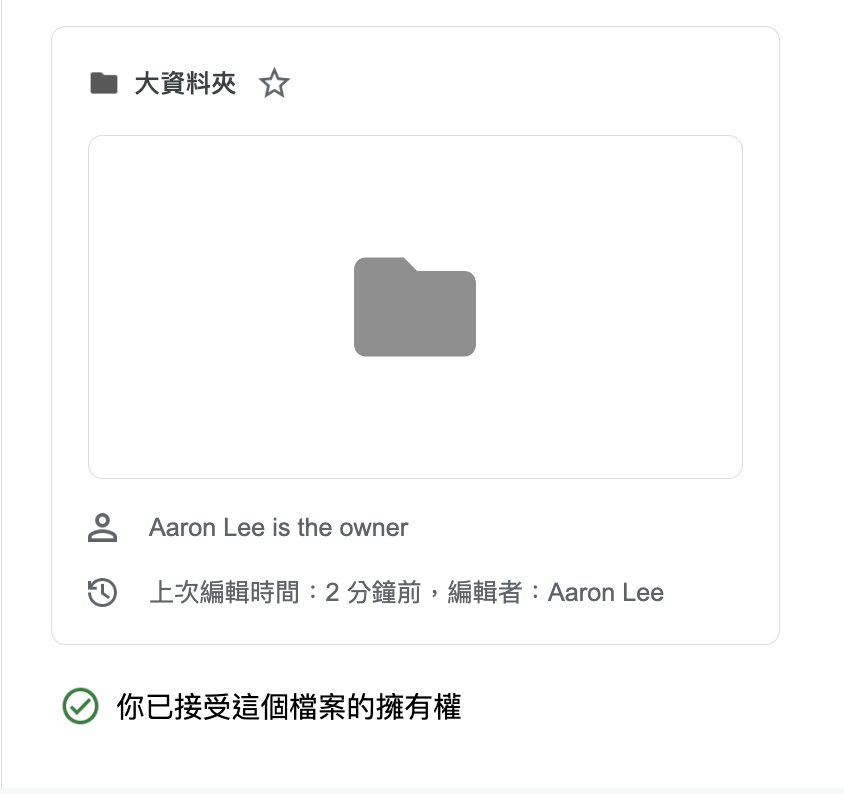
11.也可以直接點「接受」:
12.此時 B 會看到,明明「大資料夾」已經是 B 的,為什麼檔案都還是 A 的?
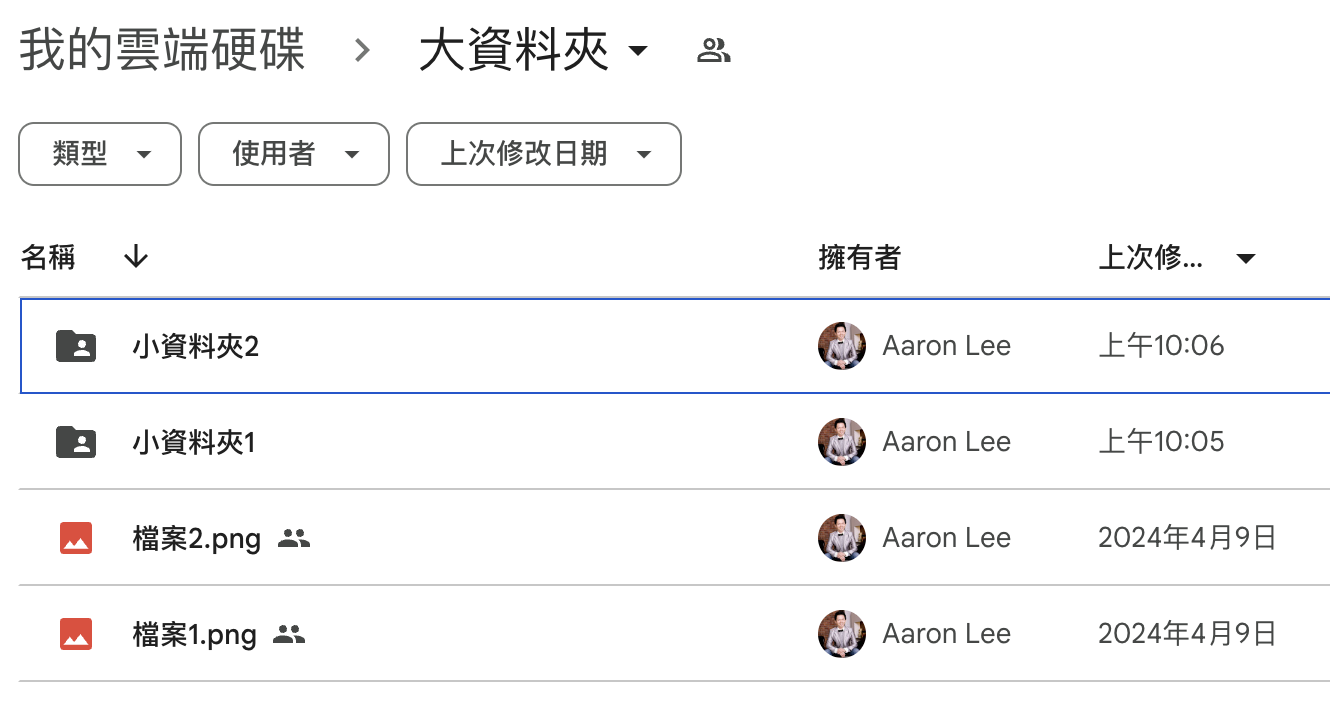
沒錯,這就是麻煩的地方,目前的設定就是這樣。
那怎麼辦?
請乖乖繼續往下做。
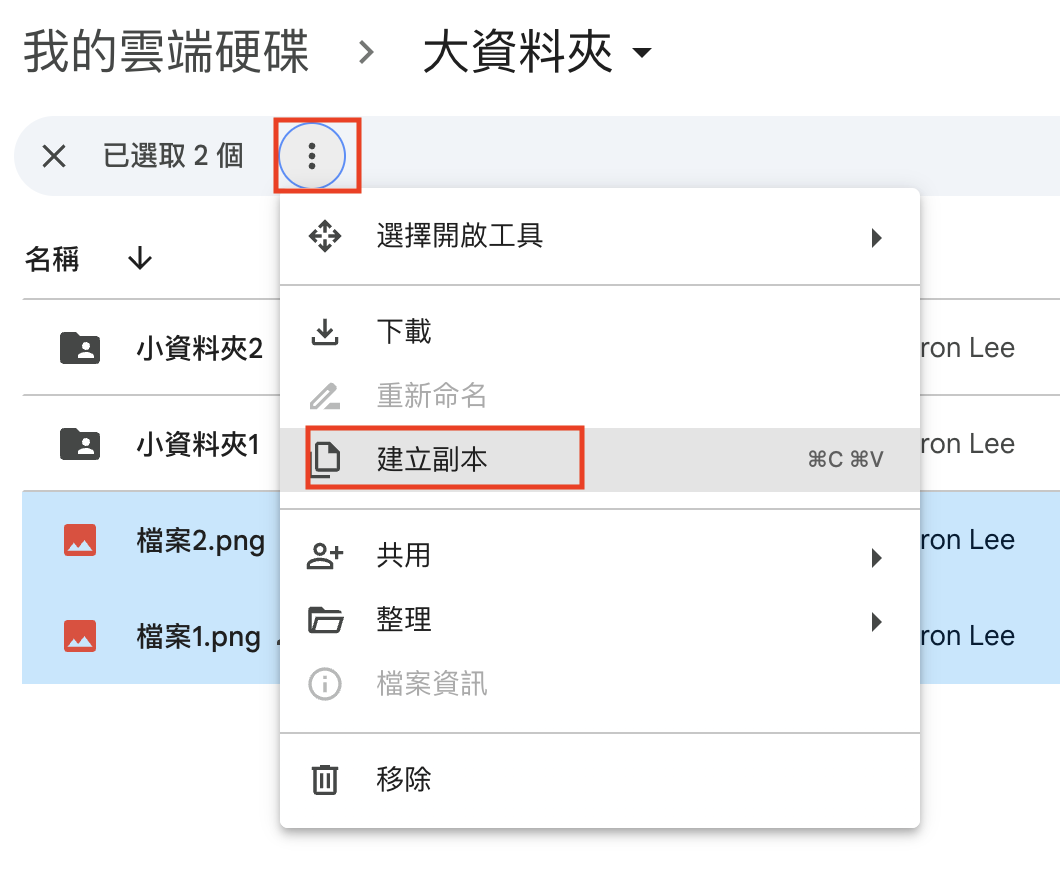
13.B 把「大資料夾」所有「檔案」選起來,不要選「小資料夾」喔!然後點擊「點點點」圖示,選擇「建立副本」:
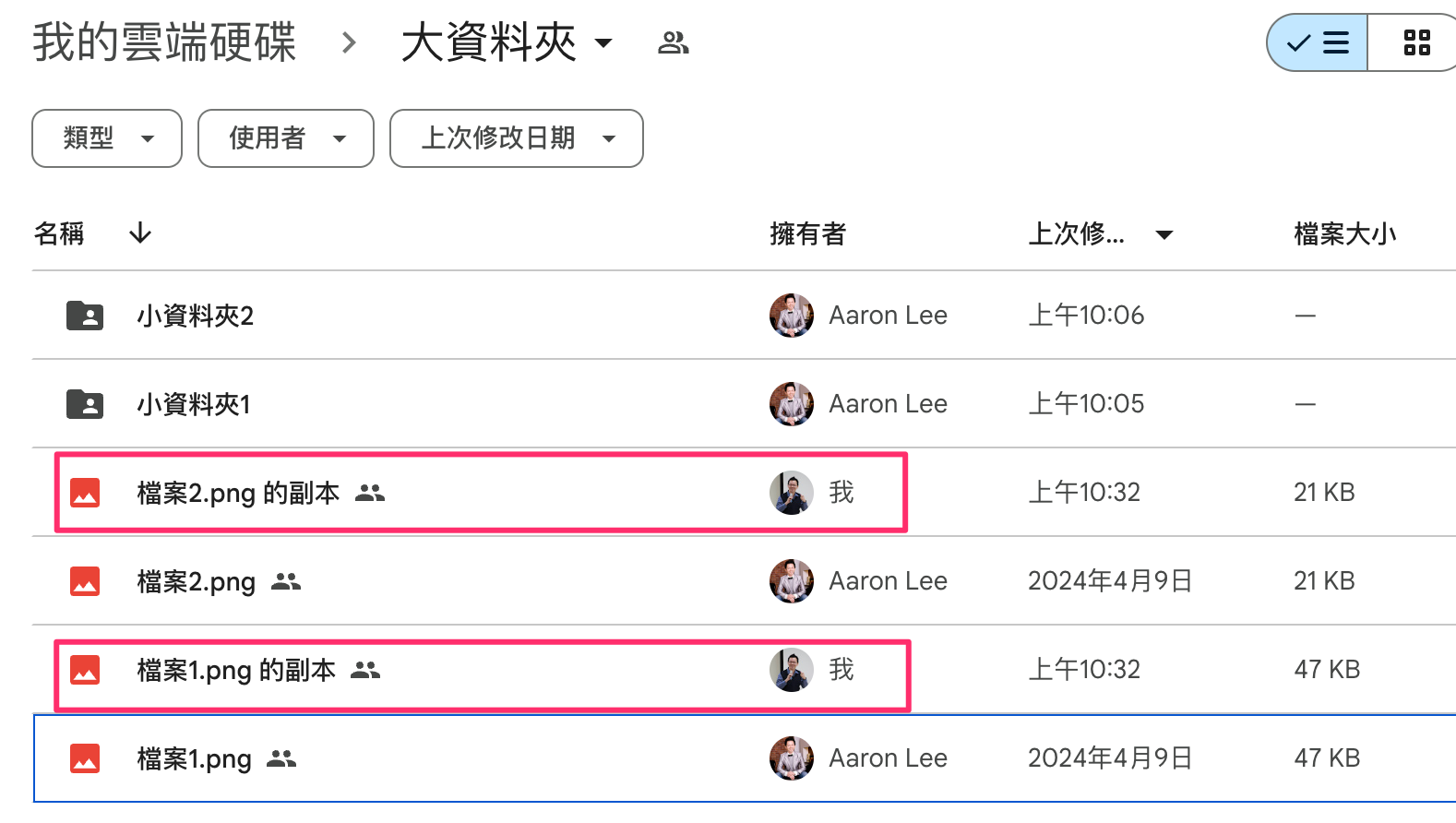
14.然後你會看到「副本」就是屬於 B 的檔案:
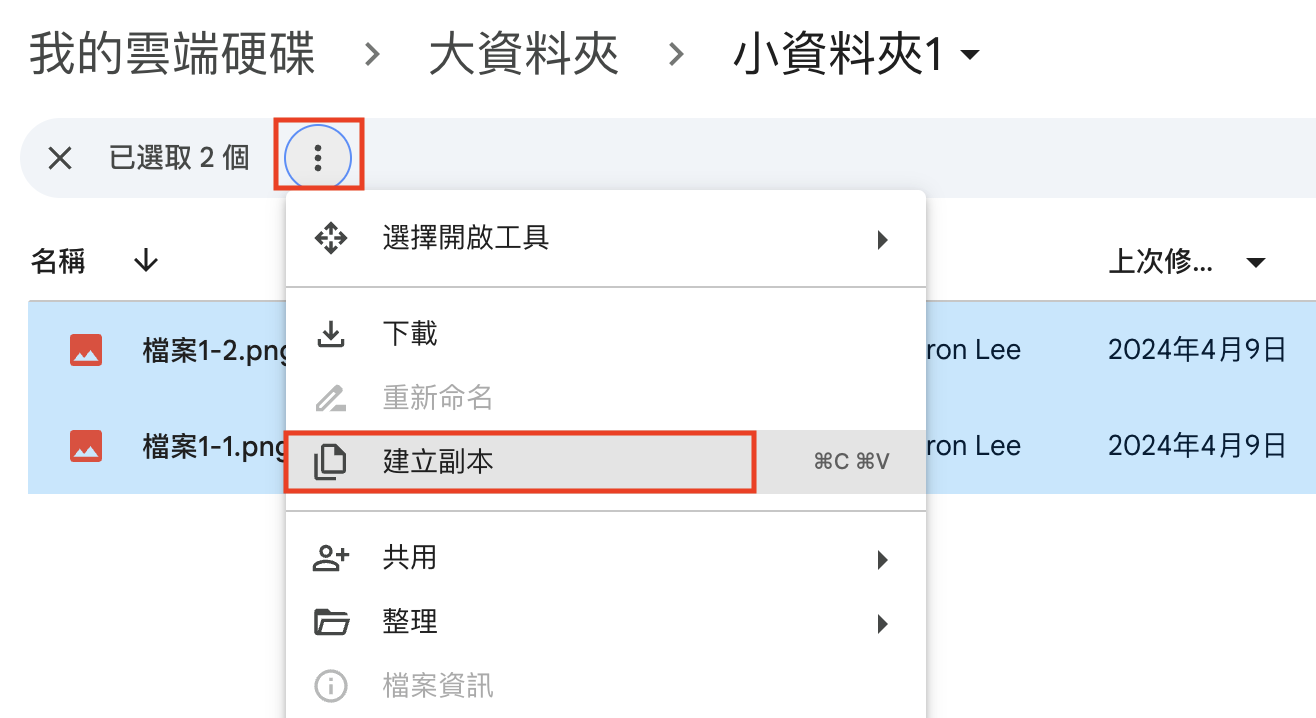
15.那資料夾怎麼辦?請 B 再進去「小資料夾1」,再選所有檔案,再建立副本:
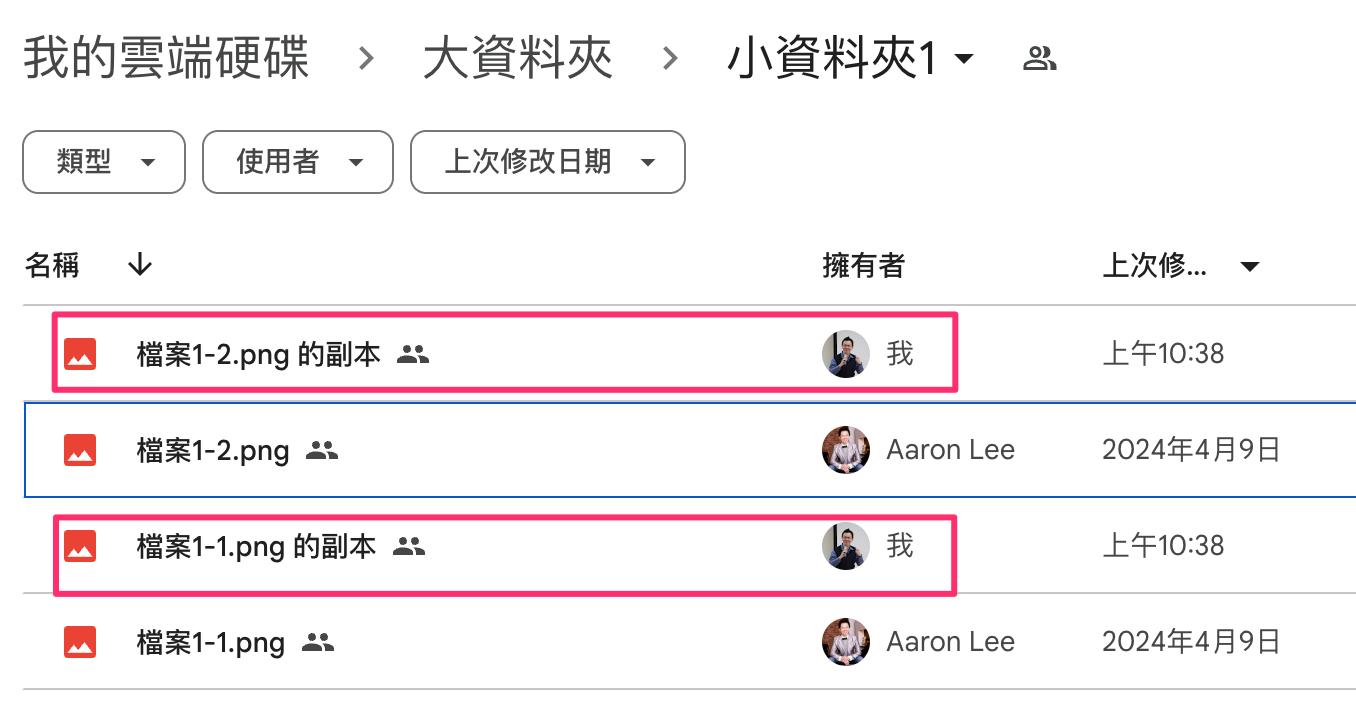
然後再看到屬於自己的檔案:
15.依此類推,把「小資料夾2」的檔案也照做:
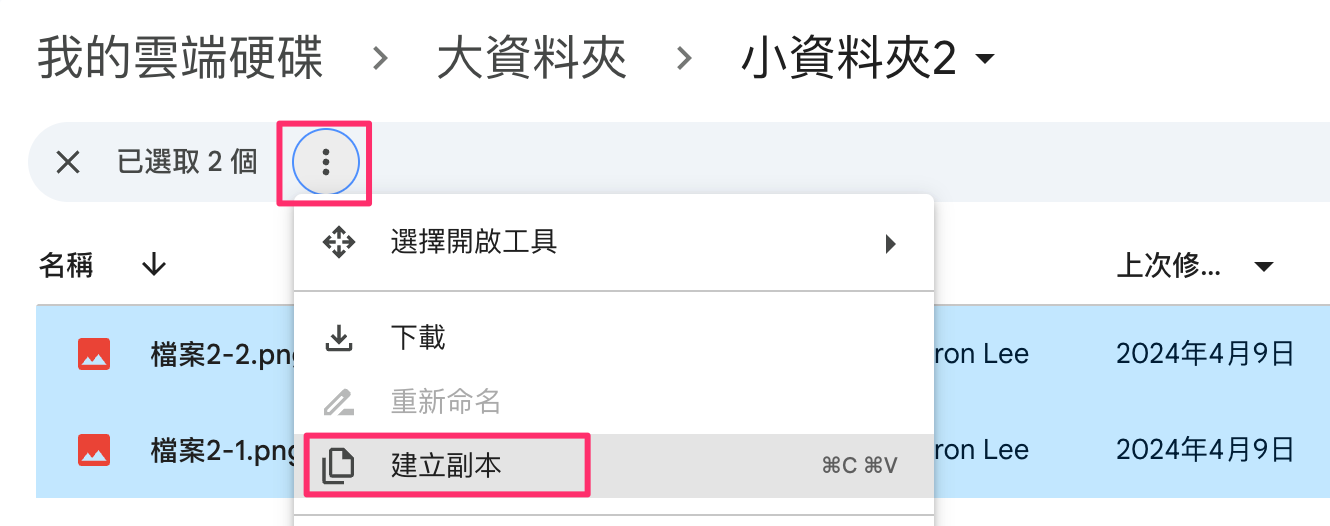
建立好屬於自己的副本檔案了:
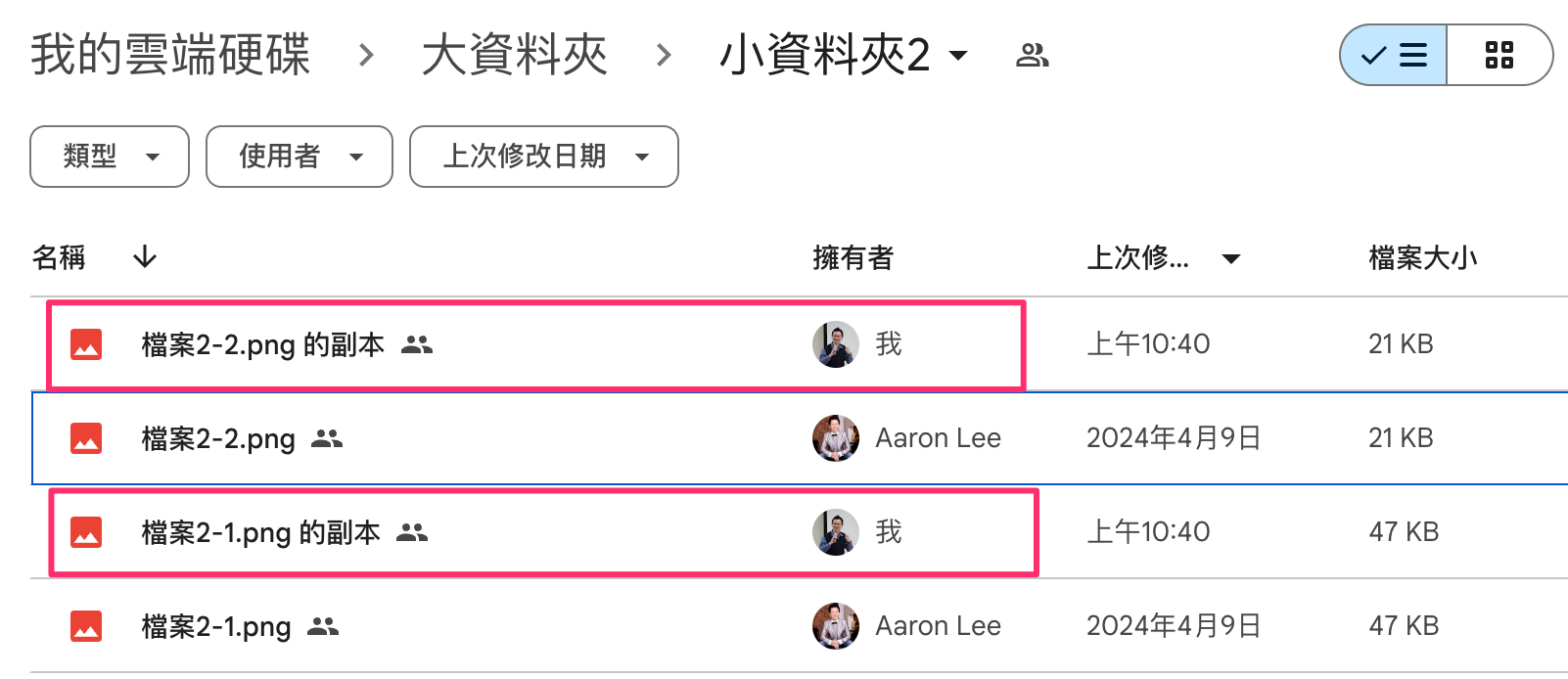
那 A 原始的檔案怎麼辦?
16.就是等 B 把所有的檔案都建立完副本後,告訴 A,A 再去這些資料夾,把原本的檔案全部刪除。
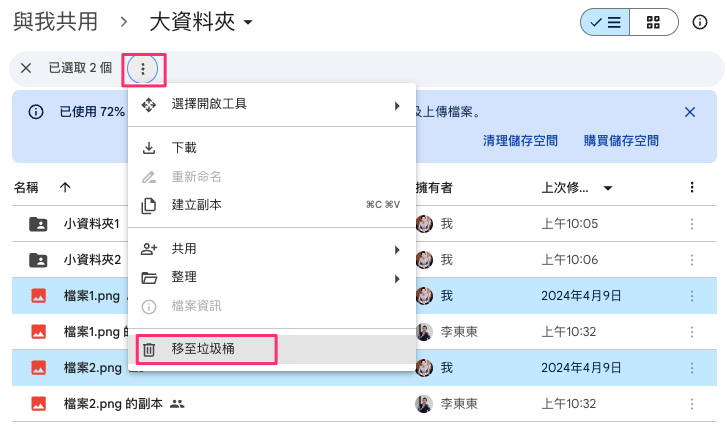
17.下層的資料夾也是照做:
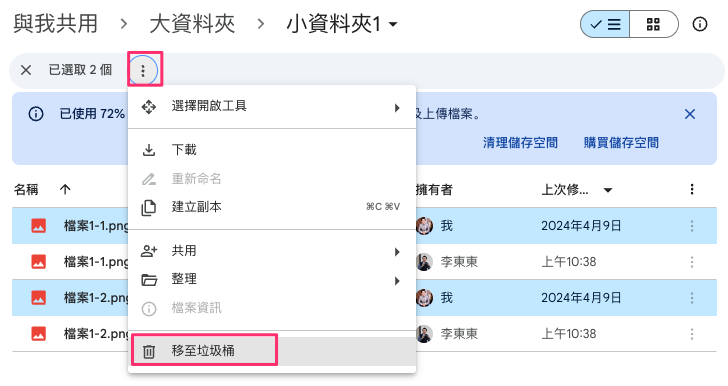
18.做完每一層、所有的資料夾:
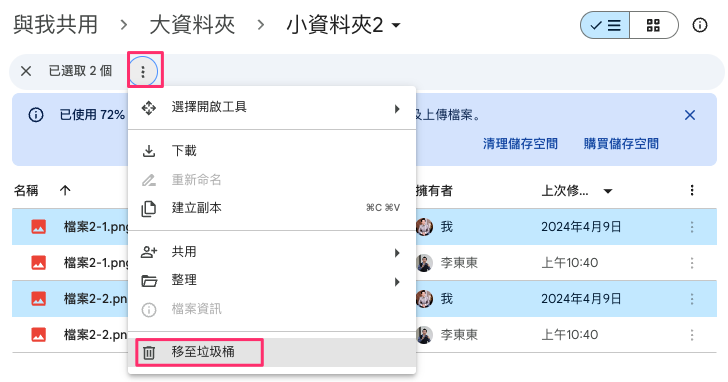
19.全部完成之後,還有一個奇怪的地方,下層資料夾也沒有移轉啊?
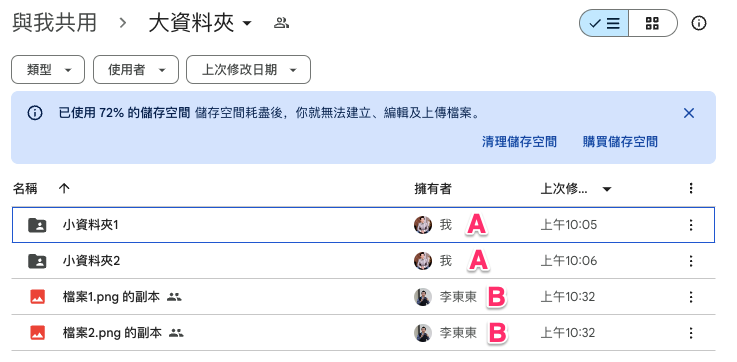
20.其實所有檔案都已經是屬於 B 了,A 只有資料夾的權限,此時 A 要再把所有下層資料夾,也轉移擁有權給 B。
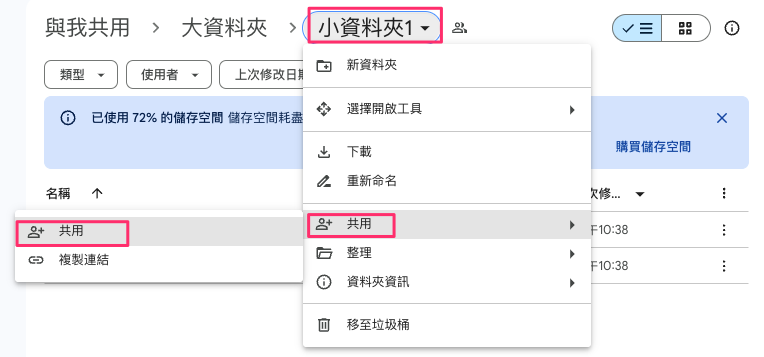
21.再次確認,點擊「傳送邀請」:
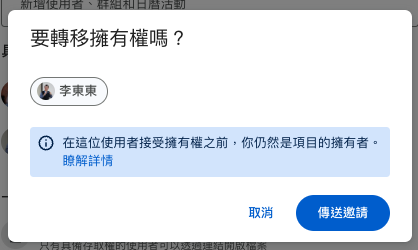
22.所有資料夾都做一遍:
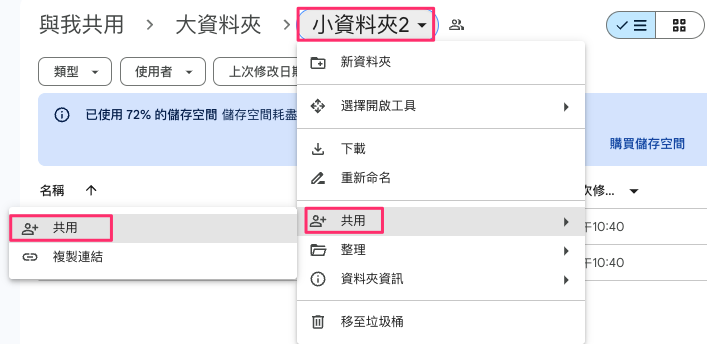
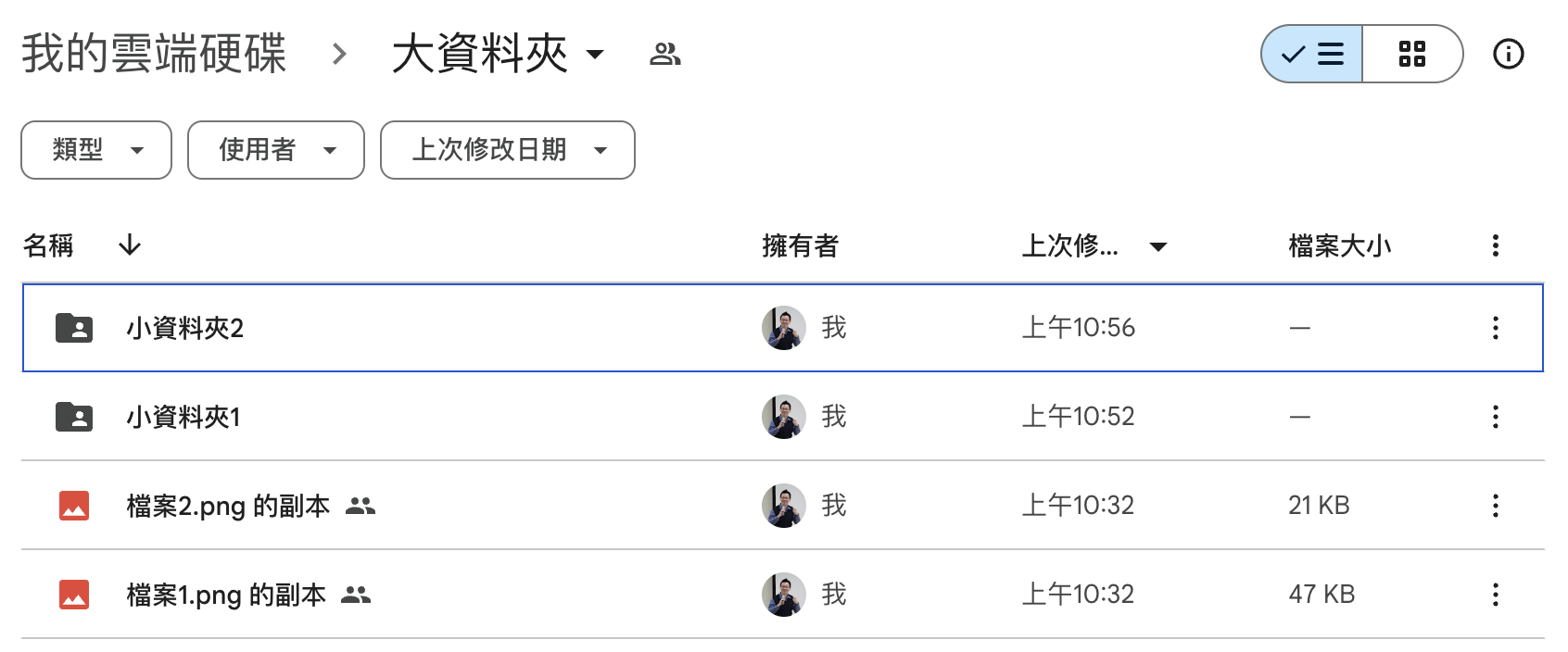
23.B 再確認,終於拿到所有權限了:
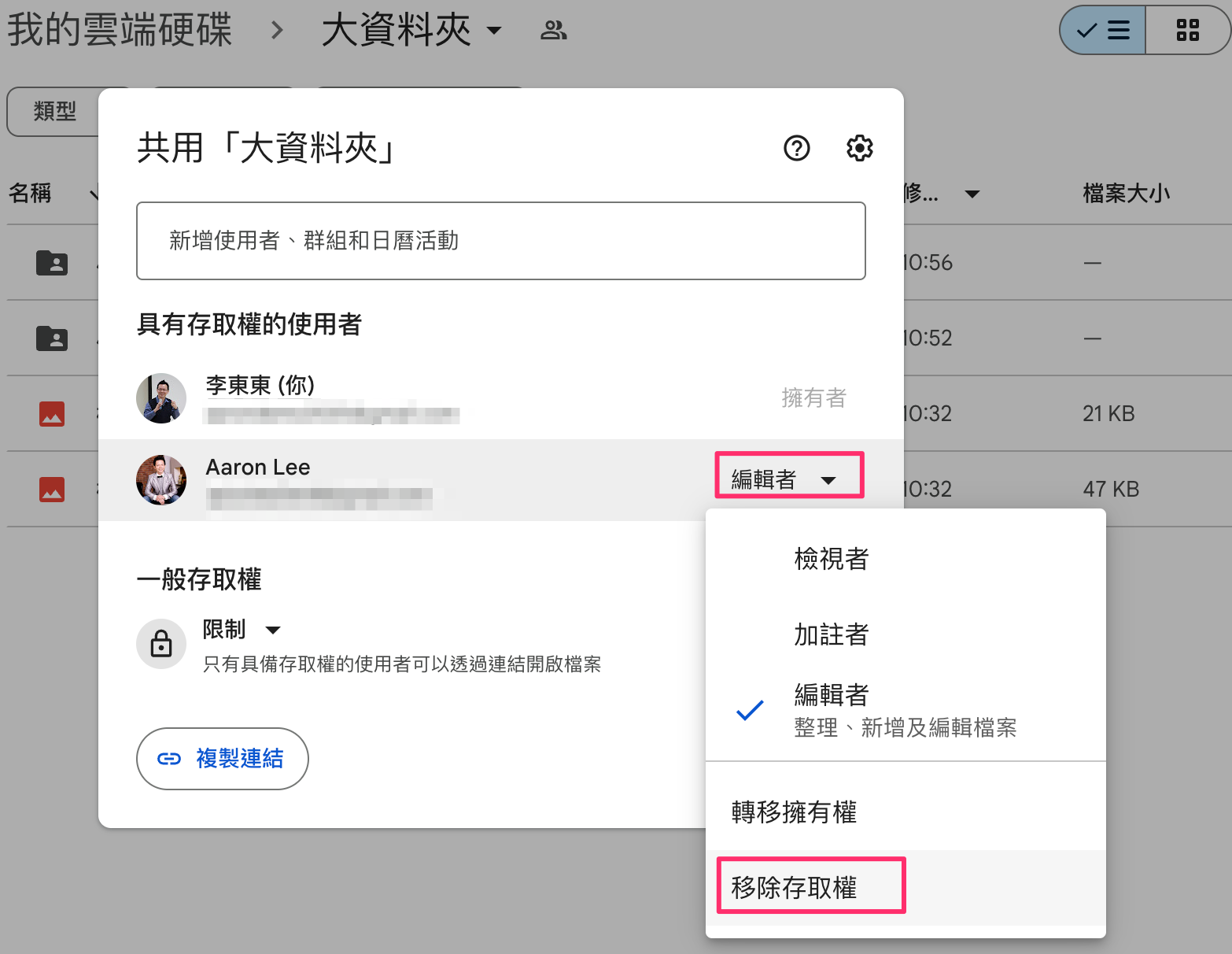
24.B 可以再把 A 的權限移除:
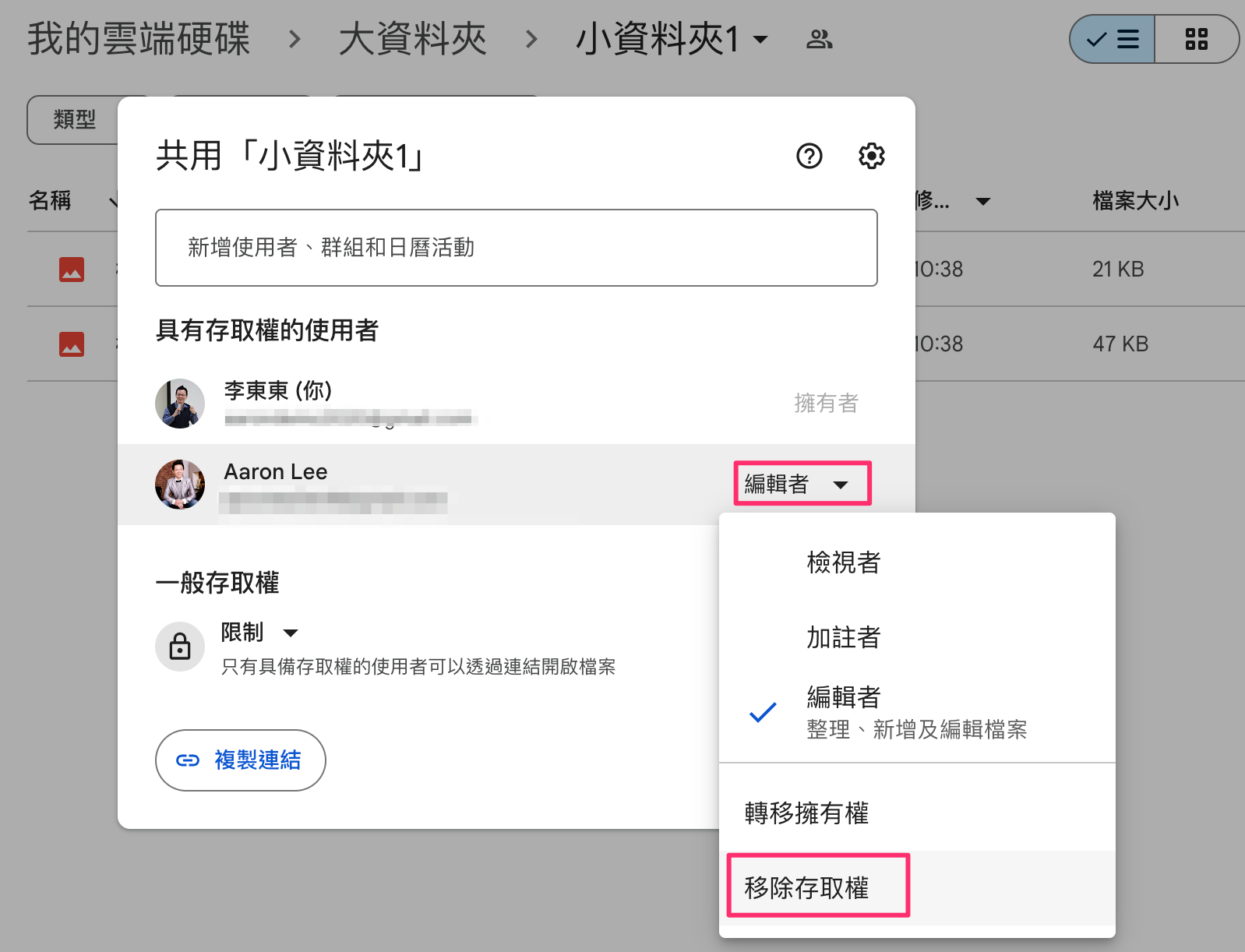
25.當然,下層資料夾也要照做一遍:
(是不是有點懷疑人生?)
恭喜你,大功告成了!
總結步驟:
1.A把所有檔案和資料夾放進一個大資料夾,然後先分享「編輯者」給B。
2.A再把大資料夾「轉移擁有權」給B。
3.B再進去每一層的資料夾,把所有檔案建立副本。
4.A同時也把所有下層的資料夾,全部轉移擁有權」給B。
5.B再通知A,請A把原始的檔案全部移除。
6.B再把所有下層的資料夾,移除A的共用權限。
結論:
如果每層資料夾的檔案很多,這個方法還是算快,至少你不用一個一個檔案轉移擁有權。
要注意,因為你是建立副本,這樣原始檔案的修改記錄都會不見。
比較麻煩的是,如果你的資料夾很多,相同步驟就要一直做下去。
最後你可能會覺得「我還是下載再給對方上傳」好了。
或是在對方電腦登入你的 Gmail (記得用無痕模式),直接下載到對方電腦,對方再自己上傳就好,更省事喔!
Google Workspace 企業內訓: