一、Vertex AI 是什麼?
Vertex AI 是 GCP 推出的 AI 開發平台,目的是為了簡化機器學習(ML)模型的開發、訓練、部署和管理。它包含了 AutoML 和自訂模型的建立和訓練,讓你能夠更輕鬆地運用 AI 技術,無論是沒有 AI 經驗的新手,還是 AI 的專家,都能利用這個平台加速 AI 產品開發。
記得 2022 年底 ChatGPT 爆紅的時候嗎?它讓大家第一次看到 AI 不只是冷冰冰的機器,而是能夠真正理解人類語言、寫文章、寫程式碼,甚至畫圖的強大工具。這種被稱為「生成式 AI」的技術,基本上就像是一個超級助手,你問什麼它就回答什麼。
不過科技永遠在進步,現在的 AI 已經不滿足於只是回答問題了。新一代的 AI,也就是所謂的 AI Agent(人工智慧代理)是一種能夠自行感知相關訊息、做出決定並執行各項行動的智慧系統。它可以根據資料分析和機器學習來適應不同情境,還能夠不斷改善自身的行為。

資料來源:擷圖自 GCP 官方文件
Vertex AI 三大功能簡介
說到企業應用,GCP 推出的 Vertex AI 平台就很適合企業用戶來開發。它就像是一個完整的 AI 工具箱,裡面有三個主要部分:
Agent Builder
這是專門用來建立 AI 助手的工具。企業可以用它來設計 AI 助手的各種功能,比如處理客服問題、管理內部系統等。
Model Builder
這個工具可以幫助企業打造自己的 AI 模型。它把複雜的機器學習過程變得簡單,就像是用積木搭建東西一樣容易。
Model Garden(模型花園)
你可以把它想像成一個大型的 AI 模型商店,裡面有 Google 自己的模型,也有其他公司的模型,企業可以直接挑選合適的來用。
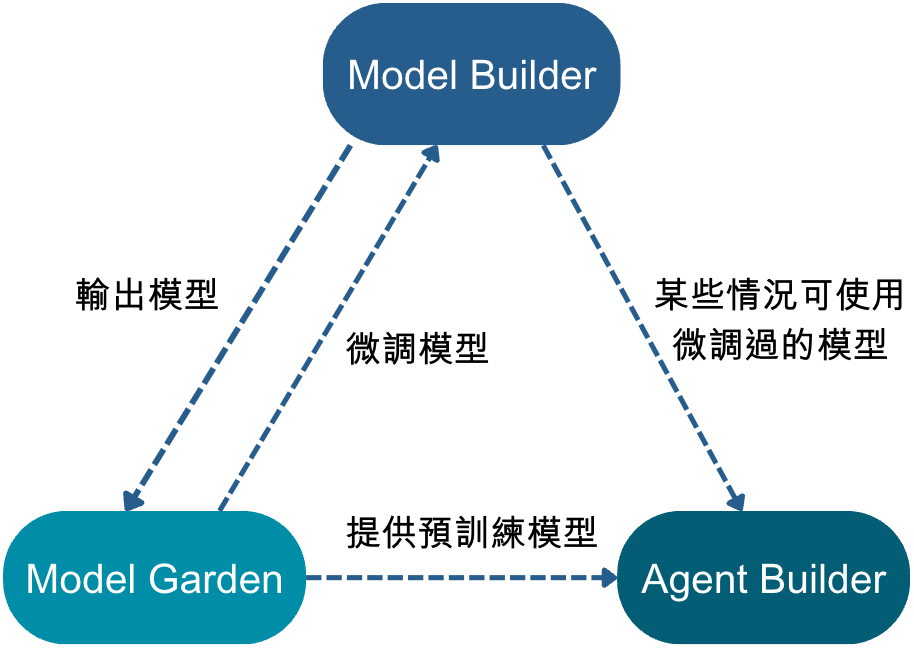
三者之間的關係
- Agent Builder 可以用少數 Model Garden 的模型,但仍以本身的對話和搜尋功能為主。
- Model Builder 專注在機器學習,少數情況下可以微調給 Agent Builder 使用。
- Model Garden 提供預先訓練好的模型,給 Model Builder 微調,或是 Agent Builder 開發成應用程式。
- 三者之間部分互相整合,但仍然以獨立功能為主。
資料來源:自行繪製
二、Agent Builder:低程式碼 (Low Code) 的 AI Agent 開發工具
Agent Builder 簡介
Agent Builder 是一個專門用於建立 AI Agent 的平台。它不僅整合了大型語言模型與 GCP 的各項服務,還支持廣泛的工具整合和客製化。通過直觀的對話流程設計和完善的測試功能,企業可以快速建立符合需求的 AI Agent。同時,平台還特別注重安全性和可控性,確保 AI 應用符合企業的管理規範。Agent Builder 主要包含兩個部分:
Vertex AI Agents(AI 助理)
這是一個能讓你的應用程式理解人類語言的系統。比如說你可以用它來做聊天機器人、語音助理和任何需要和使用者對話的功能,重點是它能聽懂使用者說什麼,並給出合適的回應。它的功能包含:
- 自然語言理解 – 能夠理解用戶的意圖和需求
- 多模態理解 – 可處理文字、圖片、聲音等多種形式的輸入
- 工具整合 – 可連接外部服務和 API
- 知識庫 – 能夠訪問和利用企業的數據資源
- 對話管理 – 維持上下文和管理對話流程
- 多語言支持 – 支持多種語言的互動

資料來源:自行繪製
Vertex AI Search
這是一個進階的搜尋系統,讓你能在網站或 APP 中加入強大的搜尋功能。用途包含:
搜尋功能:
- 一般搜尋:跟 Google 搜尋一樣,但它是搜尋你自己的網站。
- 影音搜尋:特別適合用來搜尋影片和音樂這類的內容。
- 醫療資料搜尋:專門用來搜尋醫療紀錄的功能。
推薦功能:
- 影音推薦:根據使用者在看什麼來推薦相關影片。
- 一般推薦:推薦任何種類的內容(目前還在測試階段)。
Vertex AI Search 特別好用的地方
- 很聰明:它能理解人類的說話方式,不會只找關鍵字。
- 容易使用:自動修正錯字、建議搜尋和理解同義詞。
- 有 AI 對話功能:可以用對話的方式來搜尋資料。
- 會自己學習:會從使用者的使用習慣中學習,變得更準確。
- 適合醫療用途:不需要特殊的搜尋語法,就能找到醫療資料。
簡單說,它就是讓你的網站或 APP 變得更聰明的工具包,能幫助使用者更容易找到他們要的東西,也能推薦他們可能感興趣的內容。

資料來源:自行繪製
Vertex AI 操作示範
這個示範來自 Integrate Search in Applications using Vertex AI Agent Builder,我們要建立一個搜尋引擎,讓使用者可以搜尋 Google 的財報。
假設你已經有一個 GCP 的專案,我們先來釘選經常使用的服務。從主選單選擇「查看所有產品」,在人工智慧的區塊找到 Vertex AI 和 Agent Builder,點擊圖釘的圖示:

資料來源:擷圖自 GCP 主控台
接下來我們來啟用需要的 API,我們在 API 和服務的首頁點擊啟用「API 和服務」:

資料來源:擷圖自 GCP 主控台
接著在搜尋欄位輸入 Discovery Engine API:

資料來源:擷圖自 GCP 主控台
在搜尋結果當中點擊 Discovery Engine API:

資料來源:擷圖自 GCP 主控台
我們目前看到 Discovery Engine API 尚未啟用,所以直接點擊「啟用」:

資料來源:擷圖自 GCP 主控台
接下來你應該會看到像這樣的畫面,代表 Discovery Engine API 啟用完成:

資料來源:擷圖自 GCP 主控台
我們再去 Agent Builder,進去後一樣會碰到啟用 API 的確認視窗,我們就點擊「CONTINUE AND ACTIVATE THE API」:

資料來源:擷圖自 GCP 主控台
啟用完成畫面會自動跳轉到 Agent Builder 的主頁,我們點擊「建立應用程式」:

資料來源:擷圖自 GCP 主控台
接下來我們會看到有五個搜尋的功能,我們現在點擊「文件搜尋」底下的「建立」按鈕:

資料來源:擷圖自 GCP 主控台
我們將「Alphabet investor PDFs」輸入到應用程式和公司名稱的欄位,然後按「繼續」:

資料來源:擷圖自 GCP 主控台
接下來點擊「建立資料儲存庫」,讓 Agent 可以進來這裡搜尋資料:

資料來源:擷圖自 GCP 主控台
接著我們選取資料來源為 Cloud Storage,點擊下方的「Select」:

資料來源:擷圖自 GCP 主控台
在資料類型的選項當中,我們選擇「非結構化文件」,同步處理頻率選擇「單次」,在「選擇要匯入的資料夾和檔案」,我們選擇「資料夾」然後將字串「cloud-samples-data/gen-app-builder/search/alphabet-investor-pdfs 」貼到欄位當中再按下「繼續」:

資料來源:擷圖自 GCP 主控台
我們可以同時來看一下這個公開的 Cloud Storage 資料夾的檔案內容,可以確認是 Google 歷年來的財報資料:

資料來源:Google 公開的 Bucket
接下來在資料儲存庫名稱的欄位,我們輸入「Unstructured data」,然後再按下建立:

資料來源:擷圖自 GCP 主控台
在這個畫面要注意,我們建立的應用程式是有連結到我們建立的資料儲存庫,如果確認沒問題,就再次按下「建立」:

資料來源:擷圖自 GCP 主控台
接下來我們等待幾分鐘讓 Agent Builder 去匯入資料,同時我們可以點擊「Activity」確認資料匯入情形:

資料來源:擷圖自 GCP 主控台
我們可以在這裡確認資料匯入的過程是否有任何錯誤,也能看到已匯入的資料數量:

資料來源:擷圖自 GCP 主控台
我們再點擊文件的「分頁」,可以看到它所找到的每一份資料的原始位置:

資料來源:擷圖自 GCP 主控台
大約 18 分鐘左右,我們看到資料已經全部匯入完成,再點擊「Agent Builder」回到主頁:

資料來源:擷圖自 GCP 主控台

資料來源:擷圖自 GCP 主控台
在主頁我們看到已經建立好的應用程式,直接點擊「Alphabet Investor PDFs」:

資料來源:擷圖自 GCP 主控台
我們看到兩個部分,下方是正常的文件搜尋結果,而上方是由生式式 AI 根據文件內容自行產生的文字,它直接告訴你相關的營收數字:

資料來源:擷圖自 GCP 主控台
我們將搜尋的關鍵字改成「Google Product List」,會看到它直接生成 Google 完整的產品清單,非常方便,當然你還是要再次核對喔!

資料來源:擷圖自 GCP 主控台
值得一提的是,我們可以在「設定」視窗裡任意去切換模型,來觀察不同的模型所生成的結果,非常方便:

資料來源:擷圖自 GCP 主控台
在「整合」的頁面,我們可以設定要串接的外部服務,為了展示方便,我們在授權類型選擇「公開存取權」,然後再下方輸入要整合的網域,並且按下「儲存」:

資料來源:擷圖自 GCP 主控台
畫面再往下捲動,我們看到它已經幫你準備好網頁的 HTML 原始碼,我們可以直接複製起來,貼到想要呈現搜尋框的頁面中:

資料來源:擷圖自 GCP 主控台
這個畫面就是我在自己架設的網站上所呈現的結果:

資料來源:擷圖自 GCP 主控台
到這裡我們成功建立了一個方便的 Agent,以後不用真的找到文件,它能夠直接告訴你答案,不覺得很方便嗎?
三、Model Builder:簡化 AI 模型的開發與訓練
Model Builder(模型建造器),這個工具可以幫助企業打造自己的 AI 模型。它把複雜的機器學習過程變得簡單,就像是用積木搭建東西一樣容易。目前有兩種建立 Model 的方法:
Custom Training 客製化的訓練
Vertex AI 提供代管的模型訓練服務,如果你是一位 AI 專家,了解各種 AI 的演算法,可以自己撰寫程式來開發 AI 模型。你就可以在 GCP 上面使用現成的模型開發環境,而不需要自己建立各種基礎建設。
AutoML
如果你不是 AI 專家怎麼辦?AutoML 讓你不用自己撰寫演算法,就可以開發和訓練 AI 模型。 畢竟對大多數的人來說,並非人人都是 AI 專家。你可能是胸腔內科醫生、電子商務的行銷人員或正在判斷建築物類型,AI 的技術對你來說是一個門檻,但是不用擔心,你只要把手上的資料準備好,就可以讓 Google 來幫你建立和訓練 AI 模型。
假設你是一個行銷人員,你的手上有網站使用者的資料和過去的消費紀錄,你想要提高使用者購買產品的機率,但是你不知道該怎麼做。
你手上已經有一張表格包含特徵(使用者的屬性和行為)和標籤 (購買金額),你可以直接讓 AutoML 幫你建立和訓練模型。
這個模型可以幫你分類使用者,是屬於哪一種類型,例如瀏覽者、時尚前衛、最後一刻購物者或是折扣愛好者。
當模型訓練完成,部署上線之後,每當新的使用者進來,你的模型可以很快判斷,他是哪一種類型的使用者,你就可以立即提供適合他的促銷方案,進而帶動產品的銷售。

資料來源:擷圖自 GCP 官方文件
簡單的操作示範
這個示範來自 Identify Damaged Car Parts with Vertex AutoML Vision,我們要建立一個照片辨認的模型,這個模型要從一堆損壞的汽車照片當中,判斷它到底是哪一種零件。首先我們來啟用 Cloud Shell:

資料來源:擷圖自 GCP 主控台
首先設定兩個環境變數,之後執行相關指令會用到:
export PROJECT_ID=[ 你的專案 ID ]
export BUCKET=[ 你之後要建立的 Cloud Storage Bucket ID ]

資料來源:擷圖自 GCP 主控台
再執行建立 Bucket 的指令:
gsutil mb -p $PROJECT_ID -c standard -l us-central1 gs://$[BUCKET]

資料來源:擷圖自 GCP 主控台
接下來我們把 Google 公開 Bucket 的資料,也就是汽車的照片,複製到我們剛建好的 Bucket:
gsutil -m cp -r gs://car_damage_lab_images/* gs://${BUCKET}

資料來源:擷圖自 GCP 主控台
光是有照片本身還不夠,因為機器學習的過程中,你需要給 AutoML 一張表格,告訴它哪些照片(特徵)是屬於哪一種汽車零件(標籤),我們執行指令去取得表格:
gsutil cp gs://car_damage_lab_metadata/data.csv .
我們可以看到如下的表格,可以知道前面 18 張都是屬於保險桿的照片,我們之後要傳給 AutoML,就像在教小嬰兒看動物照片那樣。
另外這些照片的儲存位置,我們也要改成在我們專案環境裡面的位置,如下圖紅色框選處:

資料來源:擷圖自 GCP 主控台
我們可以執行這個指令,來批次修改這個檔案的內容:
sed -i -e “s/car_damage_lab_images/${BUCKET}/g” ./data.csv
執行完就可以看到每個照片的檔案路徑都一口氣改好了:

資料來源:擷圖自 GCP 主控台
目前這個表格檔案還是放在 Cloud Shell,我們現在要把它複製到跟照片同樣的 Bucket 位置:
gsutil cp ./data.csv gs://${BUCKET}

資料來源:擷圖自 GCP 主控台
接下來我們進入 Vetex Ai,並且啟用建議的 API:

資料來源:擷圖自 GCP 主控台
我們剛剛準備好的資料是放在 Cloud Storage ,而 Vertex AI 還不知道,我們必須要在這邊再建立一次資料集,讓它知道這個資料是要拿來訓練模型用的:

資料來源:擷圖自 GCP 主控台
我們輸入資料集的名稱,然後在資料類型選擇「圖片」,分類方式選擇「單一標籤分類」,接著按下「建立」:

資料來源:擷圖自 GCP 主控台
然後我們在「選取匯入方法」當中,選擇從「Cloud Storage 選取匯入檔案」,接著打開選取物件的視窗,找到我們剛剛準備好的表格,再按下「選取」:

資料來源:擷圖自 GCP 主控台
我們在「匯入檔案路徑」欄位會看到綠色勾勾,表示它有讀取到檔案,我們再按「繼續」。畫面會跳轉到正在執行匯入流程的頁面,然後等待資料匯入完成:

資料來源:擷圖自 GCP 主控台
當資料匯入完成,我們也會收到一封通知信,告訴你匯入作業成功,我們可以點擊上面提供的超連結,直接進入資料集的畫面:

資料來源:擷圖自 Gmail
你會看到它匯入了 100 張照片,這些照片都已經設定好標籤。我們可以在這個畫面調整標籤,如果確認資料都沒問題,可以按下右上角的「訓練新模型」:

資料來源:擷圖自 GCP 主控台
在訓練方法的部分我們選擇 AutoML,然後按下繼續:

資料來源:擷圖自 GCP 主控台
在這一頁,我們選擇「訓練新的模型」,加上模型的名稱,再按繼續:

資料來源:擷圖自 GCP 主控台
在訓練選項的部分,選擇「Higher accuracy (new) 」,再按繼續:

資料來源:擷圖自 GCP 主控台
在預算的部分要注意,最短的訓練時常為 8 小時,即使你的資料不多,它還是會以 8 小時計費,而每個小時的費用是 3.465 美金, 所以你訓練一次至少要花費 27.72 美金,如果不想花到這麼高的費用可以去 GCP 提供的 Lab 環境 操作。接著我們按下「開始訓練」:

資料來源:擷圖自 GCP 主控台
大概 1 小時後,我們又收到了模型訓練完成的通知信,可以直接點擊它所提供的連結:

資料來源:擷圖自 Gmail
接下來我們會以 Vertex AI Lab 的擷圖來展示後續成果,因為它有提供 Cloud Run 做為 Model 上線運作的 AI 服務端點,可以直接呼叫。
我們就來將幾張測試圖片傳送給這個 Model 來分辨,我們再次打開 Cloud Shell,並且設定環境變數:
AUTOML_PROXY=https://automl-proxy-646123337508.us-centrall.run.app
INPUT DATA FILE=payload.json

資料來源:擷圖自 GCP 主控台
上圖的環境變數中,我們有設定 INPUT_DATA_FILE=payload.json,它會包含我們要給模型判斷的圖片檔,但目前這個檔案還不存在。所以我們要建立 payload.json 檔案,把我們要測試的圖片藉由這個檔案送去給 Model 判斷。
你可能覺得奇怪,文字檔怎麼放圖?
我們不是直接上傳圖片,而是透過指令來傳送檔案,透過 Base64 Image Encoder 把圖片轉成 Base64 格式,只要把圖片拖曳進入網頁,它就產生 Base64 的字串,你看起來是亂碼,不要懷疑,它就是圖片的 Base64 格式, 把它複製起來:

資料來源:擷圖自 Base64 Image Encoder
接著打開 Cloud Shell 的檔案編輯器,將字串貼到 payload.json 檔案的 content 欄位,你會覺得怪怪的,但不要懷疑這是正確的:

資料來源:擷圖自 GCP 主控台
現在我們可以開始測試了,執行下方指令,把圖片傳到 Cloud Run 去判斷:
curl -X POST -H “Content-Type: application/json” $AUTOML_PROXY/v1 -d “@${INPUT_DATA_FILE}”
在它傳回的資料當中,Conficences 95% 指的是信心水準,代表我們有 95% 的信心相信它判斷的準確度,Display Name 寫的是「bumper」保險桿,可以知道他的判斷是正確的:

資料來源:擷圖自 GCP 主控台
我們用相同指令再傳送另一張圖片給它,得到 96% 的信心水準,它的判斷是「hood」引擎蓋,也是正確的:

資料來源:擷圖自 GCP 主控台
到這裡代表我們已經成功建立一個 AI 模型囉!過程中主要在準備資料,後執行一些指令,還沒到寫程式的程度喔!
四、Model Garden:預先訓練好的模型庫,快速導入 AI 解決方案
你可以把它想像成一個大型的 AI 模型商店,裡面有 Google 自己的模型,也有其他公司的模型,企業可以直接挑選合適的來用。
Model Garden 提供三大模型類別如下表:

資料來源:自行整理
我們在 Model Garden 的主畫面上可以看到,它有各種模型的列表,左邊有依照資料格式和工作場景的模型篩選器,和上方可以看到最新消息,例如最近討論熱烈的 DeepSeek 模型,已經可以在這裡找到:

資料來源:擷圖自 GCP 主控台
我們選擇 Gemini 1.5 Pro 來看看:

資料來源:擷圖自 GCP 主控台
我們選擇在「Vertex AI studio 開啟」:

資料來源:擷圖自 GCP 主控台
我們可以再提示區輸入提示詞,接著模型會再回應區產生回答,同時我們可以再設定區調整參數,看看它的回答是否會不一樣:

資料來源:擷圖自 GCP 主控台
在設定區的部分,我們可以隨時切換成不同的模型而不需要另外打開其他的視窗。而在不同 Region,可以使用的模型可能會不一樣。
在溫度參數的部分,數值越大,代表回答內容的隨機程度越高,你也可以限制每次回應文字的上限。同時你也可以啟用「基準建立」,確保它的回應是有可靠的參考來源。最後你也可以決定讓它輸出純文字或者 JSON 格式的內容。

資料來源:擷圖自 GCP 主控台
我們找到一張範例圖片拖曳進去,並且直接輸入中文的提示詞,請它來描述這張圖片,你會看到在回應區,它提供了詳細的描述資訊:

資料來源:擷圖自 GCP 主控台
接下來我請它將照片中的時間和城巿用表格來呈現,它也如預期地整理成完整的表格:

資料來源:擷圖自 GCP 主控台
我們回到主畫面再搜尋「OWL-ViT」,然後點擊該模型:

資料來源:擷圖自 GCP 主控台
這次我們點擊開啟筆記本 (Notebook),這個功能就是「Colab Enterprise」,它是一個幫你設定好的 AI 開發環境,你可以在這裡調整這個模型:

資料來源:擷圖自 GCP 主控台
打開之後你會看到一些程式碼,你可以輸入或調整它的程式碼,同時可以查查看它的執行結果:

資料來源:擷圖自 GCP 主控台
在這裡要特別注意,當我們打開 Notebook 時,它會直接建立一台虛擬機器,規格是 e2-standard-4 和 100 GB 的 SSD Disk,當你沒有在使用記得要關起來喔!

資料來源:擷圖自 GCP 主控台
我們回到 Model Garden 主畫面,再來看另外一個模型 Imagen 3,它是由 Google 所開發的圖片生成模型。

資料來源:擷圖自 GCP 主控台
我們直接在下方輸入要想要生層的圖片描述,同時右邊也有各種參數可以選擇,包含生成的模型、照片的比例,以及產生圖片的數量,當我們按下「傳送」之後,就看到它生成了四隻可愛的倉鼠照片。

資料來源:擷圖自 GCP 主控台
五、為什麼要選擇 Vertex AI?
不用學習 AI 演算法,可立即開發
我們不需要去學習各種 AI 的演算法或程式, Vertex AI 已經準備好簡易的開發環境和直觀的操作介面,你可以在上面輕易的建立、訓練和調整你的模型。
一站式平台,整合 GCP 各項服務
在開發 AI 模型之前我們必須要收集整和理相關資料, 可以使用 Pub/Sub、Dataflow、Dataproc 等等,當你把資料儲存到 BigQuery 或 Cloud Storage 後,可以直接匯入 Vertex AI 。當模型訓練完成我們還可以直接部署上線,所以整個 AI 模型的生命週期,通通都在 GCP 上完成。不用切換到其他陌生的環境,提升了方便性與安全性。
整合 Google 強大 AI 技術,提升模型效能
Google 在 AI 領域的領先地位無庸置疑,而 Vertex AI 直接提供 Google 自家 AI 研究的技術,例如:
- AutoML:無需寫程式碼即可訓練高效能機器學習模型,適合行銷人員與資料科學家。
- Gemini:內建 Google 最新的大型語言模型(LLM),適用於自然語言處理(NLP)、對話式 AI、生成式 AI 應用。
- TPU 支援:可使用 Google 自家研發的 Tensor Processing Unit(TPU),提供比 GPU 更快的 AI 訓練與推論效能。
內建 MLOps 工作流程
MLOps(Machine Learning Operations)是現代 AI 開發的重要關鍵,Vertex AI 內建多種 MLOps 工具,幫助企業加速 AI 的開發流程:
- Vertex AI Pipelines:自動化 AI 工作流程,確保模型訓練、部署與更新流程標準化。
- Feature Store:集中管理與重複使用特徵工程的資料,提升模型訓練的效率。
- Model Monitoring:監控模型在生產環境的表現,主動偵測數據漂移(Data Drift;因趨勢改變造成模型不準),確保 AI 訓練工作精準運行。
六、結論與未來發展
(一) 最新功能 Vertex AI RAG Engine 發布
Vertex AI RAG Engine 能夠整合你公司的內部資料,針對公司內部的問題來回答。一般的 AI(也就是大型語言模型 LLM)只能搜尋網路上公開的資訊,不知道你們公司內部的事,而它能夠尋找公司資料,給你精準的回答(例如去年的公司第四季營收),而不是直接回答「我不知道」。
企業可以將此功能用在客服系統,讓它更智慧的回答客戶問題,也可以讓員工可以直接詢問問題,而不用東翻西找查資料。在知識管理方面,可以集中公司的知識,讓大家學習更快,做好知識的傳承。由於 RAG Engine 才剛發佈,未來此功能必定會持續優化,給企業帶來更多價值。
(二) 持續提供更多大型語言模型
目前(截稿前)已經支援超過 160 種模型,除了 Google 自己的 Gemini 和 Imagen 持續改版優化中,還有提供第三方的 Claude 模型,也有開源的 Llama 和 Gemma,甚至最新的 DeepSeek 模型,都以極快的速度收進 Model Garden。未來必定持續擴充,你一定可以找到最適合的模型。
(三) 更強的客製化能力
Google 計劃進一步提升 Vertex AI 的客製化選項,讓企業能更靈活地調整 AI 模型,以滿足不同產業的需求。例如,在 AutoML 和 MLOps 方面提供更多可以調整的參數,讓開發人員能夠更深入調整模型和部署環境。
(四) AI 民主化持續進行
自從當年 AutoML 的推出,讓大家開始能夠在不懂任何 AI 知識的情況下,開發自己的模型,現在生成式 AI 時代的到來,Google 必定會往低程式碼或無程式碼的方向持續發展,讓 AI 民主化更為徹底,達到人人都可以不只使用 AI,還能開發 AI。
結論
整個 AI 領域正在朝著更實用的方向發展。從最早的單純回答問題,到現在能夠處理特定專業領域的問題,甚至能夠主動完成任務。隨著技術越來越成熟,我們看到越來越多好用的工具出現,讓企業能更容易地運用 AI 來改善工作效率。
這些發展讓我們看到 AI 的未來充滿可能性。隨著 AI 變得越來越聰明,相信它們能為各行各業帶來更多便利,讓我們的工作和生活變得更輕鬆。
七、常見問題解答(FAQ)
Vertex AI 與 AI Platform 有什麼不同?
Vertex AI 是 AI Platform 的進化版本,提供了更完整的功能,包括 AutoML 和客製化的訓練,都整合在統一的操作界面上,以及更強大的模型管理和 MLOps 功能。
Vertex AI 適合初學者使用嗎?
適合,像 Agent Builder 和 Model Builder 只需要提供資料和一點點操作就可以建立應用程式和模型;Model Garden 只要選定想要的模型,就可以調整參數來測試 AI 回答的內容。
Vertex AI 適合的產業或應用
Agent Builder 適合任何需要對話機器人,或是搜尋功能的應用;Model Builder 產生的模型可以用來分類、辨識和預測等;Model Garden 則是可以用來生成任何你想要的文字或圖片;不管你在哪一個產業,只要你的工作流程牽涉到上述的應用,都可以使用 Vertex AI。
如何開始使用 Vertex AI?
只要你有一個正式的 GCP 專案環境,都可以立即開始使用 Vertex AI。 不過你也要啟用相關的 API,並且準備好訓練的資料。如果是要客製化模型,也需要熟悉相關的開發工具和 SDK 喔!
Model Garden 的模型可以客製化嗎?
Model Garden 中的許多模型都支援微調,這表示你可以使用自己的資料集來進一步訓練模型,以提高其在特定任務上的效能。你可以將多個模型組合在一起,用來開發出更複雜的系統。當然你還可以通過撰寫程式碼來修改模型的行為。
但是要注意,並非所有模型都支援所有客製化選項,而且客製化模型可能需要一定的技術知識和經驗。
Vertex AI 支援哪些 AI 框架?
目前提供 PyTorch、TensorFlow、scikit-learn 和 XGBoost,在 GCP 的官方文件都有相關的使用教學。
Vertex AI 的是如何計費的?
- Vertex AI 的 Agent,文字聊天 1,000 次輸入為 12 美金,但測試階段不計費。 Vertex AI Search 則是 1000 次 2 美元。
- AutoML,每小時訓練費為 3.465 美元,一次至少 8 小時。
- 自訂模型,主要是依照訓練主機的時數計費,例如台灣 (asis-east1)的 n1-standard-4 是每小時 0.253 美元。
- 以上只是針對常見應用舉例,各項功能可能和價格可能會不定期更新,建議以官方文件為準,使用前多確認相關費用,以免不小心誤開機器或 GPU,造成高額的帳單費用!
如何確保 Vertex AI 上的模型安全性?
因為 Vertex AI 整合在 GCP 上,你可以直接透過 IAM 權限控管、私有的存取服務(Private Access)、VPC Service Control 和加密的儲存等機制來保護模型和資料。
Vertex AI 的模型部署選項有哪些?
提供多種部署選項如線上預測(當做 API 即時呼叫)、批次預測(特定時間開機器來運作)、邊緣部署(部署到手機、IoT 設備或生產線)等。可以選擇虛擬機器或容器化的方式部署。
本文同時刊登於: