Cloud Build 是什麼?它是 GCP 的全代管建置服務:交出原始碼和設定檔,它在雲端建映像檔、推存放區、部署上線。
前兩篇在 Cloud Shell 自己 docker build、docker push,再下 gcloud run deploy,一共三個動作。Cloud Build 把這三個動作寫成一份 cloudbuild.yaml,以後改完程式只要下一行指令,建置、推送、部署一次跑完;接上 GitHub 之後,連這一行都不用下。
這篇 Cloud Build 教學在 Cloud Shell 實際做一次:先用一行 gcloud builds submit --tag 讓 Cloud Build 幫你建映像檔 → 建一個只拿必要權限的服務帳戶 → 寫 cloudbuild.yaml 三步(build、push、deploy)一次部署到 Cloud Run → 改程式、換版本號再跑一次。也會講清楚 2024 年改過的「預設服務帳戶」和收費怎麼算。
這是「容器系列」第 21 篇。全部在 Cloud Shell 實際跑過,輸出都是真實結果(2026 年 11 月實測,Google Cloud SDK 592.0.0)。
為什麼你需要知道
- 手動部署會漏步驟:自己 build、push、deploy 三個動作,哪天忘了 push 就部署到舊版。Cloud Build 照設定檔跑,每次步驟都一樣
- 自己的電腦不用裝 Docker:建置在 Google 的機器上跑,這篇的
--tag建置從上傳到推送完成只花 32.9 秒 - CI/CD 的第一步:面試問到「你們怎麼部署」,答得出「程式推上 GitHub,Cloud Build 自動建置部署」,就是 CI/CD 的基本概念
- 權限最容易踩坑:Cloud Build 2024 年換了預設服務帳戶,網路上很多舊教學的權限設定已經對不上,這篇用實測講清楚
Cloud Build 是什麼
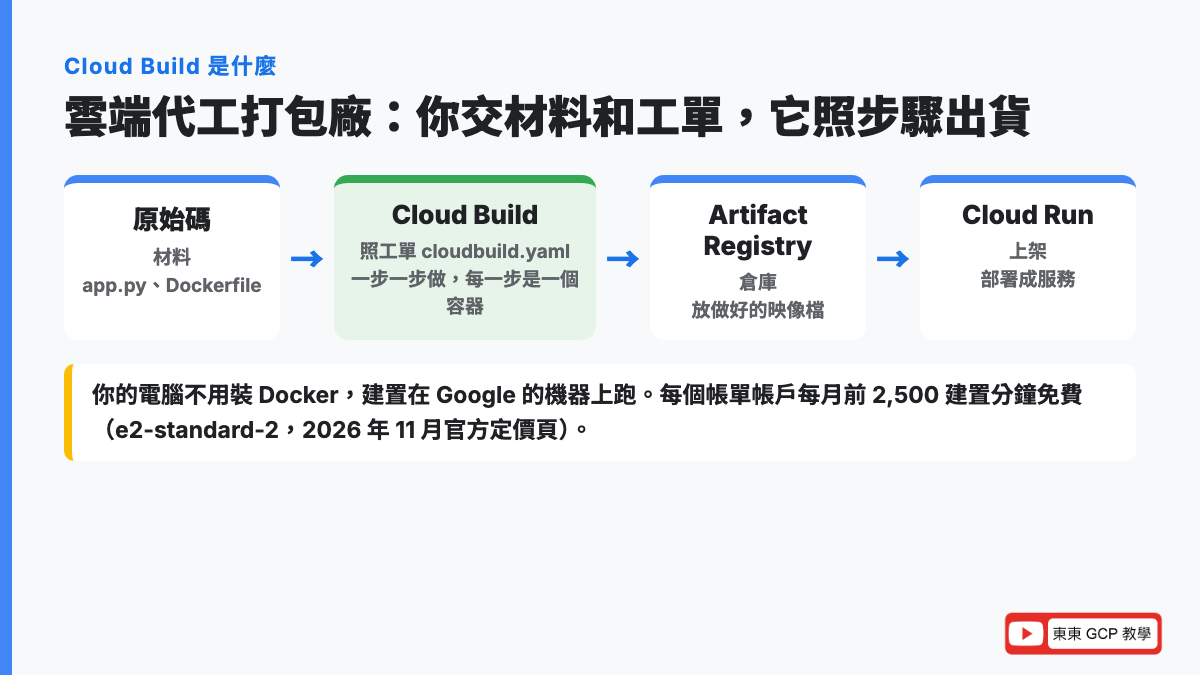
Cloud Build 是 Google Cloud 的全代管建置服務,它照你寫的步驟,在雲端的機器上建置程式、產出映像檔這類成品,還能接著部署。
- 比喻:雲端的代工打包廠。你把材料(原始碼)和工單(
cloudbuild.yaml)送過去,工廠照工單一站一站做,做好的成品(映像檔)放進倉庫(Artifact Registry),再出貨上架(Cloud Run) - 來龍去脈:以前團隊要自動建置,得自己架一台 Jenkins 這類建置伺服器,還要顧它的作業系統和磁碟。Google 在 2018 年 7 月的 Google Cloud Next 18 大會推出 Cloud Build(iThome 當時的報導),讓建置也變成按用量付費、不用顧機器的服務
- 為什麼要學:Cloud Run、GKE、Cloud Run functions 背後都靠它建映像檔。第 20 篇用過的
gcloud run deploy --source,就是偷偷叫 Cloud Build 幫你建的
建置(build)是「把原始碼變成可以執行的成品」的過程,這個系列的成品就是映像檔。全代管是「機器、作業系統、擴展都由 Google 處理,你不用管」。
CI/CD 是什麼
CI/CD 是兩個詞的縮寫:
- 持續整合(Continuous Integration,CI):每次有人改程式,就自動建置、跑測試,早點發現改壞的地方
- 持續交付/部署(Continuous Delivery/Deployment,CD):建置成功後,自動把新版本送到測試或正式環境
比喻:餐廳每次改食譜,廚房就自動試做一份給主廚嚐(CI),沒問題就自動換上新菜單(CD)。Cloud Build 在 Google Cloud 上負責的就是這條流水線(2026 年 11 月查官方概覽)。
Cloud Build 的四個名詞
| 名詞 | 白話 | 這篇的例子 |
|---|---|---|
| 建置(Build) | 一次完整的工作,有一個 ID | cf226180-…,跑了 1 分 5 秒 |
| 建置步驟(Build step) | 工單上的一站,每一站都是一個容器 | build、push、deploy 三站 |
| 建置設定檔(Build config) | 工單本身,寫 YAML 或 JSON | cloudbuild.yaml |
| 觸發條件(Trigger) | 「什麼時候自動開工」的規則 | GitHub 有新的推送就跑(這篇只講觀念) |
YAML 是一種用縮排表示層級的設定檔格式,第 11 篇寫 K8s 的 Pod 時用過。
建置步驟是容器這件事很重要:要用 Docker,就拿 gcr.io/cloud-builders/docker 這個映像檔當一站;要下 gcloud 指令,就拿 Google Cloud CLI 的映像檔當一站。工廠裡每一站換一台不同的機器,做完就收掉。
兩種用法:一行指令,或一份設定檔
| 用法 | 指令 | 做什麼 | 適合 |
|---|---|---|---|
| 只建映像檔 | gcloud builds submit --tag 映像檔名稱 | 照 Dockerfile 建好、推到存放區,不部署 | 本機沒有 Docker、只想要一個映像檔 |
| 照設定檔做 | gcloud builds submit --config cloudbuild.yaml | 想做幾步就寫幾步:建置、測試、推送、部署 | 要一次跑完整條流程、要接自動觸發 |
Cloud Build 用誰的身分做事
Cloud Build 在雲端建置、推映像檔、部署服務,都需要「身分」和「權限」。它用的身分是一個服務帳戶(Service Account):給程式用的 Google Cloud 帳號,不是給人登入的。比喻:公司發給代工廠的工作證,工作證上寫了它能進哪些倉庫、能動哪些機器。
2024 年改過的預設服務帳戶(新舊對照)
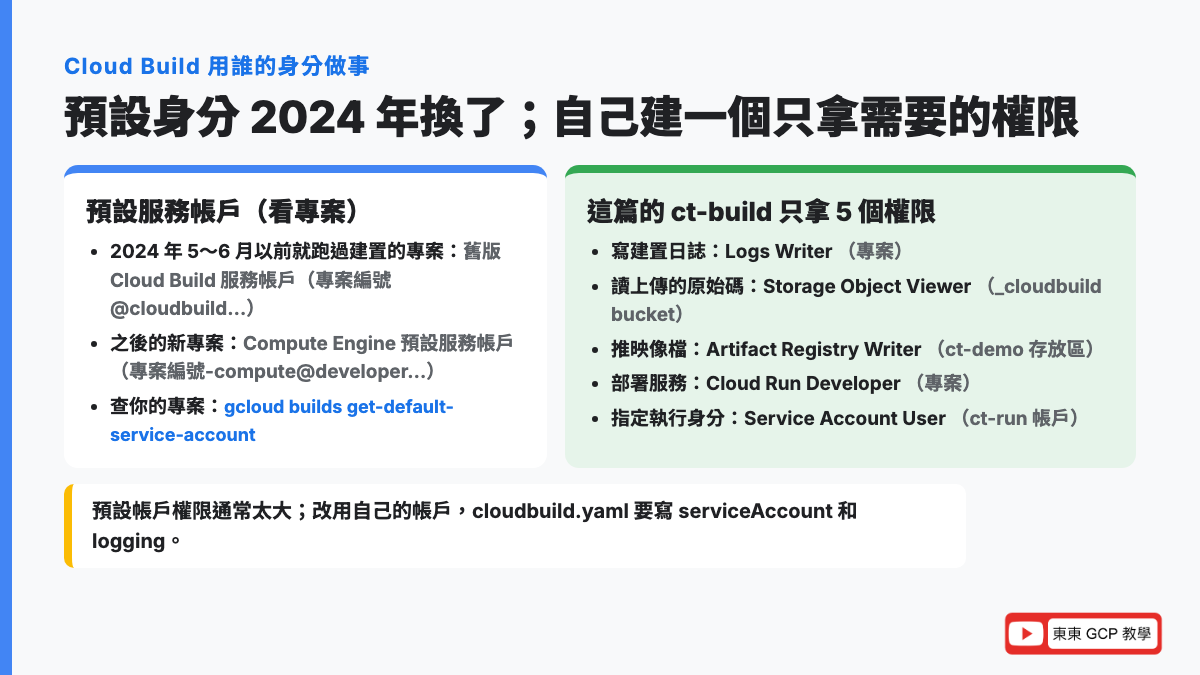
Google 在 2024 年 5~6 月分批改了 Cloud Build 的預設身分(2026 年 11 月查官方改制說明):
| 你的專案 | 預設服務帳戶 | 帳戶名稱長這樣 |
|---|---|---|
| 改制前就跑過第一次建置 | 舊版 Cloud Build 服務帳戶(legacy) | 專案編號@cloudbuild.gserviceaccount.com |
| 改制後才第一次建置(新專案大多是這種) | Compute Engine 預設服務帳戶 | 專案編號-compute@developer.gserviceaccount.com |
| 自己指定(官方建議) | 你建的服務帳戶 | 這篇的 ct-build@專案ID.iam.gserviceaccount.com |
網路上 2023 年以前的教學,都叫你去 IAM 頁面幫 @cloudbuild.gserviceaccount.com 加權限。新專案根本沒有在用這個帳戶,照做會加錯對象,建置還是失敗。不確定自己的專案是哪一種,用下面「動手做」步驟 2 的指令查一次就知道。
另外兩個改變:
- 建觸發條件時一定要指定服務帳戶(除非專案的預設還是舊版帳戶)
- 官方提醒預設帳戶的權限常常太大(例如能讀專案裡所有 Cloud Storage bucket),正式用請自己建一個只拿必要權限的帳戶,這叫最小權限原則(least privilege)
用自己的服務帳戶,要給哪些權限
角色(Role)是「一包權限」,給服務帳戶一個角色,它就能做那包權限允許的事。這篇的 ct-build 只拿 5 個,而且盡量只給「那一個資源」,不給整個專案:
| 要做的事 | 角色 | 給在哪裡 | 官方出處 |
|---|---|---|---|
| 寫建置日誌 | Logs Writer(roles/logging.logWriter) | 專案 | 使用者指定服務帳戶的必要角色 |
| 讀上傳的原始碼壓縮檔 | Storage Object Viewer(roles/storage.objectViewer) | 只給 專案ID_cloudbuild 這個 bucket | 同上 |
| 推映像檔 | Artifact Registry Writer(roles/artifactregistry.writer) | 只給 ct-demo 存放區 | 部署 Cloud Run 教學 |
| 部署 Cloud Run | Cloud Run Developer(roles/run.developer) | 專案 | 能建立、更新服務,但不能改「誰可以連」 |
| 指定服務用哪個身分執行 | Service Account User(roles/iam.serviceAccountUser) | 只給 ct-run 這個帳戶 | 部署 Cloud Run 教學 |
官方〈使用 Cloud Build 部署至 Cloud Run〉列的是 Cloud Run Admin、Storage Admin 這種比較大的角色(2026 年 11 月查),照做一定會成功,但權限比需要的大。這篇實測縮成上面 5 個也能跑完。
ct-run 是另一個服務帳戶,給 Cloud Run 服務執行時用。分成兩個帳戶的原因:ct-build 是「蓋房子的工班」,ct-run 是「住進去的房客」,兩個人該有的鑰匙不一樣。這篇的網頁程式不用呼叫任何 Google Cloud 服務,所以 ct-run 一個角色都不用給。
Cloud Build 收費怎麼算
Cloud Build 照建置分鐘(build-minute)收費:建置在跑的每一分鐘算一次,不滿一分鐘照實際秒數算,排隊等待的時間不收(2026 年 11 月查官方定價頁)。
| 項目 | 數字 |
|---|---|
| 免費額度 | 每個帳單帳戶每月 2,500 建置分鐘(限預設集區的 e2-standard-2 機器) |
| 超過之後 | e2-standard-2(2 vCPU、8 GB)每分鐘 0.006 美元 |
| 預設機器 | e2-standard-2,沒特別指定就是它 |
算一次:這篇的 cloudbuild.yaml 一次跑 1 分 5 秒,約 1.08 建置分鐘。假設一個團隊每個工作天部署 20 次、一個月 22 個工作天:
- 20 × 22 = 440 次 × 1.08 分鐘 = 約 475 建置分鐘
- 只用了免費額度的 19%,這個月 0 元
數字變大會怎樣:同樣的流程一個月跑 3,000 分鐘,超過的 500 分鐘 × 0.006 = 3 美元。真正會讓帳單變大的,通常是建置時間變長(例如加了很久的測試)或改用更大的機器,不是次數。
免費額度是整個帳單帳戶共用的。另外,映像檔放在 Artifact Registry 每月有 0.5 GiB 免費(第 19 篇),建置日誌放在 Cloud Logging 也有每月免費額度。擔心帳單的話先看GCP 帳單爆炸防護。
動手做:兩種建置方式,一次部署到 Cloud Run
這段在 Cloud Shell,專案 dong-dong-gcp-3(換成你自己的專案)做,大約 30 分鐘。建置一共跑了 2 分 39 秒,在每月 2,500 分鐘免費額度內;Cloud Run、Artifact Registry 的用量也都在免費額度內,做完照「用完記得刪」清掉,幾乎不會花錢。
Cloud Shell 怎麼打開請看第 1 篇的步驟,畫面上方要先選好你的專案;專案和帳單怎麼開請看GCP 學習路徑。截圖裡的提示字元有縮短,你的畫面會是「你的帳號@cloudshell:~ (你的專案ID)$」。
整篇請在同一個 Cloud Shell 分頁做完,步驟 4、8 存的變數(REPO、PROJECT、BUILD_SA、RUN_SA)關掉分頁就不見了。
步驟 1:確認專案、開啟四個 API
gcloud config get-value project; gcloud services enable cloudbuild.googleapis.com artifactregistry.googleapis.com run.googleapis.com iam.googleapis.com && echo API OKYour active configuration is: [cloudshell-25648]
dong-dong-gcp-3
Operation "operations/acat.p2-600195576280-e1abdc6d-b8a6-4216-b098-73502721cf38" finished successfully.
API OK
- API 是「讓程式呼叫這個服務的開關」,每個服務第一次用都要打開
- 這次開四個:Cloud Build(建置)、Artifact Registry(放映像檔,第 19 篇)、Cloud Run(跑服務,第 20 篇)、IAM(建服務帳戶、給權限)
步驟 2:查你的專案預設用哪個服務帳戶
gcloud builds get-default-service-account600195576280-compute@developer.gserviceaccount.com
結尾是 -compute@developer.gserviceaccount.com,代表這個專案的 Cloud Build 預設用 Compute Engine 預設服務帳戶,也就是 2024 年改制後的新做法。前面那串數字是專案編號(Project Number),每個專案都不一樣。如果你看到的是 @cloudbuild.gserviceaccount.com 結尾,就是舊版帳戶。
步驟 3:準備程式和 Dockerfile
沿用第 4 篇的 Python 網頁程式,標題改成 Hello from Cloud Build v1!,等一下用 v1、v2、v3 分辨是第幾版。用 cat > 檔名 <<'EOF' 一次建好三個檔案(整段複製貼上,按 Enter):
mkdir -p ~/ct-build && cd ~/ct-build
cat > app.py <<'EOF'
import os
import socket
from flask import Flask

app = Flask(__name__)

@app.route("/")
def home():
    hostname = socket.gethostname()
    app_env = os.environ.get("APP_ENV", "not set")
    return f"""
<h1>Hello from Cloud Build v1!</h1>
<p>Container ID (hostname): {hostname}</p>
<p>APP_ENV: {app_env}</p>
"""

if __name__ == "__main__":
    port = int(os.environ.get("PORT", 8080))
    app.run(host="0.0.0.0", port=port)
EOF
cat > requirements.txt <<'EOF'
flask==3.1.3
EOF
cat > Dockerfile <<'EOF'
FROM python:3.14-slim
WORKDIR /app
COPY requirements.txt .
RUN pip install --no-cache-dir -r requirements.txt
COPY app.py .
EXPOSE 8080
CMD ["python", "app.py"]
EOF
ls
app.py Dockerfile requirements.txt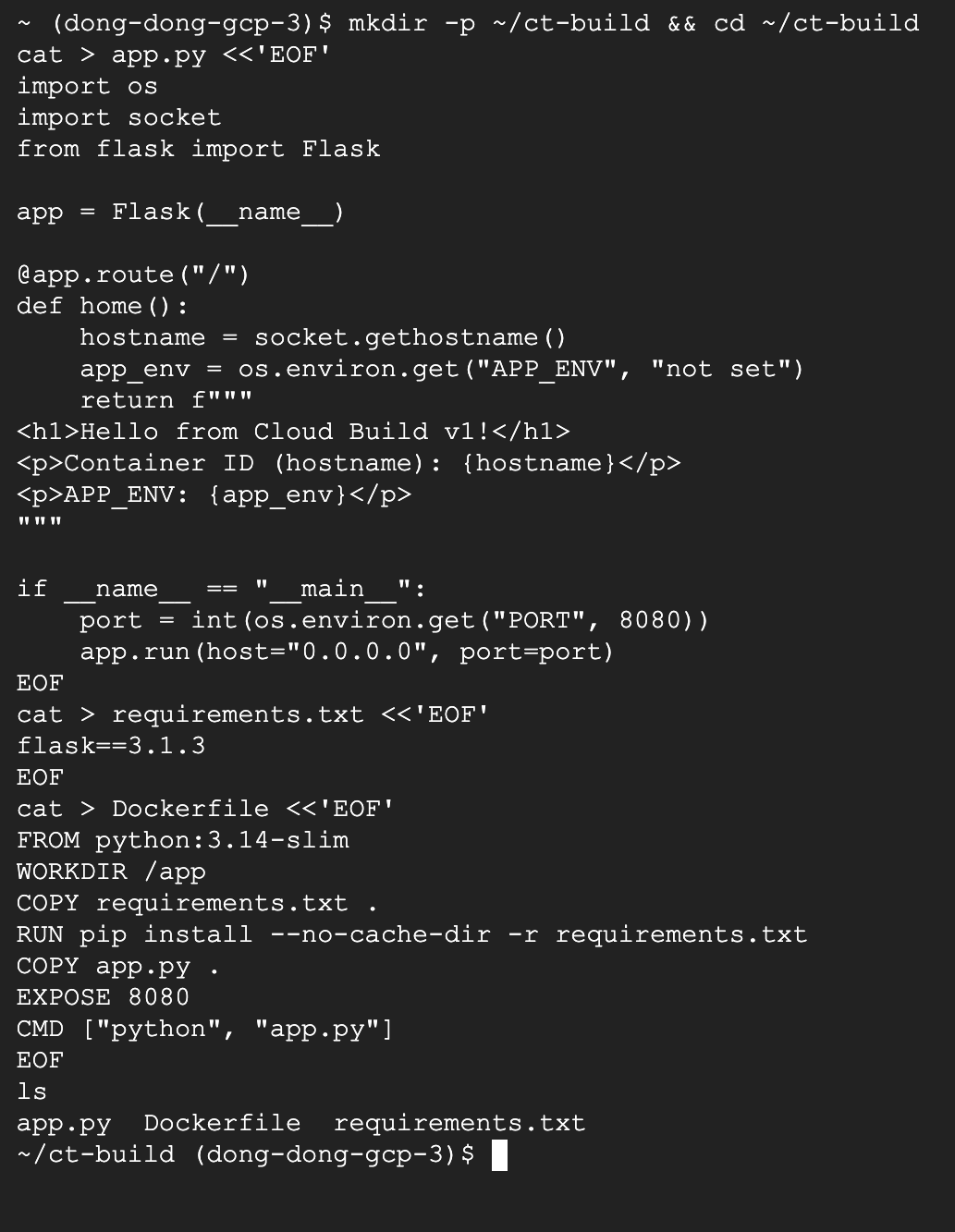
步驟 4:建存放區
這是第 19 篇的濃縮版:建一個叫 ct-demo 的 Docker 存放區,把地址存進 REPO 變數。
gcloud artifacts repositories create ct-demo --repository-format=docker --location=asia-east1 2>&1 | tail -1; REPO=asia-east1-docker.pkg.dev/$(gcloud config get-value project 2>/dev/null)/ct-demo; echo $REPOCreated repository [ct-demo].
asia-east1-docker.pkg.dev/dong-dong-gcp-3/ct-demo
步驟 5:第一種用法,一行指令讓 Cloud Build 建映像檔
這一步完全不用 docker build,把資料夾交給 Cloud Build:
time gcloud builds submit --region=asia-east1 --tag=$REPO/ct-hello:v1輸出很長,這裡留重點(開頭幾行「上傳原始碼」的訊息跟步驟 10 一樣,先省略):
----------------------------- REMOTE BUILD OUTPUT ------------------------------
starting build "c86967a6-6639-4a3e-aa8c-4dbcca84f865" using release legacy

FETCHSOURCE
Fetching storage object: gs://dong-dong-gcp-3_cloudbuild/source/1795197714.023243-f2177fb75cda48f8903786686e711d60.tgz#1795197714966626
BUILD
Already have image (with digest): gcr.io/cloud-builders/gcb-internal
DEPRECATED: The legacy builder is deprecated and will be removed in a future release.
            Install the buildx component to build images with BuildKit:
            https://docs.docker.com/go/buildx/

Sending build context to Docker daemon  4.096kB
Step 1/7 : FROM python:3.14-slim
(中間省略)
Successfully built 3dc067ae53aa
Successfully tagged asia-east1-docker.pkg.dev/dong-dong-gcp-3/ct-demo/ct-hello:v1
PUSH
Pushing asia-east1-docker.pkg.dev/dong-dong-gcp-3/ct-demo/ct-hello:v1
(中間省略)
v1: digest: sha256:b97d4fa7452f98047c6d9c6fafc153ba8d1a68179bb305ffd01f8ee2c7c13131 size: 1991
DONE
--------------------------------------------------------------------------------
ID: c86967a6-6639-4a3e-aa8c-4dbcca84f865
CREATE_TIME: 2026-11-20T18:01:55+00:00
DURATION: 26S
SOURCE: gs://dong-dong-gcp-3_cloudbuild/source/1795197714.023243-f2177fb75cda48f8903786686e711d60.tgz
IMAGES: asia-east1-docker.pkg.dev/dong-dong-gcp-3/ct-demo/ct-hello:v1
STATUS: SUCCESS

real    0m32.911s
user    0m0.916s
sys     0m0.149s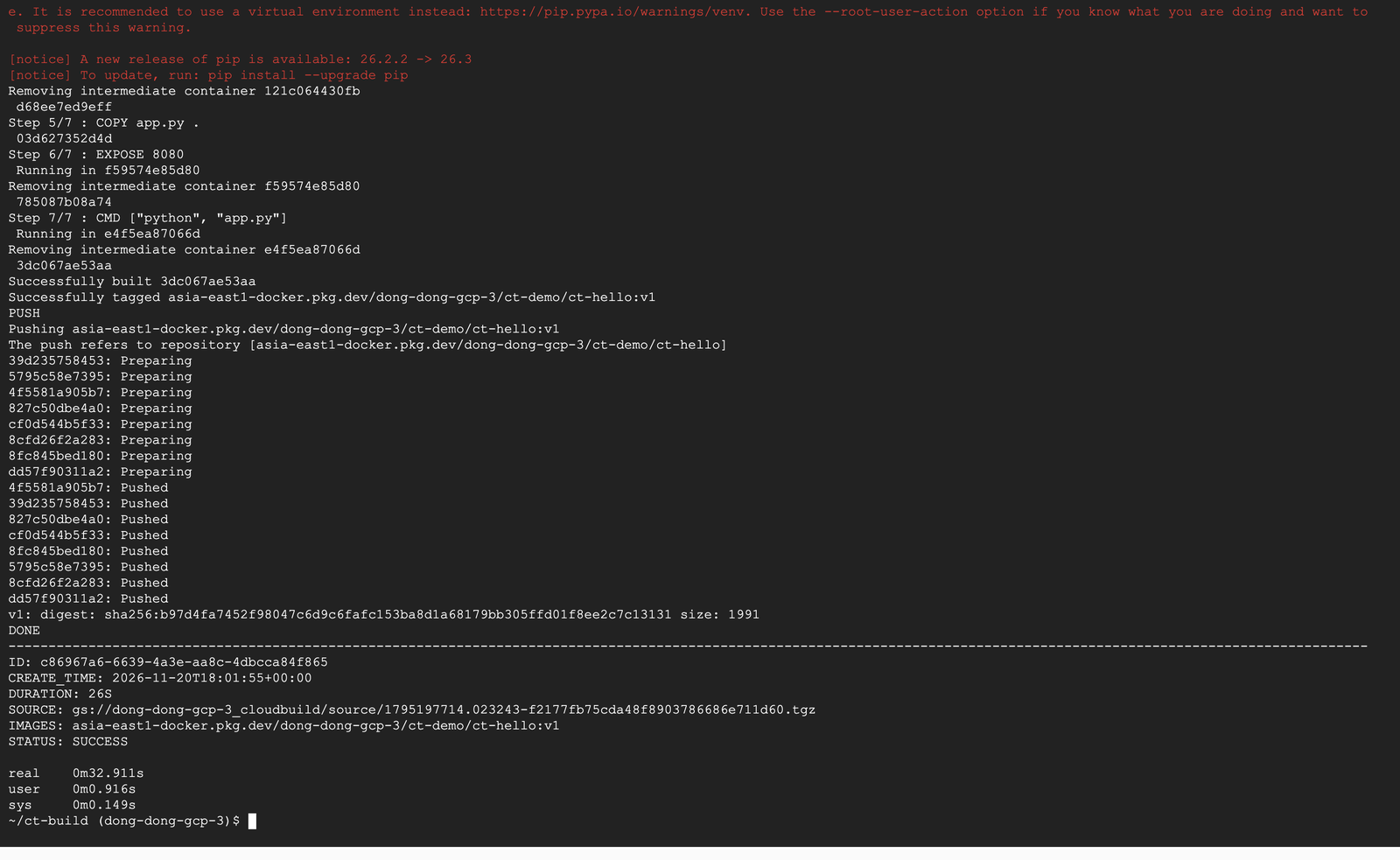
| 參數 | 意思 |
|---|---|
--region=asia-east1 | 建置在台灣的機房跑。不加的話用全球(global)集區 |
--tag=$REPO/ct-hello:v1 | 照目前資料夾的 Dockerfile 建,建好推到這個名稱 |
time | 量整個指令花多久,最後三行 real 就是 |
輸出裡的三個大寫字,就是 Cloud Build 做的三件事:
- FETCHSOURCE:從 Cloud Storage 拿回你上傳的原始碼壓縮檔
- BUILD:照 Dockerfile 建映像檔(跟第 4 篇的
docker build一樣的Step 1/7、Step 2/7……) - PUSH:推到 Artifact Registry
建置本身 26 秒,加上上傳原始碼,整個指令 32.9 秒。中間那段 DEPRECATED 警告的原因在「實測時的意外」第 1 點。
步驟 6:看建置記錄,原始碼放在哪裡
gcloud builds list --region=asia-east1 --limit=1ID: c86967a6-6639-4a3e-aa8c-4dbcca84f865
CREATE_TIME: 2026-11-20T18:01:55+00:00
DURATION: 26S
SOURCE: gs://dong-dong-gcp-3_cloudbuild/source/1795197714.023243-f2177fb75cda48f8903786686e711d60.tgz
IMAGES: asia-east1-docker.pkg.dev/dong-dong-gcp-3/ct-demo/ct-hello:v1
STATUS: SUCCESS
再看這次建置用了誰的身分、每個階段花多久:
gcloud builds describe $(gcloud builds list --region=asia-east1 --limit=1 --format='value(id)') --region=asia-east1 --format='yaml(source,serviceAccount,options.logging,logsBucket,timing)'logsBucket: gs://600195576280-asia-east1-cloudbuild-logs
options:
logging: LEGACY
serviceAccount: projects/dong-dong-gcp-3/serviceAccounts/600195576280-compute@developer.gserviceaccount.com
source:
storageSource:
bucket: dong-dong-gcp-3_cloudbuild
generation: '1795197714966626'
object: source/1795197714.023243-f2177fb75cda48f8903786686e711d60.tgz
timing:
BUILD:
endTime: '2026-11-20T18:02:13.699391654Z'
startTime: '2026-11-20T18:02:01.132435958Z'
FETCHSOURCE:
endTime: '2026-11-20T18:02:01.132110218Z'
startTime: '2026-11-20T18:01:59.687326809Z'
PUSH:
endTime: '2026-11-20T18:02:23.593457777Z'
startTime: '2026-11-20T18:02:13.699622521Z'
STORAGE_SOURCE:
endTime: '2026-11-20T18:02:01.132110218Z'
startTime: '2026-11-20T18:01:59.687326809Z'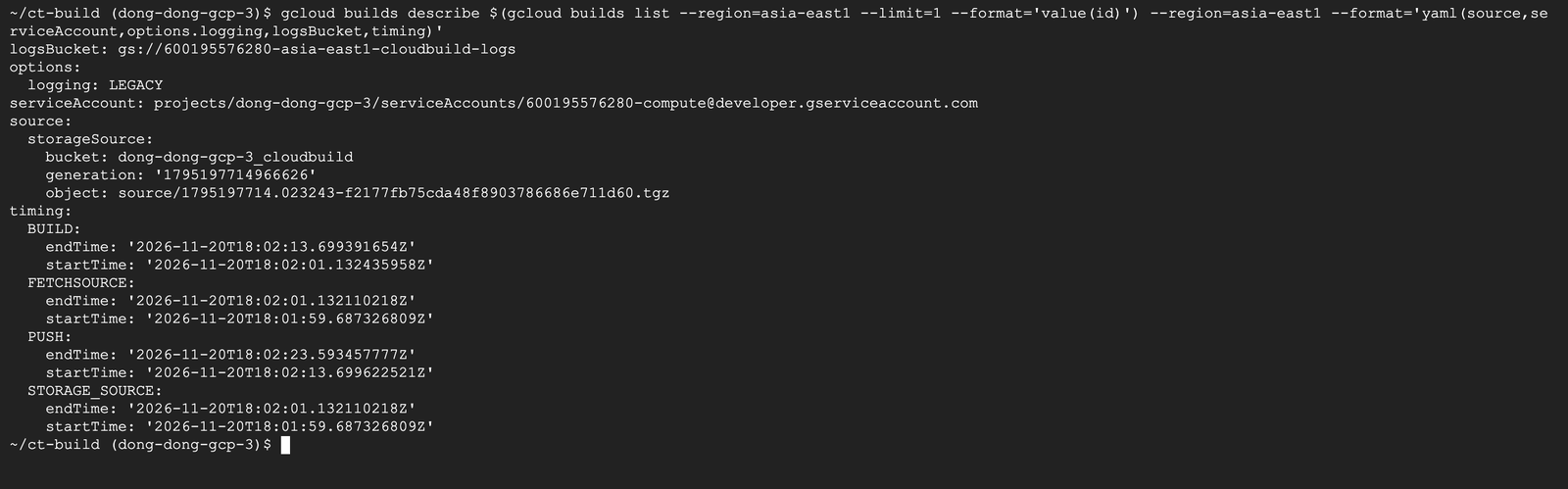
讀懂這份輸出:
serviceAccount:這次用的是 Compute Engine 預設服務帳戶,跟步驟 2 查到的一樣source:原始碼被壓縮成.tgz上傳到專案ID_cloudbuild這個 bucket 的source/資料夾。bucket 是 Cloud Storage 裡「放檔案的大資料夾」。這些壓縮檔不會自動刪,「用完記得刪」會清timing:用結束減開始算一次。拿原始碼 1.4 秒、建置 12.6 秒、推送 9.9 秒,加起來 23.9 秒,再加上排程準備,就是DURATION: 26S
gcloud 是 Google Cloud 的指令列工具,--format='yaml(...)' 是「只挑這幾個欄位,用 YAML 格式印出來」。
步驟 7:建兩個服務帳戶
第二種用法要讓 Cloud Build 部署到 Cloud Run,這次不用預設帳戶,自己建:ct-build 給 Cloud Build 用,ct-run 給 Cloud Run 服務執行時用。
gcloud iam service-accounts create ct-build --display-name="ct-build: Cloud Build"; gcloud iam service-accounts create ct-run --display-name="ct-run: Cloud Run runtime"Created service account [ct-build].
Service account email: ct-build@dong-dong-gcp-3.iam.gserviceaccount.com
Created service account [ct-run].
Service account email: ct-run@dong-dong-gcp-3.iam.gserviceaccount.com
服務帳戶的 email 格式固定是 名稱@專案ID.iam.gserviceaccount.com。建好之後一個權限都沒有,下一步才給。
步驟 8:只給 ct-build 需要的 5 個權限
第一行把專案 ID 和兩個帳戶的 email 存成變數,後面 5 行一行給一個權限(整段複製貼上):
PROJECT=$(gcloud config get-value project 2>/dev/null); BUILD_SA=ct-build@$PROJECT.iam.gserviceaccount.com; RUN_SA=ct-run@$PROJECT.iam.gserviceaccount.com; echo $BUILD_SA
gcloud projects add-iam-policy-binding $PROJECT --member=serviceAccount:$BUILD_SA --role=roles/logging.logWriter --condition=None --format=none
gcloud projects add-iam-policy-binding $PROJECT --member=serviceAccount:$BUILD_SA --role=roles/run.developer --condition=None --format=none
gcloud storage buckets add-iam-policy-binding gs://${PROJECT}_cloudbuild --member=serviceAccount:$BUILD_SA --role=roles/storage.objectViewer --format=none
gcloud artifacts repositories add-iam-policy-binding ct-demo --location=asia-east1 --member=serviceAccount:$BUILD_SA --role=roles/artifactregistry.writer --format=none
gcloud iam service-accounts add-iam-policy-binding $RUN_SA --member=serviceAccount:$BUILD_SA --role=roles/iam.serviceAccountUser --format=nonect-build@dong-dong-gcp-3.iam.gserviceaccount.com
Updated IAM policy for project [dong-dong-gcp-3].
Updated IAM policy for project [dong-dong-gcp-3].
Updated IAM policy for repository [ct-demo].
Updated IAM policy for serviceAccount [ct-run@dong-dong-gcp-3.iam.gserviceaccount.com].
| 指令開頭 | 給在哪裡 | 給什麼 |
|---|---|---|
gcloud projects add-iam-policy-binding | 整個專案 | 寫日誌、部署 Cloud Run |
gcloud storage buckets add-iam-policy-binding | 只有 專案ID_cloudbuild 這個 bucket | 讀原始碼壓縮檔 |
gcloud artifacts repositories add-iam-policy-binding | 只有 ct-demo 存放區 | 推映像檔 |
gcloud iam service-accounts add-iam-policy-binding | 只有 ct-run 這個帳戶 | 部署時可以指定服務「用 ct-run 的身分跑」 |
- 5 行指令只印出 4 行
Updated:給 bucket 權限那行(gcloud storage)加了--format=none之後什麼都不印,不是失敗。要確認可以跑gcloud storage buckets get-iam-policy gs://${PROJECT}_cloudbuild --format=none:不印出整份權限清單。不加的話每一行都會印出專案裡所有人的權限,裡面有其他人的帳號,截圖、貼給別人看都不適合--condition=None:專案權限可以加「條件」(例如只在某段時間有效),這裡明講不加條件,避免指令停下來問你
--member=serviceAccount:... 是「給誰」,--role=roles/... 是「給什麼角色」。
步驟 9:寫 cloudbuild.yaml
這份就是 Cloud Build 的工單,三個步驟:建置、推送、部署。
cat > cloudbuild.yaml <<'EOF'
steps:
- id: build
name: gcr.io/cloud-builders/docker
args: ['build', '-t', 'asia-east1-docker.pkg.dev/$PROJECT_ID/ct-demo/ct-hello:$_TAG', '.']
- id: push
name: gcr.io/cloud-builders/docker
args: ['push', 'asia-east1-docker.pkg.dev/$PROJECT_ID/ct-demo/ct-hello:$_TAG']
- id: deploy
name: gcr.io/google.com/cloudsdktool/cloud-sdk:slim
entrypoint: gcloud
args: ['run', 'deploy', 'ct-hello',
'--image=asia-east1-docker.pkg.dev/$PROJECT_ID/ct-demo/ct-hello:$_TAG',
'--region=asia-east1',
'--service-account=ct-run@$PROJECT_ID.iam.gserviceaccount.com']
substitutions:
_TAG: v2
images:
- 'asia-east1-docker.pkg.dev/$PROJECT_ID/ct-demo/ct-hello:$_TAG'
serviceAccount: 'projects/$PROJECT_ID/serviceAccounts/ct-build@$PROJECT_ID.iam.gserviceaccount.com'
options:
logging: CLOUD_LOGGING_ONLY
EOF
cat cloudbuild.yaml輸出就是上面這份檔案的內容:
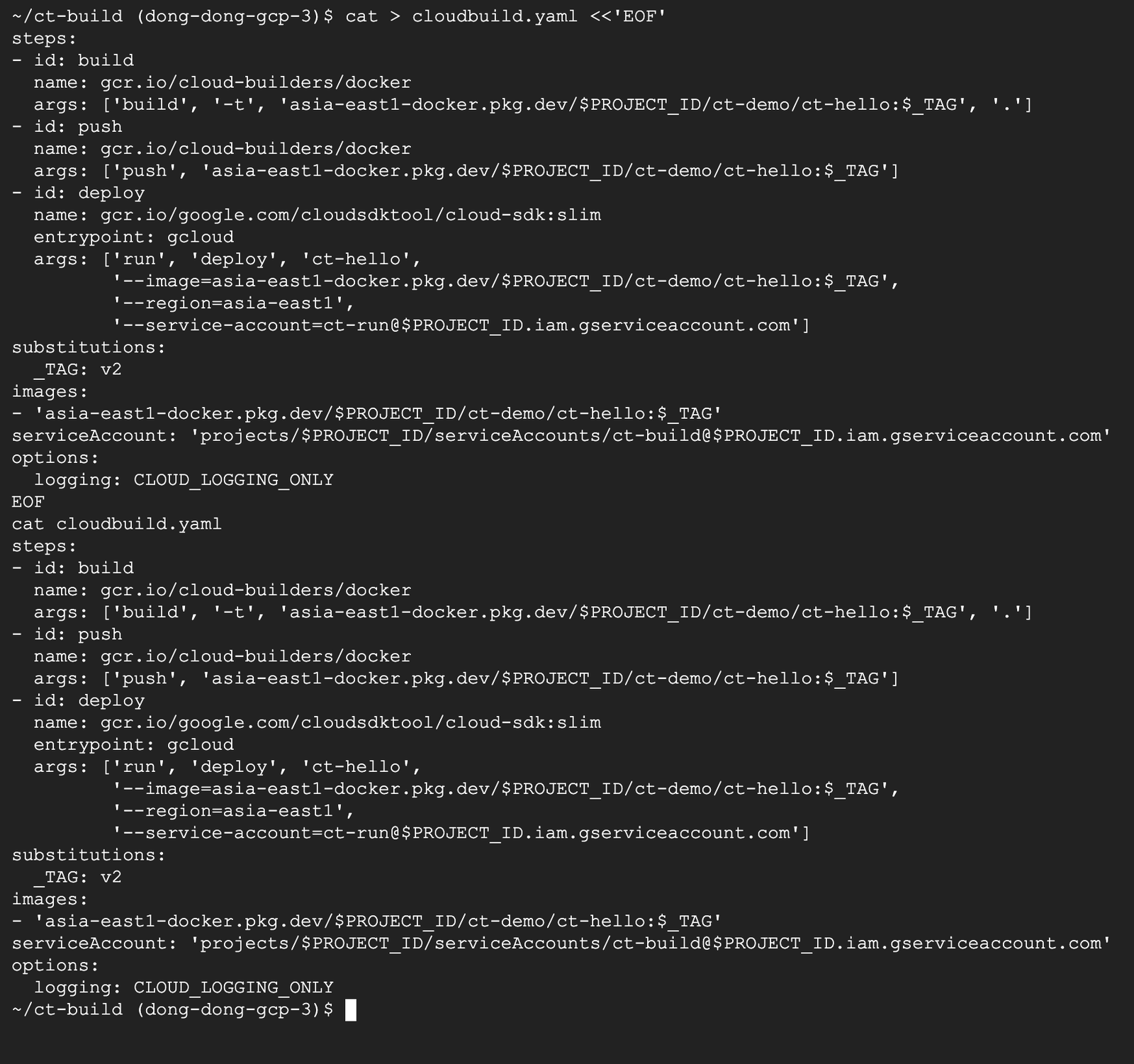
一個欄位一個欄位看(2026 年 11 月查官方設定檔說明):
| 欄位 | 意思 |
|---|---|
steps | 步驟清單,由上往下一個一個跑,前一步失敗就停 |
id | 幫這一步取名字,日誌裡會顯示 Step #0 - "build" |
name | 這一步用哪個容器映像檔。gcr.io/cloud-builders/docker 是 Google 提供的 Docker 映像檔;cloud-sdk:slim 裡面有 gcloud 指令 |
args | 傳給容器的參數,等於在容器裡下 docker build -t ... . |
entrypoint | 換掉容器預設要執行的程式,這裡指定 gcloud |
$PROJECT_ID | Cloud Build 自動填的變數:你的專案 ID |
$_TAG | 自己定義的變數,名稱一定要底線開頭;substitutions 裡寫預設值 v2 |
images | 建置成功後要推送的映像檔,也會出現在建置記錄的 IMAGES 欄 |
serviceAccount | 這次建置用哪個服務帳戶,不寫就用步驟 2 查到的預設帳戶 |
options.logging | 用自己的服務帳戶時一定要設,CLOUD_LOGGING_ONLY 是日誌只寫進 Cloud Logging |
images 和 push 步驟看起來重複,原因是:images 要等全部步驟跑完才推送,但 deploy 步驟需要映像檔已經在存放區裡,所以中間要自己先 push 一次。官方的部署範例也是這樣寫。
步驟 10:第二種用法,一行指令跑完建置、推送、部署
把網頁標題改成 v2,然後交給 Cloud Build 照 cloudbuild.yaml 做(實測時多接了 | tee /tmp/ct-build-v2.log 把輸出順便存一份檔案,你可以不加):
sed -i 's/v1!/v2!/' app.py; grep h1 app.py; time gcloud builds submit --region=asia-east1 --config=cloudbuild.yaml 2>&1 | tee /tmp/ct-build-v2.log<h1>Hello from Cloud Build v2!</h1>
Creating temporary archive of 4 file(s) totalling 1.4 KiB before compression.
Uploading tarball of [.] to [gs://dong-dong-gcp-3_cloudbuild/source/1795197944.848024-dfbed9f820274473a6a69196b624b0e8.tgz]
Created [https://cloudbuild.googleapis.com/v1/projects/dong-dong-gcp-3/locations/asia-east1/builds/cf226180-b54a-4f3d-9265-53e7de656cc9].
Logs are available at [ https://console.cloud.google.com/cloud-build/builds;region=asia-east1/cf226180-b54a-4f3d-9265-53e7de656cc9?project=600195576280 ].
gcloud builds submit only displays logs from Cloud Storage. To view logs from Cloud Logging, run:
gcloud beta builds submit
Waiting for build to complete. Polling interval: 1 second(s).
ID: cf226180-b54a-4f3d-9265-53e7de656cc9
CREATE_TIME: 2026-11-20T18:05:46+00:00
DURATION: 1M5S
SOURCE: gs://dong-dong-gcp-3_cloudbuild/source/1795197944.848024-dfbed9f820274473a6a69196b624b0e8.tgz
IMAGES: asia-east1-docker.pkg.dev/dong-dong-gcp-3/ct-demo/ct-hello:v2
STATUS: SUCCESS
real 1m10.259s
user 0m1.005s
sys 0m0.118s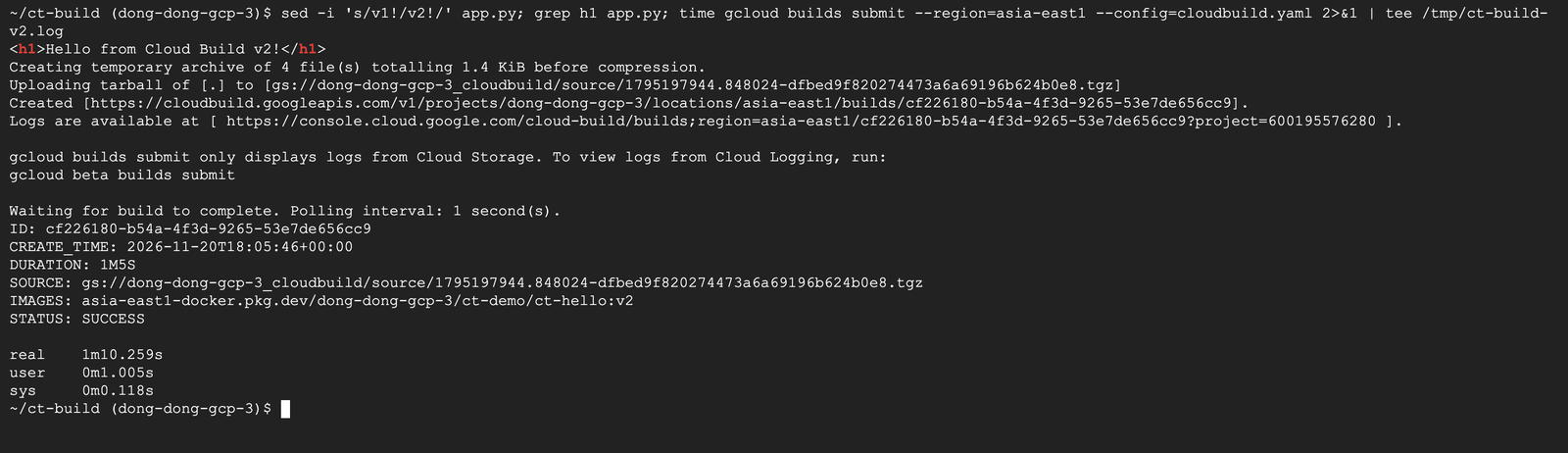
--config=cloudbuild.yaml:照這份工單做,不再用--tag- 開頭幾行是 gcloud 幫你做的準備:把資料夾 4 個檔案(多了
cloudbuild.yaml)壓縮、上傳到專案ID_cloudbuildbucket、建立建置 - 中間沒有建置過程的日誌,只說「
gcloud builds submit只顯示 Cloud Storage 的日誌」。原因是步驟 9 設了CLOUD_LOGGING_ONLY,詳見「實測時的意外」第 2 點。下一步會用gcloud beta builds submit看到即時日誌 - 結果
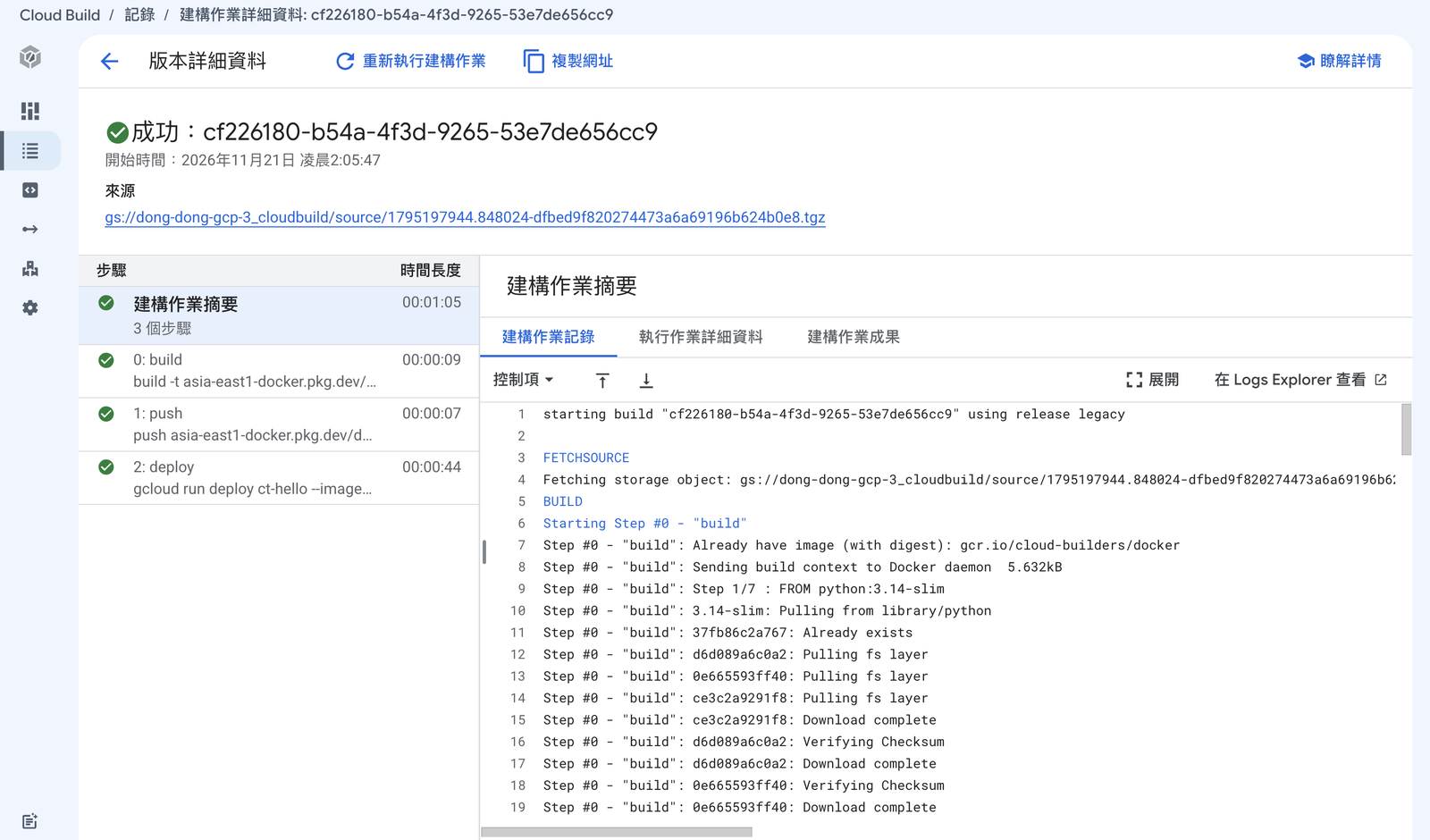
STATUS: SUCCESS,建置 1 分 5 秒,整個指令 1 分 10 秒
日誌其實都在,用 gcloud builds log 建置ID --region=asia-east1 或 Console 都看得到。三個步驟的重點節錄(gcloud builds log 輸出):
Starting Step #0 - "build"
Step #0 - "build": Already have image (with digest): gcr.io/cloud-builders/docker
Step #0 - "build": Sending build context to Docker daemon 5.632kB
(中間省略)
Step #0 - "build": Successfully tagged asia-east1-docker.pkg.dev/dong-dong-gcp-3/ct-demo/ct-hello:v2
Finished Step #0 - "build"
Starting Step #1 - "push"
(中間省略)
Step #1 - "push": v2: digest: sha256:7690057184bf134cb9ef1abd21ee788e44e42f3821a5a759fe74d2b51209f7c5 size: 1991
Finished Step #1 - "push"
Starting Step #2 - "deploy"
Step #2 - "deploy": Pulling image: gcr.io/google.com/cloudsdktool/cloud-sdk:slim
(中間省略)
Step #2 - "deploy": Status: Downloaded newer image for gcr.io/google.com/cloudsdktool/cloud-sdk:slim
Step #2 - "deploy": gcr.io/google.com/cloudsdktool/cloud-sdk:slim
Step #2 - "deploy": This service will require authentication to be invoked.
Step #2 - "deploy": Deploying container to Cloud Run service [ct-hello] in project [dong-dong-gcp-3] region [asia-east1]
Step #2 - "deploy": Deploying new service...
Step #2 - "deploy": Creating Revision..........................................................................................done
Step #2 - "deploy": Routing traffic.....done
Step #2 - "deploy": Done.
Step #2 - "deploy": Service [ct-hello] revision [ct-hello-00001-l7m] has been deployed and is serving 100 percent of traffic.
Step #2 - "deploy": Service URL: https://ct-hello-600195576280.asia-east1.run.app
Step #2 - "deploy": Proxy locally with: gcloud run services proxy ct-hello --region asia-east1 --project dong-dong-gcp-3
Finished Step #2 - "deploy"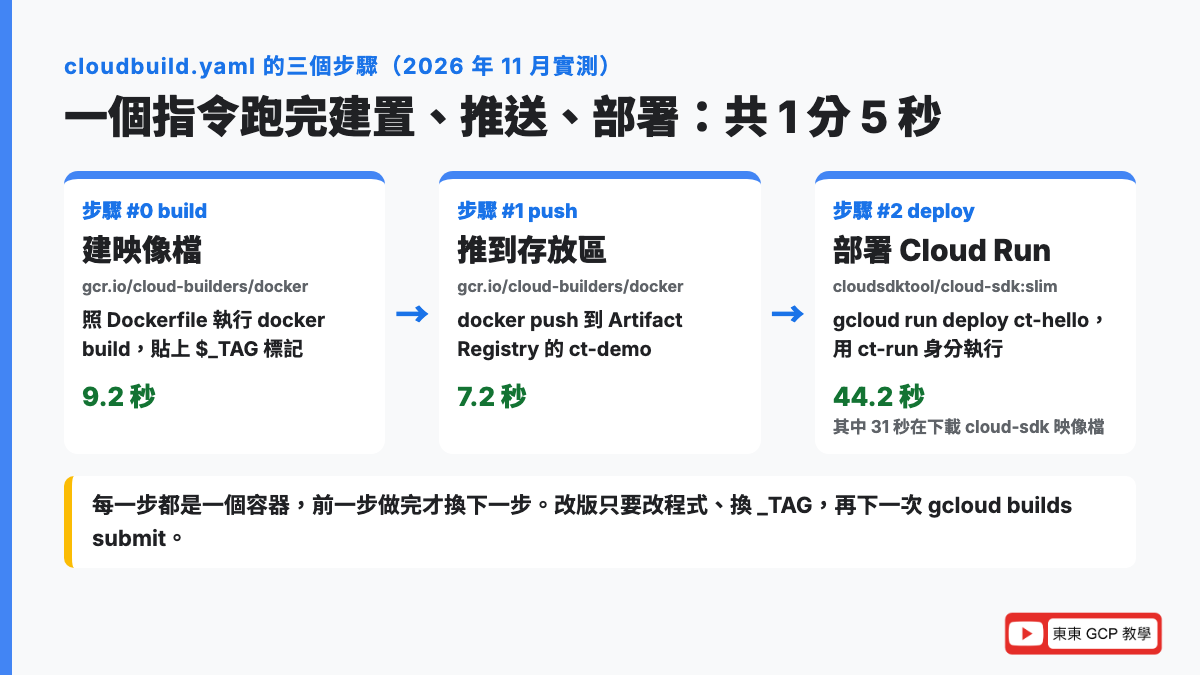
用 gcloud builds describe 查每一步的時間,算一次:build 9.2 秒、push 7.2 秒、deploy 44.2 秒。deploy 最久,其中 31.0 秒是在下載 cloud-sdk:slim 這個映像檔,真正部署只花 13 秒左右。push 很快,因為 v1 推過的片段(layer)大多已經在存放區(Layer already exists)。
注意 deploy 步驟的第一行訊息:This service will require authentication to be invoked.(這個服務需要身分驗證才能呼叫),步驟 12 會遇到它。
Console 搜尋「Cloud Build」→「記錄」→ 點這次建置,三個步驟和秒數一目了然:
步驟 11:改版,換一個版本號再跑一次
改程式、把 _TAG 換成 v3 再送一次。這次用 gcloud beta builds submit,它可以即時顯示寫在 Cloud Logging 的日誌:
sed -i 's/v2!/v3!/' app.py; grep h1 app.py; time gcloud beta builds submit --region=asia-east1 --config=cloudbuild.yaml --substitutions=_TAG=v3<h1>Hello from Cloud Build v3!</h1>
(上傳原始碼、build、push 步驟省略)
Step #2 - "deploy": Status: Downloaded newer image for gcr.io/google.com/cloudsdktool/cloud-sdk:slim
Step #2 - "deploy": gcr.io/google.com/cloudsdktool/cloud-sdk:slim
Step #2 - "deploy": Deploying container to Cloud Run service [ct-hello] in project [dong-dong-gcp-3] region [asia-east1]
Step #2 - "deploy": Deploying...
Step #2 - "deploy": Creating Revision..............................................................................................done
Step #2 - "deploy": Routing traffic.....done
Step #2 - "deploy": Done.
Step #2 - "deploy": Service [ct-hello] revision [ct-hello-00002-cgc] has been deployed and is serving 100 percent of traffic.
Step #2 - "deploy": Service URL: https://ct-hello-600195576280.asia-east1.run.app
Step #2 - "deploy": Proxy locally with: gcloud run services proxy ct-hello --region asia-east1 --project dong-dong-gcp-3
Finished Step #2 - "deploy"
PUSH
Pushing asia-east1-docker.pkg.dev/dong-dong-gcp-3/ct-demo/ct-hello:v3
(中間省略)
v3: digest: sha256:76d10f65dc2f5c0f2b9198612f3032d2e8d8c57786e708bc2b62e0da4101c267 size: 1991
DONE
---------------------------------- BUILD FINISHED; TRUNCATING OUTPUT LOGS ----------------------------------
Logs are available at [https://console.cloud.google.com/cloud-build/builds;region=asia-east1/265373f9-28b5-41cd-b7ab-6dbaf05df757?project=600195576280].
ID: 265373f9-28b5-41cd-b7ab-6dbaf05df757
CREATE_TIME: 2026-11-20T18:08:10+00:00
DURATION: 1M8S
SOURCE: gs://dong-dong-gcp-3_cloudbuild/source/1795198089.035772-14ca0c8c0a304eb692c9fe8027b0ad52.tgz
IMAGES: asia-east1-docker.pkg.dev/dong-dong-gcp-3/ct-demo/ct-hello:v3
STATUS: SUCCESS
real 1m16.997s
user 0m1.999s
sys 0m0.313s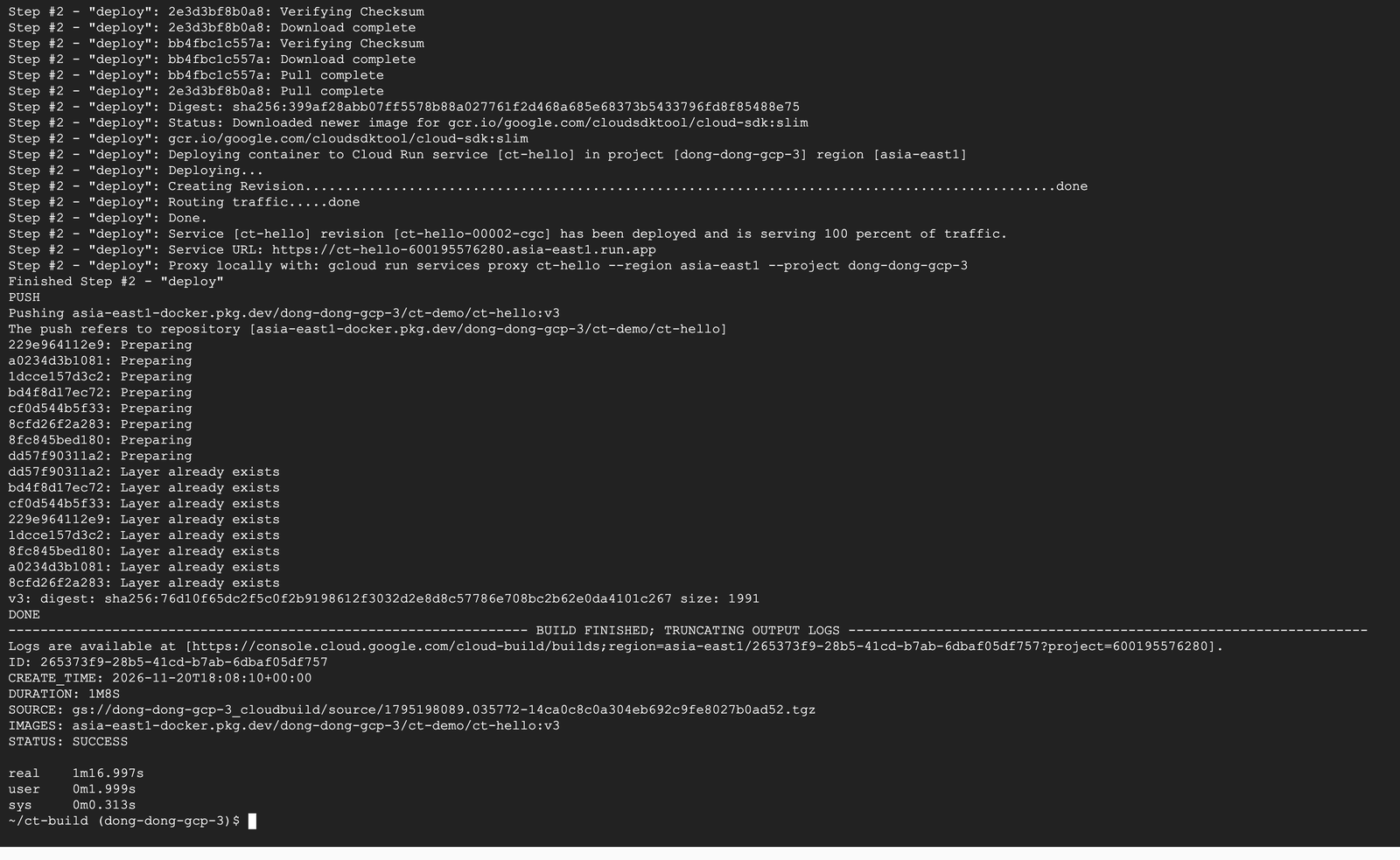
--substitutions=_TAG=v3:蓋掉cloudbuild.yaml裡_TAG的預設值v2,這次建出來的是ct-hello:v3。工單不用改,換一個變數就是新版本- 這次日誌一行一行即時出來了,最後的
BUILD FINISHED; TRUNCATING OUTPUT LOGS是「建置結束,日誌顯示到這裡」 - 新的修訂版本是
ct-hello-00002-cgc,部署次數第 2 次,所以序號是 00002 - 建置 1 分 8 秒。deploy 步驟又花了 34.0 秒重新下載
cloud-sdk:slim,每次建置都是一台全新的機器,不會留著上次下載的東西
步驟 12:打開網址,被擋下來了
URL=$(gcloud run services describe ct-hello --region=asia-east1 --format='value(status.url)'); echo $URL; curl -s -o /dev/null -w 'HTTP %{http_code}\n' $URL; gcloud run services describe ct-hello --region=asia-east1 --format='value(spec.template.spec.serviceAccountName)'https://ct-hello-b5j2wtbgca-de.a.run.app
HTTP 403
ct-run@dong-dong-gcp-3.iam.gserviceaccount.com
HTTP 403是「禁止存取」:服務有跑起來,但你沒有權限連。curl -w 'HTTP %{http_code}\n'是只印出狀態碼- 原因就是步驟 10 那行
This service will require authentication to be invoked.:Cloud Build 部署新服務時,指令裡沒有說要公開,所以 Cloud Run 照預設要登入才能連 - 最後一行證明服務是用
ct-run的身分在跑,--service-account有生效
這其實是比較安全的預設值。內部 API、只給公司系統呼叫的服務,本來就不該公開。
步驟 13:要公開,由有權限的人設一次
這個網頁要給所有人看,所以用我們自己的帳號(專案擁有者)把 Invoker IAM 檢查關掉,第 20 篇講過這是官方建議的公開方式:
gcloud run services update ct-hello --region=asia-east1 --no-invoker-iam-check; sleep 5; curl -s $URLUpdating...
Done.
Service [ct-hello] has been updated.
<h1>Hello from Cloud Build v3!</h1>
<p>Container ID (hostname): localhost</p>
<p>APP_ENV: not set</p>
- 看到 v3,代表步驟 11 用變數換版本有成功
- 為什麼不寫進
cloudbuild.yaml? 關閉 Invoker IAM 檢查需要run.services.setIamPolicy這個權限,包含在 Cloud Run Admin 角色裡(2026 年 11 月查官方公開存取說明)。ct-build只有 Cloud Run Developer,能部署、不能決定誰可以連,這正是最小權限想要的效果:自動化管部署,公開與否由人決定 sleep 5是等 5 秒讓設定生效再連
步驟 14:看是誰部署的、做過哪幾次建置
gcloud run revisions list --service=ct-hello --region=asia-east1✔
REVISION: ct-hello-00002-cgc
ACTIVE: yes
SERVICE: ct-hello
DEPLOYED: 2026-11-20 18:09:09 UTC
DEPLOYED BY: ct-build@dong-dong-gcp-3.iam.gserviceaccount.com
✔
REVISION: ct-hello-00001-l7m
ACTIVE:
SERVICE: ct-hello
DEPLOYED: 2026-11-20 18:06:42 UTC
DEPLOYED BY: ct-build@dong-dong-gcp-3.iam.gserviceaccount.com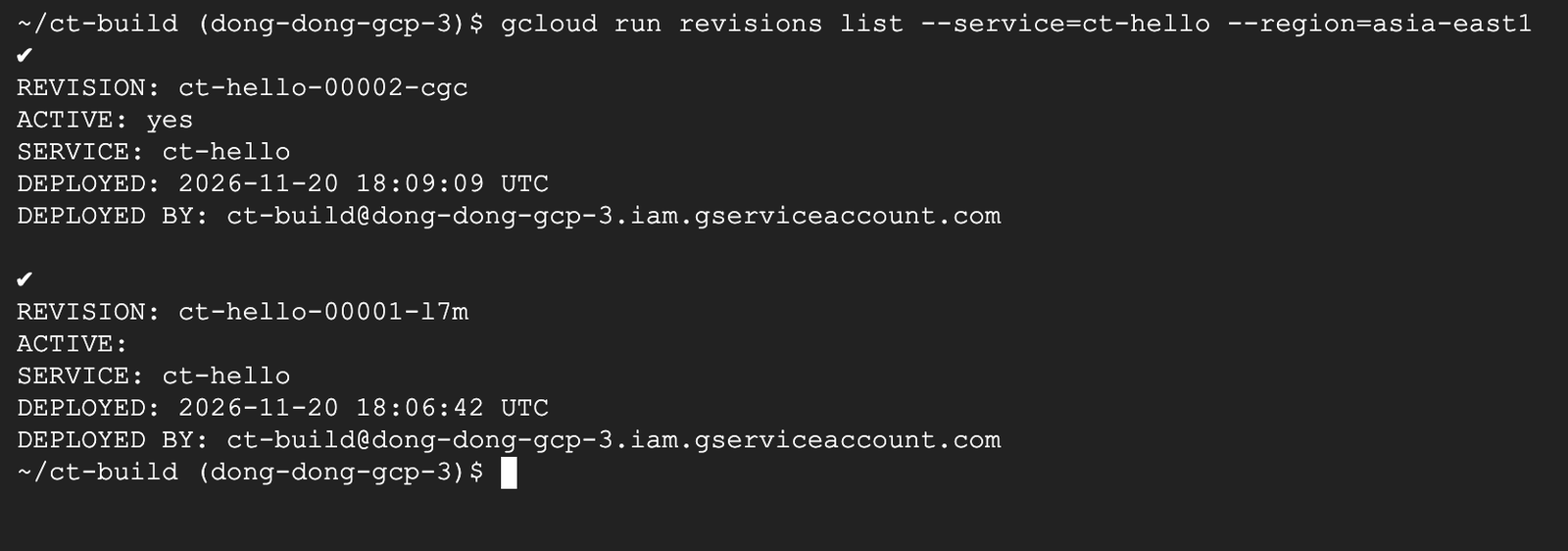
DEPLOYED BY: ct-build@…:兩個版本都是 Cloud Build 用 ct-build 的身分部署的,不是人。只有兩個版本,代表步驟 13 改公開設定沒有產生新的修訂版本,那是服務層級的設定。
gcloud builds list --region=asia-east1 --limit=3ID: 265373f9-28b5-41cd-b7ab-6dbaf05df757
CREATE_TIME: 2026-11-20T18:08:10+00:00
DURATION: 1M8S
SOURCE: gs://dong-dong-gcp-3_cloudbuild/source/1795198089.035772-14ca0c8c0a304eb692c9fe8027b0ad52.tgz
IMAGES: asia-east1-docker.pkg.dev/dong-dong-gcp-3/ct-demo/ct-hello:v3
STATUS: SUCCESS
ID: cf226180-b54a-4f3d-9265-53e7de656cc9
CREATE_TIME: 2026-11-20T18:05:46+00:00
DURATION: 1M5S
SOURCE: gs://dong-dong-gcp-3_cloudbuild/source/1795197944.848024-dfbed9f820274473a6a69196b624b0e8.tgz
IMAGES: asia-east1-docker.pkg.dev/dong-dong-gcp-3/ct-demo/ct-hello:v2
STATUS: SUCCESS
ID: c86967a6-6639-4a3e-aa8c-4dbcca84f865
CREATE_TIME: 2026-11-20T18:01:55+00:00
DURATION: 26S
SOURCE: gs://dong-dong-gcp-3_cloudbuild/source/1795197714.023243-f2177fb75cda48f8903786686e711d60.tgz
IMAGES: asia-east1-docker.pkg.dev/dong-dong-gcp-3/ct-demo/ct-hello:v1
STATUS: SUCCESS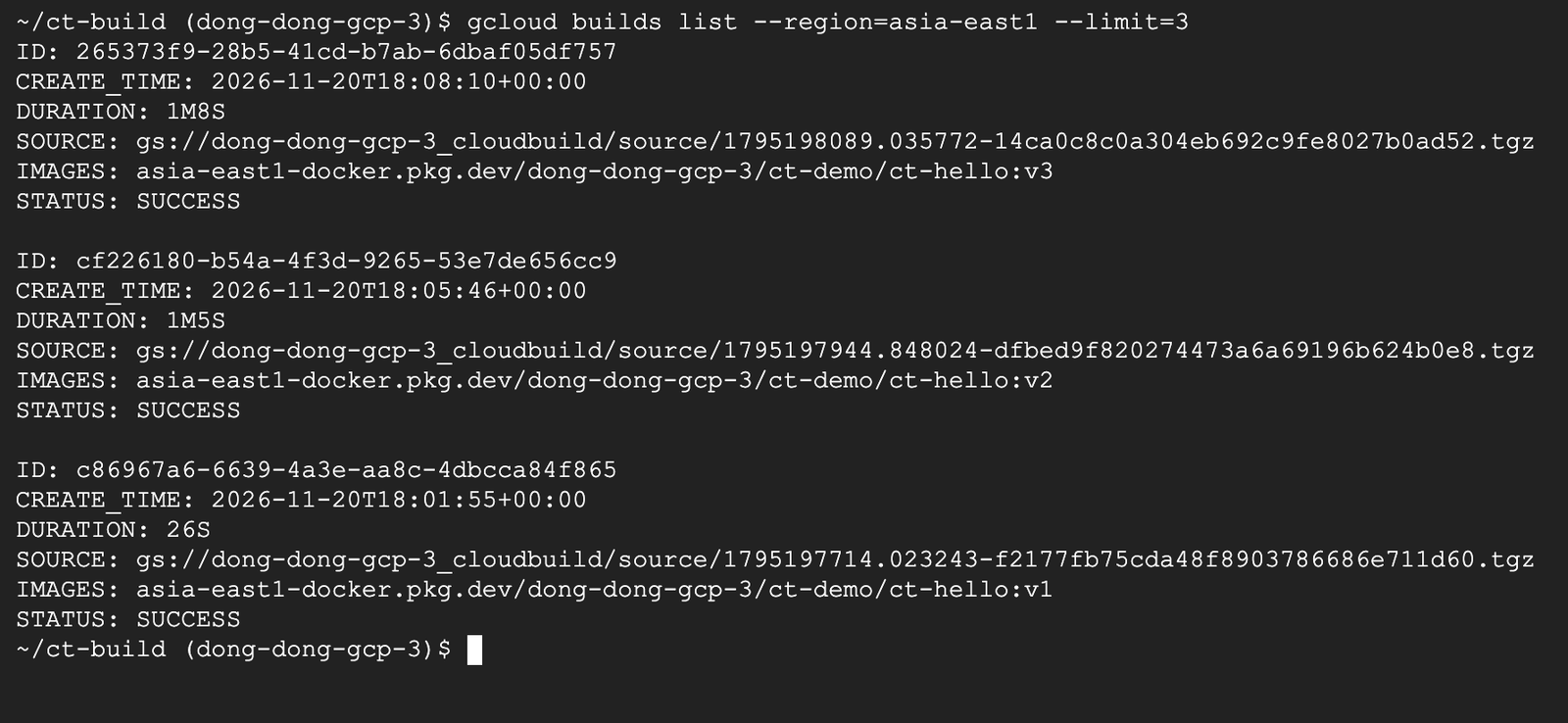
三次建置一共 26 + 65 + 68 = 159 秒,約 2.65 建置分鐘,是每月免費 2,500 分鐘的 0.1%。
gcloud artifacts docker tags list $REPO/ct-hello 2>&1 | grep -v '^Listing'TAG: v1
IMAGE: asia-east1-docker.pkg.dev/dong-dong-gcp-3/ct-demo/ct-hello
DIGEST: sha256:b97d4fa7452f98047c6d9c6fafc153ba8d1a68179bb305ffd01f8ee2c7c13131
TAG: v2
IMAGE: asia-east1-docker.pkg.dev/dong-dong-gcp-3/ct-demo/ct-hello
DIGEST: sha256:7690057184bf134cb9ef1abd21ee788e44e42f3821a5a759fe74d2b51209f7c5
TAG: v3
IMAGE: asia-east1-docker.pkg.dev/dong-dong-gcp-3/ct-demo/ct-hello
DIGEST: sha256:76d10f65dc2f5c0f2b9198612f3032d2e8d8c57786e708bc2b62e0da4101c267
存放區裡留著三個版本。哪天 v3 有問題,可以直接用 ct-hello:v2 重新部署,或照第 20 篇把流量切回上一個修訂版本。
接上 GitHub:push 程式就自動部署(觀念)
到這裡還是要自己下 gcloud builds submit。觸發條件(Trigger)就是讓 Cloud Build「聽到某件事就自動開工」,最常見的是「GitHub 的 main 分支有新的推送就跑一次 cloudbuild.yaml」。
這篇沒有實際連 GitHub:連線要在 GitHub 上用你自己的帳號按授權,下面是官方步驟和實際畫面(2026 年 11 月查連線 GitHub 的官方說明與觸發條件說明)。
Console 搜尋「Cloud Build」→「觸發條件」→「建立觸發條件」:
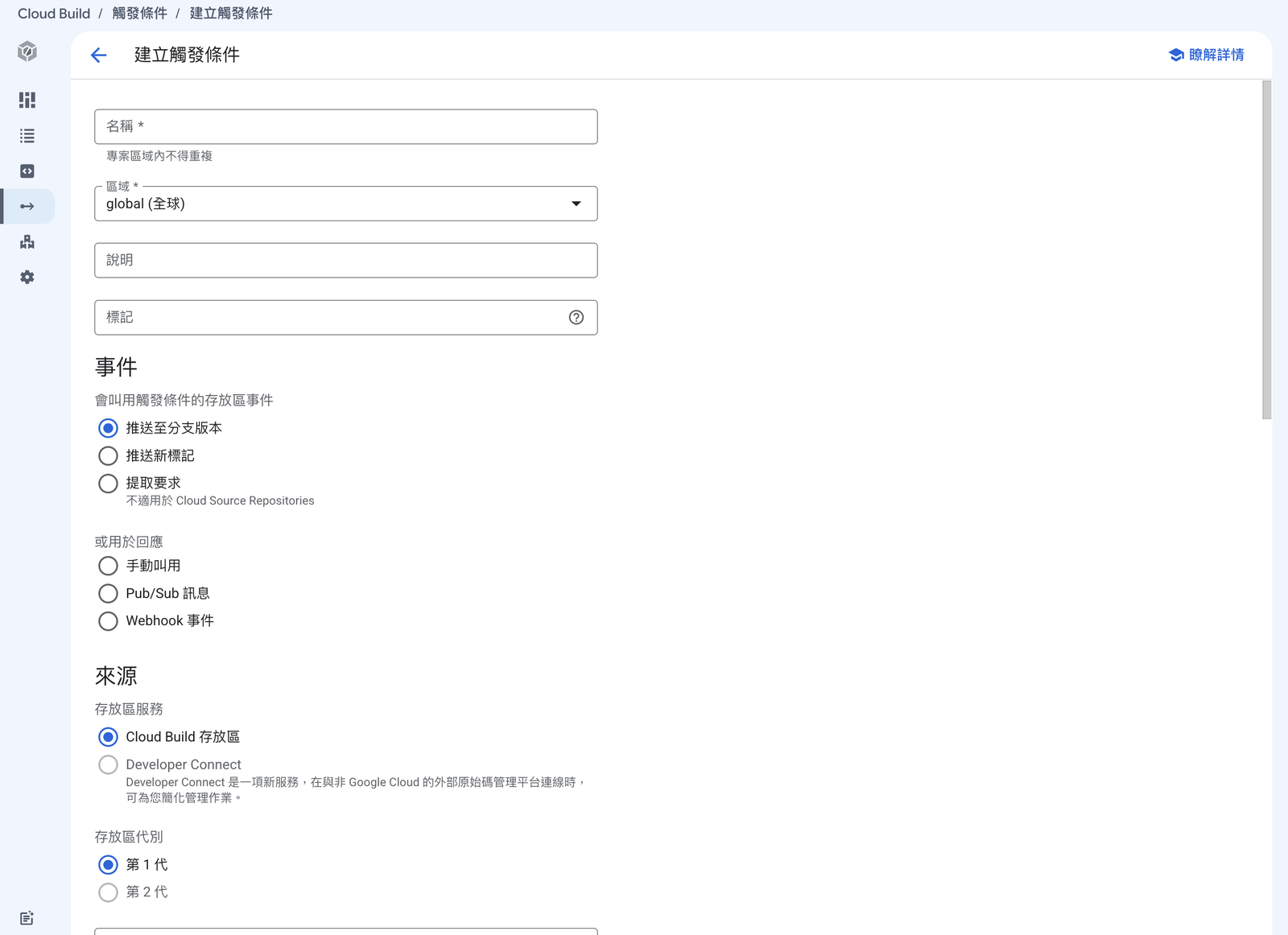
畫面上的選項:
| 區塊 | 選項 | 意思 |
|---|---|---|
| 事件 | 推送至分支版本 | 例如 main 分支有新的 commit 就跑 |
| 推送新標記 | 打了新的 Git 標記(例如 v1.2.0)才跑,適合正式發版 | |
| 提取要求 | 有人開 Pull Request 就跑,常用來先跑測試 | |
| 或用於回應 | 手動叫用、Pub/Sub 訊息、Webhook 事件 | 不是 Git 事件,由人或其他系統叫它 |
| 來源 | Cloud Build 存放區(第 1 代/第 2 代)、Developer Connect | 程式碼放在哪裡、怎麼連 |
commit 是 Git 裡「存一次檔」的紀錄,分支(branch)是同一份程式的不同開發線,Pull Request 是「請求把我的修改合併進去」。
官方第 2 代存放區連 GitHub 的步驟:
- Console 開 Cloud Build 的「存放區」頁,選「第 2 代」分頁,按「建立主機連線」
- 左邊選 GitHub,填地區(連線一定要選地區,不能是全球)和名稱,按「連線」
- 跳到 GitHub 授權 Cloud Build GitHub App,你要是那個 GitHub 存放區的管理員
- 回到 Cloud Build「連結存放區」,選你的 GitHub 存放區
- 建立觸發條件:事件選「推送至分支版本」、分支填
^main$、設定檔選cloudbuild.yaml、服務帳戶選ct-build(2024 年改制後,建觸發條件一定要指定服務帳戶)
接上觸發條件後,cloudbuild.yaml 可以改用 $SHORT_SHA(commit ID 的前 7 個字)當映像檔標記,每次部署都能對回是哪一次 commit。$SHORT_SHA、$COMMIT_SHA、$BRANCH_NAME 只有觸發條件啟動的建置才有值,像這篇手動 gcloud builds submit 的時候會是空字串,所以這篇用自己定義的 _TAG(2026 年 11 月查官方變數說明)。
Cloud Source Repositories 不開放新客戶了
舊教學常教「把程式放在 Google 自己的 Git 存放區 Cloud Source Repositories,再接 Cloud Build」。官方公告 2024 年 6 月 17 日起不開放新客戶:沒用過的機構和新專案都不能再啟用(2026 年 11 月查官方版本資訊)。現在請直接用 GitHub、GitLab 或 Bitbucket。
實測時的意外
1. --tag 建置跑的是 Docker 舊版建置器
步驟 5 的日誌第一行是 starting build ... using release legacy,接著出現 DEPRECATED: The legacy builder is deprecated and will be removed in a future release.(舊版建置器已棄用,未來會移除,請安裝 buildx 改用 BuildKit)。
BuildKit 是 Docker 新一代的建置引擎,第 8 篇多階段建置在 Cloud Shell 用的就是它。Cloud Build 的官方概覽寫目前跑的是 Docker engine 20.10.24(2026 年 11 月查),所以 docker build 走的是舊引擎,輸出長成 Step 1/7、Removing intermediate container 的舊格式。一般 Dockerfile 沒影響;用到 RUN --mount 這類 BuildKit 才支援的寫法時,要另外處理。
2. 日誌只寫 Cloud Logging,gcloud builds submit 就看不到過程
用自己的服務帳戶時一定要設 options.logging。設成 CLOUD_LOGGING_ONLY 之後,步驟 10 的 gcloud builds submit 只印出 gcloud builds submit only displays logs from Cloud Storage. To view logs from Cloud Logging, run: gcloud beta builds submit,建置過程完全不顯示,只能乾等結果。
三種看日誌的方法:
| 方法 | 這篇實測 |
|---|---|
送出時改用 gcloud beta builds submit | 步驟 11,日誌即時出來 |
事後 gcloud builds log 建置ID --region=地區 | 可以讀到 Cloud Logging 的日誌 |
| Console 的 Cloud Build「記錄」 | 步驟 10 的截圖 |
另一個選擇是把 logging 設成 GCS_ONLY,再加 logsBucket 指定自己專案裡的 bucket(2026 年 11 月查官方說明)。照 gcloud 提示訊息的意思,日誌寫在 Cloud Storage 時 gcloud builds submit 才會直接顯示,這篇沒有另外實測這個組合。
3. Cloud Build 部署出來的服務,預設要登入才能連
第 20 篇自己下 gcloud run deploy 時加了 --allow-unauthenticated,這篇的 cloudbuild.yaml 沒加,日誌出現 This service will require authentication to be invoked.,打開網址就是 HTTP 403(步驟 12)。
要公開有兩個做法:像步驟 13 由人設一次;或在 cloudbuild.yaml 的 deploy 參數加 --no-invoker-iam-check,但那樣 ct-build 就要升級成 Cloud Run Admin,權限變大。
4. deploy 步驟一大半時間在下載映像檔
deploy 步驟 44.2 秒裡,31.0 秒在下載 cloud-sdk:slim;第二次建置又重新下載一次(34.0 秒)。Cloud Build 每次建置都是一台全新的機器,沒有上次的快取。所以「只改一行字」也要 1 分多鐘,時間大多花在準備工具,不是部署本身。
用完記得刪
順序是:先刪服務 → 把加過的權限一筆一筆拿掉 → 刪服務帳戶和存放區 → 刪原始碼壓縮檔。先刪 Cloud Run 服務(所有修訂版本一起刪):
gcloud run services delete ct-hello --region=asia-east1 --quietDeleting [ct-hello]...
..done.
Deleted service [ct-hello].
把步驟 8 給的 5 個權限,反過來一筆一筆拿掉(add 換成 remove):
echo $PROJECT $BUILD_SA $RUN_SA
gcloud iam service-accounts remove-iam-policy-binding $RUN_SA --member=serviceAccount:$BUILD_SA --role=roles/iam.serviceAccountUser --format=none
gcloud artifacts repositories remove-iam-policy-binding ct-demo --location=asia-east1 --member=serviceAccount:$BUILD_SA --role=roles/artifactregistry.writer --format=none
gcloud storage buckets remove-iam-policy-binding gs://${PROJECT}_cloudbuild --member=serviceAccount:$BUILD_SA --role=roles/storage.objectViewer --format=none
gcloud projects remove-iam-policy-binding $PROJECT --member=serviceAccount:$BUILD_SA --role=roles/run.developer --condition=None --format=none
gcloud projects remove-iam-policy-binding $PROJECT --member=serviceAccount:$BUILD_SA --role=roles/logging.logWriter --condition=None --format=none
dong-dong-gcp-3 ct-build@dong-dong-gcp-3.iam.gserviceaccount.com ct-run@dong-dong-gcp-3.iam.gserviceaccount.com
Updated IAM policy for serviceAccount [ct-run@dong-dong-gcp-3.iam.gserviceaccount.com].
Updated IAM policy for repository [ct-demo].
Updated IAM policy for project [dong-dong-gcp-3].
Updated IAM policy for project [dong-dong-gcp-3].
- 第一行
echo先確認三個變數還在。變數不見了(換過分頁),先重跑步驟 8 的第一行 - 跟步驟 8 一樣,bucket 那行不印訊息
再刪兩個服務帳戶和存放區(裡面的 v1、v2、v3 映像檔一起刪):
gcloud iam service-accounts delete $BUILD_SA --quiet; gcloud iam service-accounts delete $RUN_SA --quiet; gcloud artifacts repositories delete ct-demo --location=asia-east1 --quietdeleted service account [ct-build@dong-dong-gcp-3.iam.gserviceaccount.com]
deleted service account [ct-run@dong-dong-gcp-3.iam.gserviceaccount.com]
Delete request issued for: [ct-demo]
Waiting for operation [projects/dong-dong-gcp-3/locations/asia-east1/operations/b58dd2f0-0e10-4c70-b9f8-eeaa9edd5ba2] to complete...
.done.
Deleted repository [ct-demo].
最後刪掉這篇三次建置上傳的原始碼壓縮檔,並清掉 Cloud Shell 的資料夾:
for o in $(gcloud builds list --region=asia-east1 --filter="images~ct-demo/ct-hello AND source.storageSource.bucket=${PROJECT}_cloudbuild" --format='value(source.storageSource.object)'); do gcloud storage rm gs://${PROJECT}_cloudbuild/$o; done; cd ~ && rm -rf ~/ct-build; echo cleanedRemoving objects:
Removing gs://dong-dong-gcp-3_cloudbuild/source/1795198089.035772-14ca0c8c0a304eb692c9fe8027b0ad52.tgz...
Removing objects:
Removing gs://dong-dong-gcp-3_cloudbuild/source/1795197944.848024-dfbed9f820274473a6a69196b624b0e8.tgz...
Removing objects:
Removing gs://dong-dong-gcp-3_cloudbuild/source/1795197714.023243-f2177fb75cda48f8903786686e711d60.tgz...
.
cleaned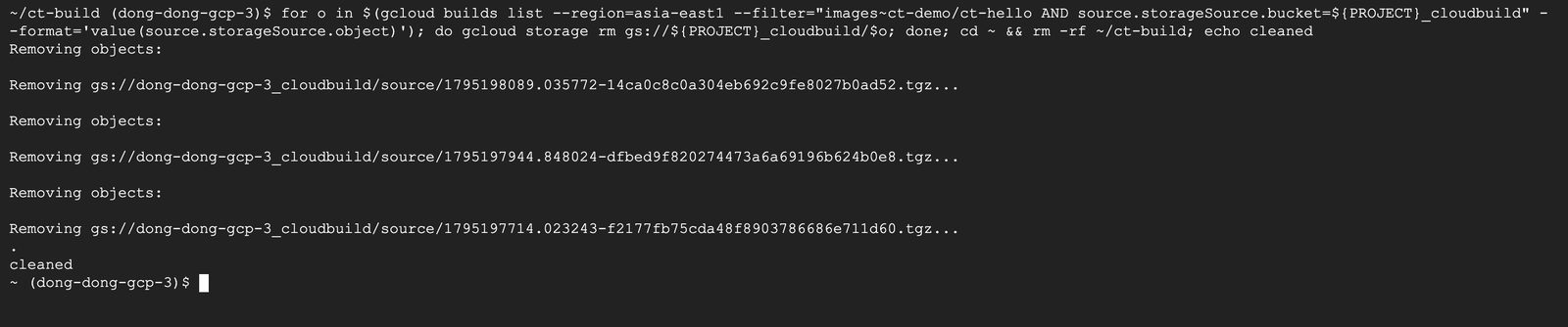
for o in $(...):先用gcloud builds list篩出「這篇的建置」(映像檔名稱有ct-demo/ct-hello),拿到每一個壓縮檔的檔名,再一個一個刪- 不要刪整個
專案ID_cloudbuildbucket:專案裡其他人的建置也會用它
不刪會怎麼計費:Cloud Run 服務沒人連時不收運算費;存放區的映像檔在 Artifact Registry 每月 0.5 GiB 免費額度內;原始碼壓縮檔只有 KB 等級。錢都很少,真正的風險是權限:留著一個有部署權限的服務帳戶,就多一個被濫用的入口,練習完一定要把權限和帳戶清掉。
面試/證照會怎麼問
面試常見題
- 「你們怎麼部署?」:程式推到 GitHub → Cloud Build 觸發條件啟動 → 照
cloudbuild.yaml建映像檔、推 Artifact Registry、部署 Cloud Run;映像檔用 commit ID 當標記,出事可以對回版本 - 「
cloudbuild.yaml的每一步是什麼?」:每一步都是一個容器,由上往下跑,前一步失敗就停;name是用哪個映像檔、args是參數 - 「Cloud Build 用什麼身分?怎麼做到最小權限?」:新專案預設是 Compute Engine 預設服務帳戶、舊專案是 legacy Cloud Build 帳戶;建議自建服務帳戶,用
serviceAccount指定,只給 Logs Writer、讀原始碼、推映像檔、部署所需的角色,並設options.logging - 「部署跟公開要不要給同一個帳戶?」:不一定。這篇讓 Cloud Build 只有 Cloud Run Developer,能部署但不能改誰可以連,公開由有 Cloud Run Admin 的人決定
Google Cloud 證照(ACE、PCA)
Associate Cloud Engineer:報名費 125 美元、2 小時、50~60 題單選和複選、效期 3 年(2026 年 11 月查官方考試頁),是情境選擇題,不是上機考。Professional Cloud Architect 的準備方式可以看雲端架構師證照怎麼準備。
看到這些字,就想到這個
| 題目關鍵字 | 想到 |
|---|---|
| 「程式碼推上去就自動建置、部署」「CI/CD」「不想管 Jenkins」 | Cloud Build+觸發條件 |
| 「沒有在本機裝 Docker,要建映像檔」 | gcloud builds submit --tag |
| 「建置要多個步驟:測試、建置、推送、部署」 | cloudbuild.yaml 的 steps |
| 「建置帳戶權限太大」「最小權限」 | 自建服務帳戶+serviceAccount 欄位 |
| 「建置要存取私人網路裡的資源」 | 私人集區(Private pool) |
| 「每個映像檔要能對回哪次 commit」 | 標記用 $SHORT_SHA/$COMMIT_SHA(觸發條件才有) |
| 「程式放在 Cloud Source Repositories」 | 新客戶已不能用,改 GitHub 等外部存放區 |
常見問答
Cloud Build 是什麼?
Cloud Build 是 Google Cloud 的全代管建置服務:你交原始碼和一份 cloudbuild.yaml,它在 Google 的機器上一步一步執行,每一步都是一個容器,常用來建映像檔、推到 Artifact Registry、部署到 Cloud Run。實測用三個步驟從建置到部署完成花 1 分 5 秒,本機不用裝 Docker。
Cloud Build 要錢嗎?免費額度多少?
照建置分鐘收費,不滿一分鐘照秒數算,排隊不收。每個帳單帳戶每月前 2,500 建置分鐘免費(預設集區的 e2-standard-2),超過後 e2-standard-2 每分鐘 0.006 美元(2026 年 11 月查官方定價頁)。實測三次建置共約 2.65 分鐘,只用掉免費額度的 0.1%。
Cloud Build 預設用哪個服務帳戶?
看專案。2024 年 5~6 月改制後才第一次建置的專案,預設用 Compute Engine 預設服務帳戶(專案編號-compute@developer.gserviceaccount.com);改制前就用過的專案,沿用舊版的 專案編號@cloudbuild.gserviceaccount.com。用 gcloud builds get-default-service-account 就能查。官方建議自建服務帳戶,在 cloudbuild.yaml 用 serviceAccount 指定。
gcloud builds submit 的 –tag 和 –config 差在哪?
--tag 只做一件事:照 Dockerfile 建映像檔並推到你指定的名稱,不部署(實測 26 秒)。--config 照 cloudbuild.yaml 做,想做幾步就寫幾步,可以建置、測試、推送、部署一次跑完(實測 1 分 5 秒)。要接自動觸發、要部署,就用 --config。
為什麼 Cloud Build 部署的 Cloud Run 打開是 403?
gcloud run deploy 部署新服務時沒加公開參數,Cloud Run 預設要身分驗證才能呼叫,Cloud Build 日誌會出現 This service will require authentication to be invoked.。要公開,可以由有 Cloud Run Admin 的人下 gcloud run services update 服務名 --no-invoker-iam-check,或在部署參數加這個旗標,但建置帳戶就要給 Cloud Run Admin。
用自己的服務帳戶,為什麼一定要設 logging?
官方規定指定 serviceAccount 時,建置日誌要放在使用者自己的 Cloud Storage bucket 或 Cloud Logging,所以要設 options.logging。設 CLOUD_LOGGING_ONLY 時,gcloud builds submit 不會顯示過程,要改用 gcloud beta builds submit、gcloud builds log 或 Console 看。
Cloud Source Repositories 還能用嗎?
2024 年 6 月 17 日起不開放新客戶,沒用過的機構和新專案都不能啟用,之前用過的不受影響。新專案請把程式放在 GitHub、GitLab 或 Bitbucket,再用 Cloud Build 觸發條件連過去。
重點整理
- Cloud Build 是 GCP 的全代管建置服務:照
cloudbuild.yaml一步一步跑,每一步是一個容器,本機不用裝 Docker - 兩種用法:
gcloud builds submit --tag只建映像檔(實測 26 秒);--config cloudbuild.yaml建置、推送、部署一次跑完(實測 1 分 5 秒) - 預設服務帳戶 2024 年換了:新專案是 Compute Engine 預設服務帳戶,用
gcloud builds get-default-service-account查;正式用請自建帳戶、只給 5 個必要權限,並設options.logging - Cloud Build 部署的新服務預設要驗證(403),公開由有權限的人決定
- 收費:每月 2,500 建置分鐘免費,超過 e2-standard-2 每分鐘 0.006 美元;Cloud Source Repositories 已不開放新客戶,改接 GitHub
延伸閱讀
本系列
- 第 1 篇:Docker 入門教學:不用安裝,用 Cloud Shell 跑出第一個容器
- 第 4 篇:Dockerfile 怎麼寫?從零打包你的第一個網頁映像檔
- 第 8 篇:映像檔太肥怎麼辦?Docker 多階段建置與 .dockerignore
- 第 11 篇:Pod 是什麼?寫第一個 YAML 把容器跑進 K8s
- 第 19 篇:Artifact Registry 是什麼?把 Docker 映像檔推上 GCP 教學
- 上一篇:第 20 篇:Cloud Run 是什麼?Cloud Run 教學:部署容器、版本與流量分割
- 下一篇:第 22 篇:Cloud Run 收費怎麼算?Cloud Run pricing、冷啟動、最小執行個體一次看懂
Cloud Build、權限相關
- 用 Cloud Build 部署 Cloud Run 存取 GCS 才不會碰到權限問題
- 使用 GCP Service Account 開發程式的小技巧和注意事項
- GCP Cloud IAM 角色與權限介紹
- GCP Organization Policy 完全攻略
- 機器學習的 CI/CD:程式改了、資料來了,模型自動重訓
站上相關文章
建置、推送、部署已經交給 Cloud Build,下一篇把 Cloud Run 的帳單拆開來算,看冷啟動和最小執行個體怎麼影響費用。可以看看東東的 GCP 課程,或加 LINE 聊聊你現在的狀況,一起找出最適合你的學習順序。