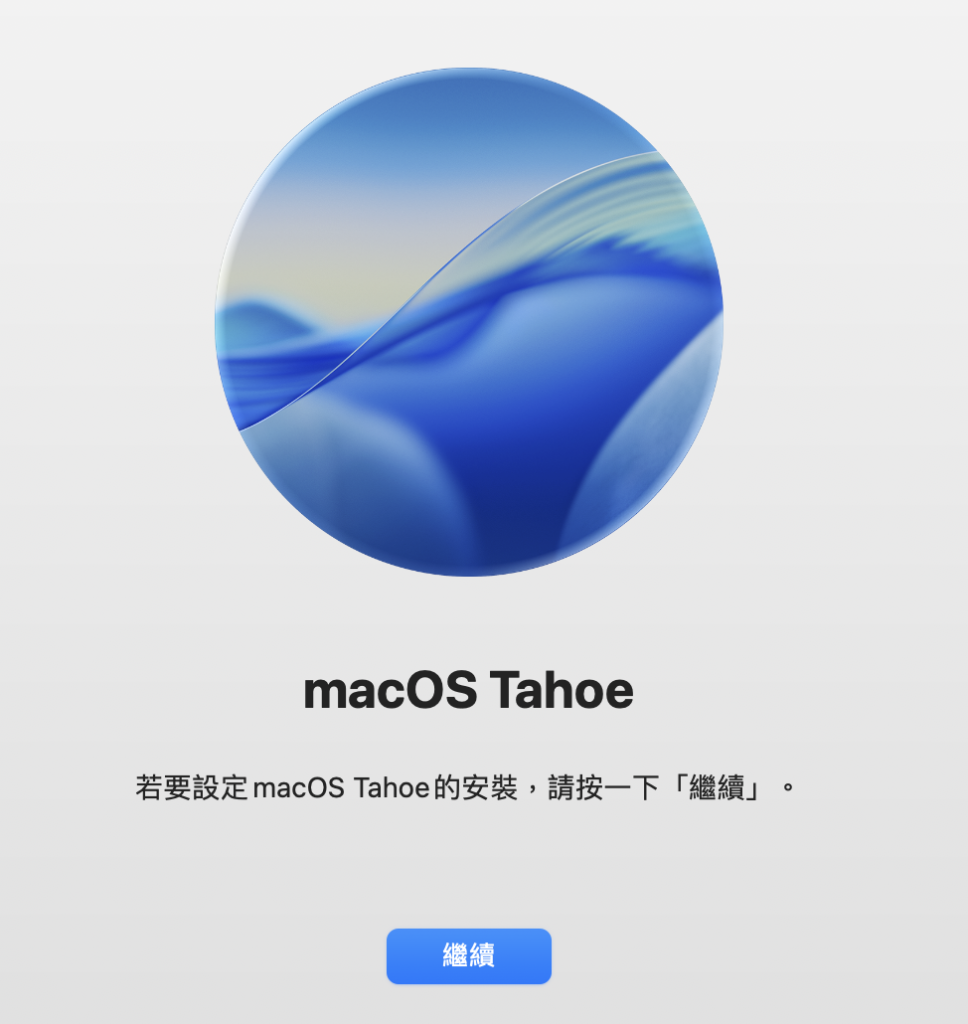
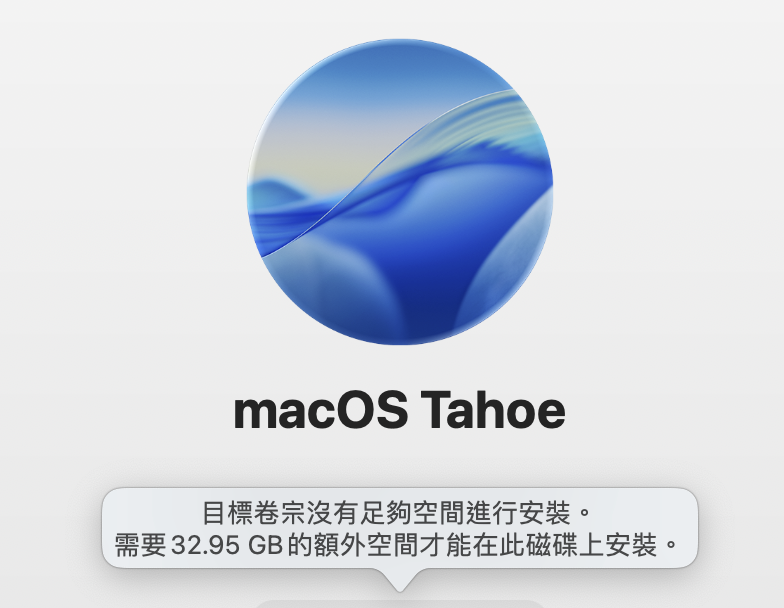
當 Mac 電腦提示你更新作業系統(OS)時,它會先把整個安裝檔下載到你的硬碟裡。這個安裝檔通常非常大,可能有 12GB 到 15GB 左右,就像你下載了一部超高畫質的電影檔案一樣佔空間。下載完成後,系統才會開始執行安裝程序,但如果這時候硬碟空間不夠,安裝就會卡住無法進行。
問題是這個已經下載好的安裝檔不會自動消失,它會一直待在你的硬碟裡佔用空間。要把它刪除其實很簡單,你可以打開 Finder(就是 Mac 上那個藍白相間、笑臉圖案的檔案管理程式),然後在上方選單列點選「前往」,接著選「應用程式」這個資料夾。進去之後,你會看到一個名稱類似「安裝 macOS Sonoma」或「Install macOS」開頭的檔案,檔案圖示通常是一個彩色的山景或地標圖案,這就是那個占空間的安裝檔。

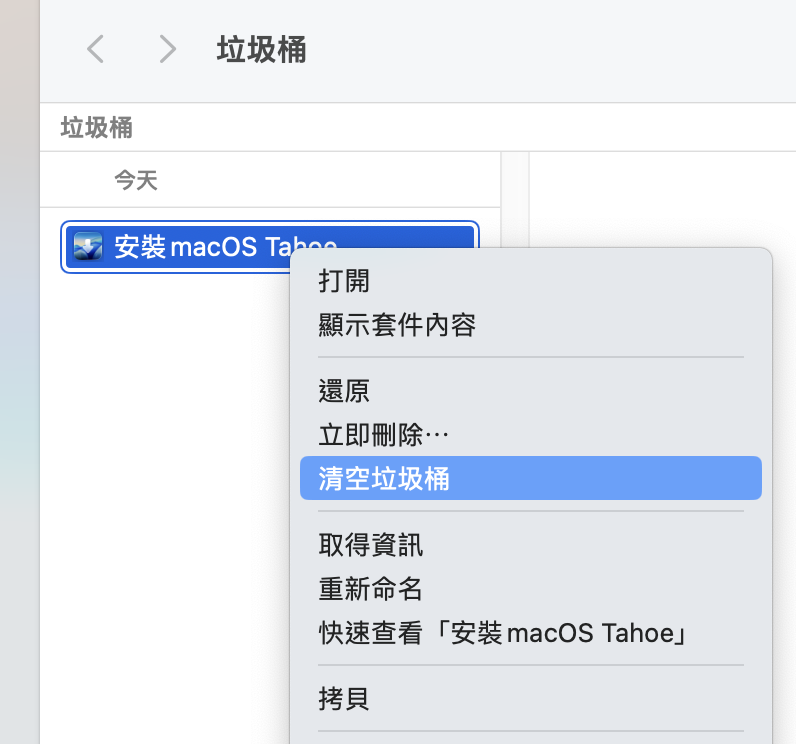
找到這個安裝檔之後,你可以直接把它拖到右下角的垃圾桶圖示,或者在檔案上按右鍵選「移到垃圾桶」。不過光是把檔案丟到垃圾桶還不夠,因為垃圾桶裡的東西還是會佔用硬碟空間,就像你家的垃圾桶雖然裝了垃圾,但垃圾還在房子裡一樣。所以最後一個步驟是要「清空垃圾桶」,在垃圾桶圖示上按右鍵,選擇「清空垃圾桶」,這樣才會真正把檔案從硬碟上刪除,釋放出那 12-15GB 的空間。
如果你之後還是想更新系統,建議先騰出至少 30-40GB 的可用空間再開始,因為安裝過程不只需要放安裝檔,還需要額外的空間來進行安裝作業。這樣才不會再遇到下載完卻裝不了的窘境。