Minikube 是在一台電腦開迷你 K8s 叢集的工具,Cloud Shell 已預裝,一行指令約 35 秒就能開始練習。
網路上的 Minikube 教學,第一步幾乎都是「先在你的電腦裝 Docker、裝 kubectl、裝 Minikube」,Windows、Mac、Linux 各一套步驟,很多人卡在安裝就放棄了。這篇完全不用安裝:打開瀏覽器裡的 Cloud Shell,三個工具都已經裝好。
這篇會帶你做三件事:用 Minikube 開、關、刪一個叢集(實測開機 34.8 秒、關機 6.1 秒);搞懂它跟 kind、k3s、GKE 差在哪;再用一個 nginx 網站把 kubectl 最常用的 10 個指令各跑一次。
這是「容器系列」的第 10 篇。全部在 Cloud Shell 實際跑過,輸出都是真實結果(2026 年 11 月實測,Minikube v1.38.1、Kubernetes v1.35.1、kubectl v1.35.9)。叢集裡每個元件在做什麼,請先看第 9 篇:K8s 架構白話:Kubernetes 控制平面、節點、Pod 怎麼分工。
為什麼你需要知道
- 學 Kubernetes 一定要有一個叢集可以玩:只看文章、不動手,Pod、Service 這些名詞永遠是抽象的。正式的雲端叢集要錢,Minikube 不用
- kubectl 是 Kubernetes 的方向盤:不管叢集在 Minikube、GKE 還是公司機房,操作的指令都是 kubectl。在 Minikube 練熟,換到 GKE 一樣用
- 證照是上機考:CKA、CKAD 考試時給你真的叢集,你要在 2 小時內用 kubectl 把題目做完(2026 年 11 月查 Linux Foundation 官方頁)。指令不熟,時間一定不夠
- 面試會問你在哪裡練:能講出「我用 Minikube 練過 Deployment 擴展、port-forward 測服務」,比只說「我看過教學」有說服力
Minikube 是什麼
Minikube 是一個在單一台電腦上建立 Kubernetes 叢集的工具,讓你不用準備好幾台伺服器,也能有一個功能完整、可以練習的叢集。
- 比喻:正式的 Kubernetes 叢集像一間有很多廚房的連鎖餐廳;Minikube 是在你家廚房擺一套「家用版餐廳設備」,一個人就能練習整套點餐、出餐流程
- 來龍去脈:名字就是 mini(迷你)+kube(Kubernetes)。它是 Kubernetes 官方社群底下的專案(Minikube 官方文件),目的是讓開發者在自己電腦上就能試 Kubernetes,不用先搞定一整套機房
- 為什麼要學:本系列第 10~18 篇的 Pod、Deployment、Service、Ingress、自動擴展,全部在 Minikube 上做。學會開關叢集,後面每一篇都能自己重來
Minikube 官方建議的最低需求是 2 顆 CPU、2GB 可用記憶體、20GB 硬碟空間(Minikube 官方 Get Started,2026 年 11 月查)。這篇實測的 test27 Cloud Shell 是 2 顆 CPU、7.8GiB 記憶體,剛好符合。
驅動程式(driver):Minikube 把節點放在哪裡
驅動程式是 Minikube 用來「做出一台節點」的方法。Minikube 本身不是一台機器,它要借用別的技術變出一台:
| 驅動程式 | 節點長什麼樣 | 什麼時候用 |
|---|---|---|
docker | 一個 Docker 容器 | 電腦上已經有 Docker(Cloud Shell 就是) |
| VirtualBox、Hyper-V 等 | 一台虛擬機器(用軟體模擬的電腦) | Windows、Mac 沒有 Docker 時 |
none | 直接裝在這台電腦上 | 進階用法,會改動系統,不建議新手 |
Cloud Shell 裡跑 minikube start 會自動選 docker,輸出會寫 Automatically selected the docker driver。所以在 Cloud Shell,Minikube 的節點就是一個 Docker 容器,你的 Pod 再跑在這個容器裡面。
Minikube、kind、k3s、GKE 差在哪
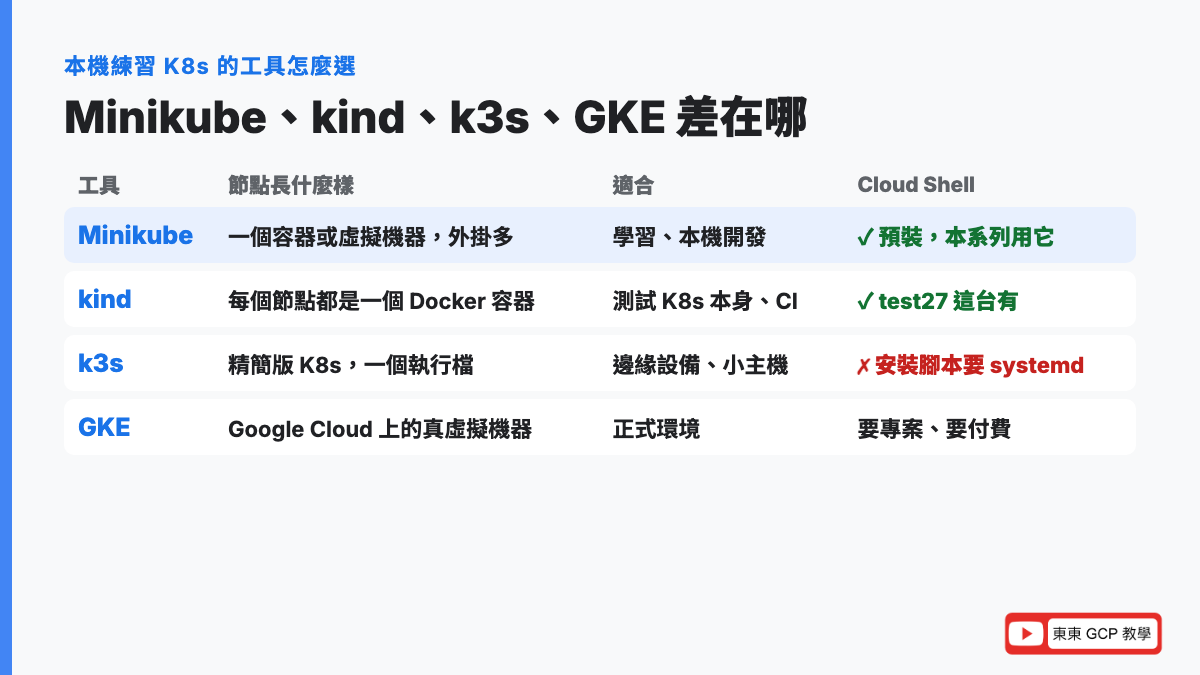
想在自己電腦練 Kubernetes,常聽到的工具有三個,再加上雲端的 GKE:
| 工具 | 是什麼 | 節點 | 適合 | 在 Cloud Shell |
|---|---|---|---|---|
| Minikube | 官方社群的本機叢集工具 | 一個容器或虛擬機器 | 學習、本機開發,外掛多 | 預裝,本系列用它 |
| kind | Kubernetes IN Docker 的縮寫 | 每個節點都是 Docker 容器 | 測試 Kubernetes 本身、CI 自動化測試 | test27 這台有(/google/gopath/bin/kind) |
| k3s | 精簡版 Kubernetes,整包是一個執行檔 | 真的機器或虛擬機器 | 邊緣設備、小主機、樹莓派 | 安裝腳本要 systemd,Cloud Shell 沒有 |
| GKE | Google Cloud 代管的 Kubernetes | 雲端的虛擬機器 | 正式環境 | 要 GCP 專案、要付費 |
幾個名詞順手解釋:
- CI(Continuous Integration,持續整合):程式一改就自動跑測試的流程。kind 開叢集快、用完即丟,很適合放在這種自動化流程裡(kind 官方文件)
- systemd:Linux 系統裡負責「開機時把各種服務叫起來、掛了自動重開」的管理員。k3s 的官方安裝腳本會把它註冊成 systemd 服務(k3s 官方文件),而 Cloud Shell 是容器化的環境,沒有 systemd,所以裝不起來
- 邊緣設備:放在工廠、商店、基地台這類「離資料中心很遠」的小電腦
本系列選 Minikube 的原因:Cloud Shell 預裝、Google 已經幫它設好環境變數(輸出裡的 MINIKUBE_HOME=/google/minikube)、有 ingress 和 metrics-server 外掛可以直接開,第 14、17 篇都會用到。
kubectl 是什麼
kubectl 是跟 Kubernetes 叢集講話的指令工具。你打的每一個 kubectl 指令,都會變成一個 HTTPS 請求,送到叢集的 API 伺服器。
- 比喻:電視遙控器。電視(叢集)在哪裡、是什麼牌子都沒關係,按鈕的用法都一樣
- 來龍去脈:kube(Kubernetes)+ctl(control,控制)。唸法沒有標準,有人唸「kube control」、有人唸「kube C T L」、有人唸「kube cuddle」
- 為什麼要學:Kubernetes 幾乎所有操作都靠它;GKE 的網頁主控台能做的事,kubectl 都能做,而且考試只能用它
kubectl 指令的文法
kubectl 的指令幾乎都長這樣:
kubectl 動詞 資源類型 名字 選項例如 kubectl get pods -o wide 就是「列出(get)所有 Pod(pods),用寬格式(-o wide)顯示」;kubectl delete deployment hello 是「刪除(delete)叫 hello 的 Deployment」。記住這個順序,新指令看一眼就懂。
context:kubectl 現在連的是哪個叢集
context(情境)是 kubectl 記住「現在要連哪個叢集、用誰的身分、預設在哪個命名空間」的一組設定。這些設定存在家目錄的 ~/.kube/config 檔案裡,叫 kubeconfig。
- 比喻:遙控器上的「切換電視」按鈕。家裡有客廳和臥室兩台電視,按錯台就會關錯電視
- 為什麼要學:工作上常常同時有測試和正式兩個叢集,連錯 context 就會在正式環境刪東西。下指令前先確認 context 是好習慣
minikube start 做完會自動把 context 切到 minikube,輸出最後一行就寫 kubectl is now configured to use "minikube" cluster。
動手做:開一個叢集,把 kubectl 10 個指令跑一次
這段在 Cloud Shell(不用設專案) 做,不會花錢,大約 20 分鐘。怎麼打開 Cloud Shell 請看第 1 篇的步驟;如果跳出「授權 Cloud Shell」,這篇用不到 gcloud,按「拒絕」就好。截圖裡的提示字元有縮短,你的畫面會是「你的帳號@cloudshell:~$」。
步驟 1:確認工具和機器規格
which minikube kubectl kind k3s; nproc; free -h | head -2/usr/bin/minikube
/usr/bin/kubectl
/google/gopath/bin/kind
2
total used free shared buff/cache available
Mem: 7.8Gi 1.8Gi 3.3Gi 1.1Mi 2.9Gi 5.9Gi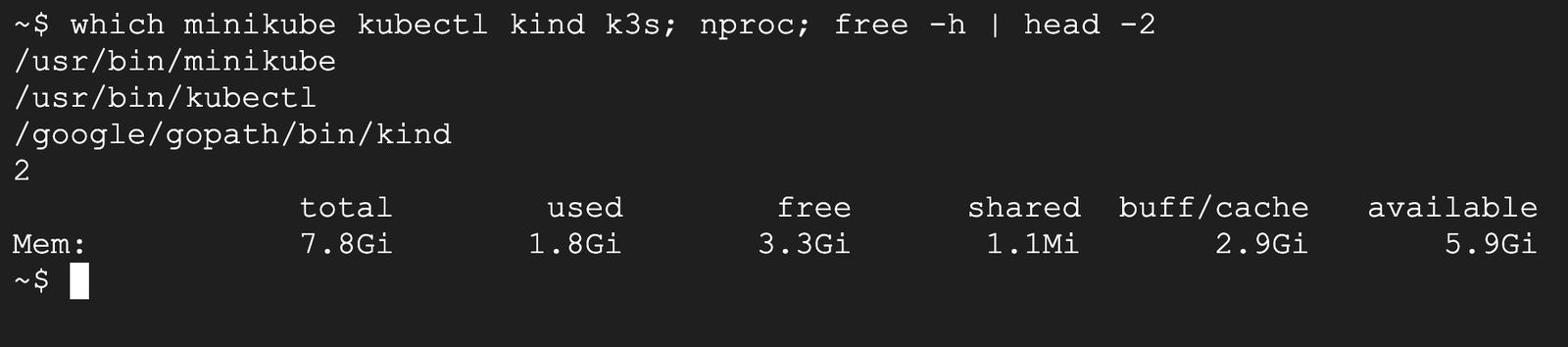
which是「這個指令裝在哪裡」:minikube、kubectl、kind 都找得到,k3s 沒有(沒有印出來)nproc是 CPU 核心數:2 顆free -h是記憶體:總共 7.8Gi,目前可用(available)5.9Gi
Minikube 最低要 2 顆 CPU,這台剛好夠。不同帳號的 Cloud Shell 規格可能不一樣,以你自己跑出來的為準。
步驟 2:看 Docker 用了多少空間
Minikube 的節點是 Docker 容器,先看 Docker 現在佔了多少:
docker system dfTYPE TOTAL ACTIVE SIZE RECLAIMABLE
Images 1 0 1.936GB 1.936GB (100%)
Containers 0 0 0B 0B
Local Volumes 0 0 0B 0B
Build Cache 0 0 0B 0B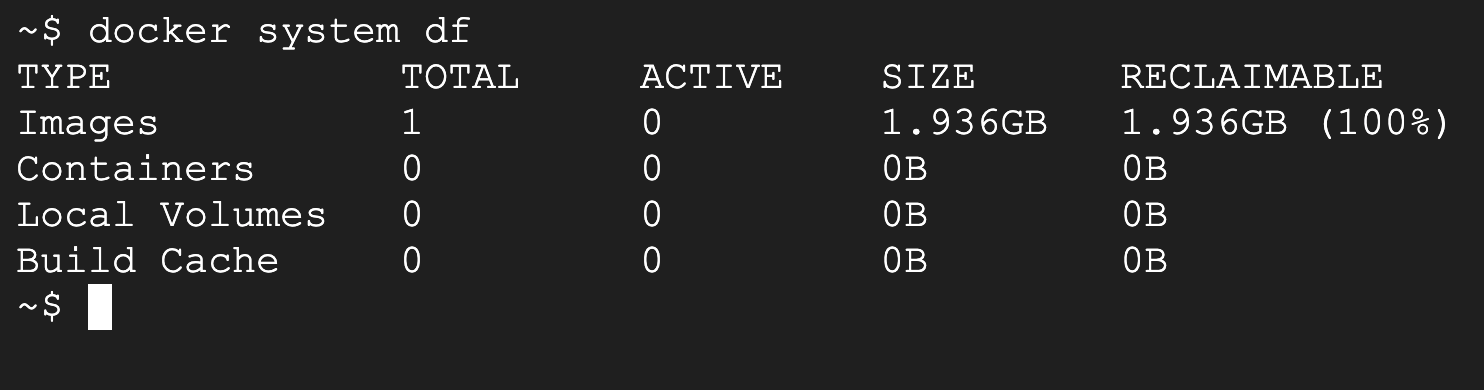
這台只有 1 個映像檔、1.936GB,沒有容器在跑。RECLAIMABLE 是「可以清掉的空間」,100% 代表這個映像檔目前沒有被任何容器用。
步驟 3:開叢集,順便計時
time 放在指令前面,跑完會多印出花了幾秒:
time minikube start😄 minikube v1.38.1 on Ubuntu 24.04 (amd64)
▪ MINIKUBE_FORCE_SYSTEMD=true
▪ MINIKUBE_HOME=/google/minikube
▪ MINIKUBE_WANTUPDATENOTIFICATION=false
✨ Automatically selected the docker driver. Other choices: ssh, none
❗ Starting v1.39.0, minikube will default to "containerd" container runtime. See #21973 for more info.
📌 Using Docker driver with root privileges
👍 Starting "minikube" primary control-plane node in "minikube" cluster
🚜 Pulling base image v0.0.50 ...
🔥 Creating docker container (CPUs=2, Memory=3072MB) ...
🧯 Docker is nearly out of disk space, which may cause deployments to fail! (95% of capacity). You can pass '--force' to skip this check.
(中間省略:清理硬碟的建議)
🐳 Preparing Kubernetes v1.35.1 on Docker 29.2.1 ...
▪ kubelet.cgroups-per-qos=false
▪ kubelet.enforce-node-allocatable=""
🔗 Configuring bridge CNI (Container Networking Interface) ...
🔎 Verifying Kubernetes components...
▪ Using image gcr.io/k8s-minikube/storage-provisioner:v5
🌟 Enabled addons: storage-provisioner, default-storageclass
🏄 Done! kubectl is now configured to use "minikube" cluster and "default" namespace by default
real 0m34.847s
user 0m2.551s
sys 0m1.958s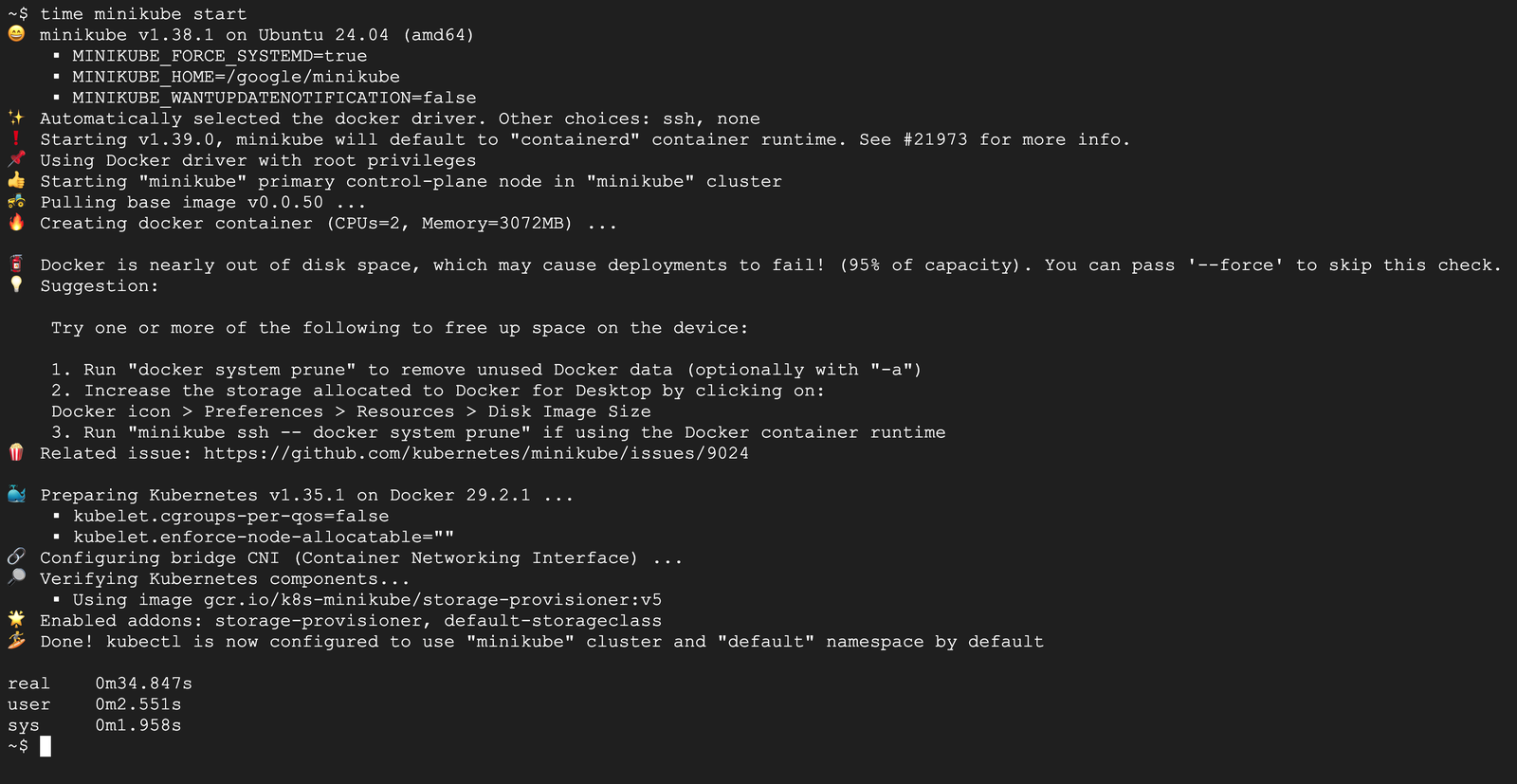
real 0m34.847s:從按 Enter 到完成,34.8 秒。這台之前開過 Minikube,要下載的東西已經存在/google/minikube裡;第一次開要多下載約 792 MiB(272.45 MiB 的 Kubernetes 映像檔包+519.58 MiB 的節點映像檔),會再久一點CPUs=2, Memory=3072MB:Minikube 自動幫節點設的上限是 2 顆 CPU、3072MB(3GB)記憶體。這是「最多可以用多少」,不是把資源整個鎖住Docker is nearly out of disk space:只是警告,叢集照樣建好了,下面「實測時的意外」會說明Starting v1.39.0 ... containerd:Minikube 新版會換預設的容器執行環境,下面「新舊對照」會說明
算一次記憶體:這台總共 7.8Gi,Minikube 節點最多吃 3GB,剩下約 4.8Gi 給 Cloud Shell 自己和其他程式用。如果你的 Cloud Shell 記憶體比較小,可以用 minikube start --memory=2048 把上限調低,但不要低於官方建議的 2GB。
步驟 4:看叢集狀態
minikube statusminikube
type: Control Plane
host: Running
kubelet: Running
apiserver: Running
kubeconfig: Configured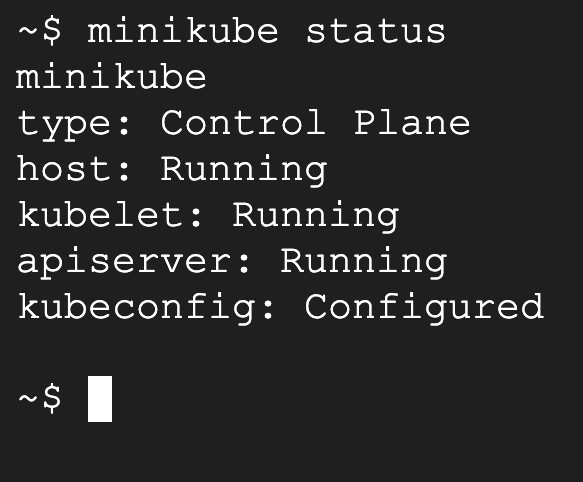
四行分別是:節點容器(host)有在跑、節點上的 kubelet 有在跑、控制平面的 API 伺服器有在跑、kubectl 的設定檔已經指向這個叢集。四個都正常,叢集才能用。
步驟 5:確認 kubectl 連的是哪個叢集
kubectl config get-contexts; kubectl get nodesCURRENT NAME CLUSTER AUTHINFO NAMESPACE
* minikube minikube minikube default
NAME STATUS ROLES AGE VERSION
minikube Ready control-plane 16s v1.35.1
CURRENT 那欄的 * 代表「現在用的是這個」。只有一個 context 叫 minikube,預設命名空間(NAMESPACE)是 default。命名空間是叢集裡的資料夾,沒特別指定時,你建的東西都放在 default。
步驟 6:看 Minikube 有哪些外掛
外掛(addon)是 Minikube 內建、一個指令就能打開的額外功能,例如網址路由(ingress)、資源監控(metrics-server)、網頁儀表板(dashboard)。
minikube addons list | grep -c disabled; minikube addons list | grep -E 'ADDON NAME|enabled'37
│ ADDON NAME │ PROFILE │ STATUS │ MAINTAINER │
│ default-storageclass │ minikube │ enabled ✅ │ Kubernetes │
│ storage-provisioner │ minikube │ enabled ✅ │ minikube │
grep -c disabled 是數「關閉的有幾個」:37 個;預設打開的只有 2 個,加起來這版 Minikube 有 39 個外掛。預設開的兩個是「自動幫你準備硬碟空間」用的,第 16 篇講資料保存時會用到。要開別的外掛,用 minikube addons enable 外掛名,第 14 篇會開 ingress。
步驟 7:kubectl 指令 1,create:建一個網站
kubectl create deployment hello --image=nginx --replicas=2; sleep 20; kubectl get pods -o widedeployment.apps/hello created
NAME READY STATUS RESTARTS AGE IP NODE NOMINATED NODE READINESS GATES
hello-9ff96cc5-2lbwc 1/1 Running 0 20s 10.244.0.4 minikube <none> <none>
hello-9ff96cc5-sdxmc 1/1 Running 0 20s 10.244.0.3 minikube <none> <none>
create deployment 是用一行指令建 Deployment(幫你維持 Pod 數量的設定,第 12 篇細講),--replicas=2 是要 2 份。sleep 20 是等 20 秒讓映像檔下載完。
步驟 8:kubectl 指令 2,get:列出東西
kubectl get deployment,replicaset,podNAME READY UP-TO-DATE AVAILABLE AGE
deployment.apps/hello 2/2 2 2 27s
NAME DESIRED CURRENT READY AGE
replicaset.apps/hello-9ff96cc5 2 2 2 27s
NAME READY STATUS RESTARTS AGE
pod/hello-9ff96cc5-2lbwc 1/1 Running 0 27s
pod/hello-9ff96cc5-sdxmc 1/1 Running 0 27s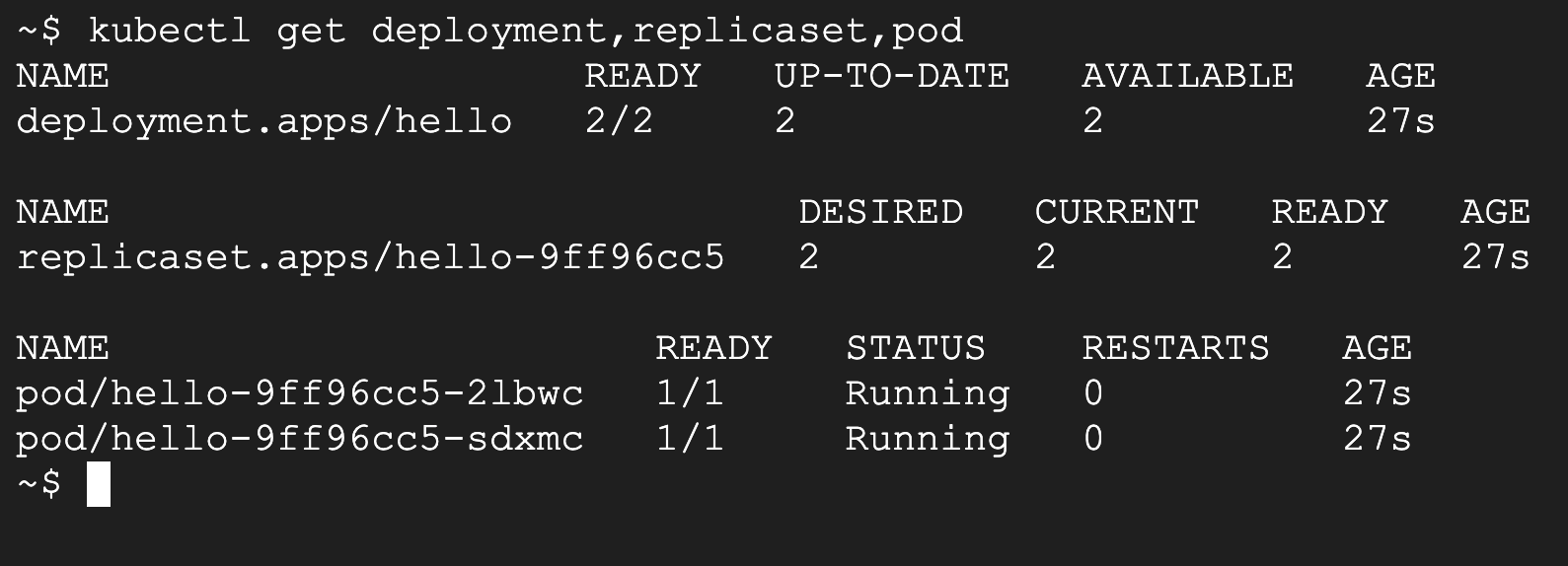
get 後面可以用逗號一次列好幾種資源。這裡看得到三層關係:1 個 Deployment 管 1 個 ReplicaSet,ReplicaSet 管 2 個 Pod。DESIRED 2(想要 2 個)、CURRENT 2(現在 2 個)、READY 2(準備好 2 個),三個數字一樣就代表健康。
步驟 9:kubectl 指令 3,describe:看詳細資料和事件
先把第一個 Pod 的名字存進變數 P,後面幾步都用它:
P=$(kubectl get pods -l app=hello -o jsonpath='{.items[0].metadata.name}'); echo $P; kubectl describe pod $P | tail -12hello-9ff96cc5-2lbwc
QoS Class: BestEffort
Node-Selectors: <none>
Tolerations: node.kubernetes.io/not-ready:NoExecute op=Exists for 300s
node.kubernetes.io/unreachable:NoExecute op=Exists for 300s
Events:
Type Reason Age From Message
---- ------ ---- ---- -------
Normal Scheduled 33s default-scheduler Successfully assigned default/hello-9ff96cc5-2lbwc to minikube
Normal Pulling 33s kubelet spec.containers{nginx}: Pulling image "nginx"
Normal Pulled 25s kubelet spec.containers{nginx}: Successfully pulled image "nginx" in 1.494s (7.829s including waiting). Image size: 163294089 bytes.
Normal Created 25s kubelet spec.containers{nginx}: Container created
Normal Started 25s kubelet spec.containers{nginx}: Container started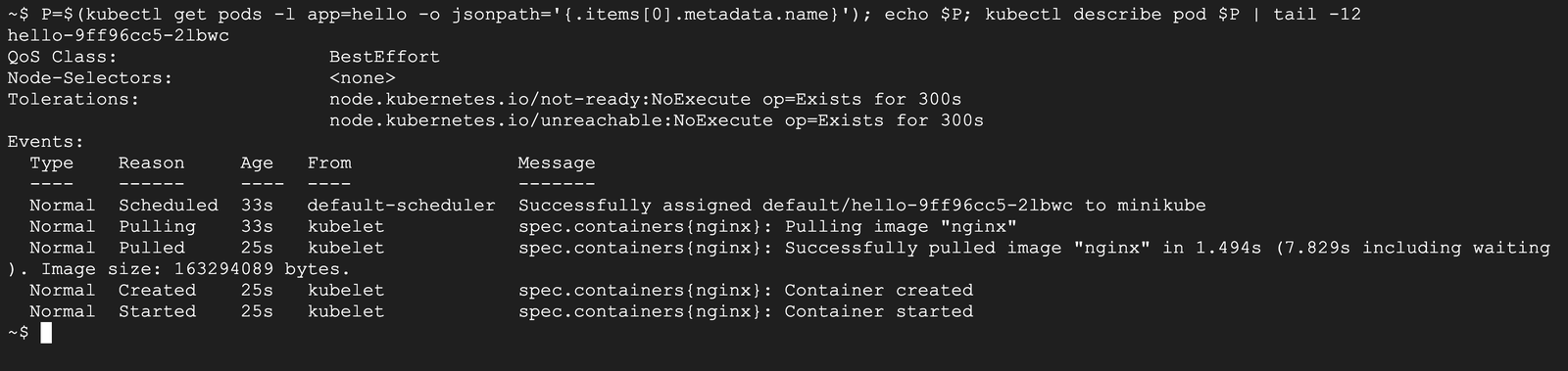
- 變數是「幫一段文字取名字」,
P=...存起來,之後打$P就等於那個 Pod 名字,不用每次複製貼上。-l app=hello是用標籤挑 Pod,-o jsonpath=...是只取第一個的名字 describe會印很長一段,tail -12只看最後 12 行,也就是 Events(事件)- 排錯時最常看的就是 Events:
From那欄寫是誰做的,default-scheduler挑節點、kubelet拉映像檔和啟動容器
Pulled 那行有兩個時間:真正下載 1.494 秒,加上排隊等待一共 7.829 秒。因為 2 個 Pod 同時要拉同一個映像檔,第二個要等第一個下載完。
步驟 10:kubectl 指令 4,logs:看容器印出來的訊息
kubectl logs $P --tail=52026/11/20 14:58:59 [notice] 1#1: OS: Linux 6.18.55+
2026/11/20 14:58:59 [notice] 1#1: getrlimit(RLIMIT_NOFILE): 1048576:1048576
2026/11/20 14:58:59 [notice] 1#1: start worker processes
2026/11/20 14:58:59 [notice] 1#1: start worker process 29
2026/11/20 14:58:59 [notice] 1#1: start worker process 30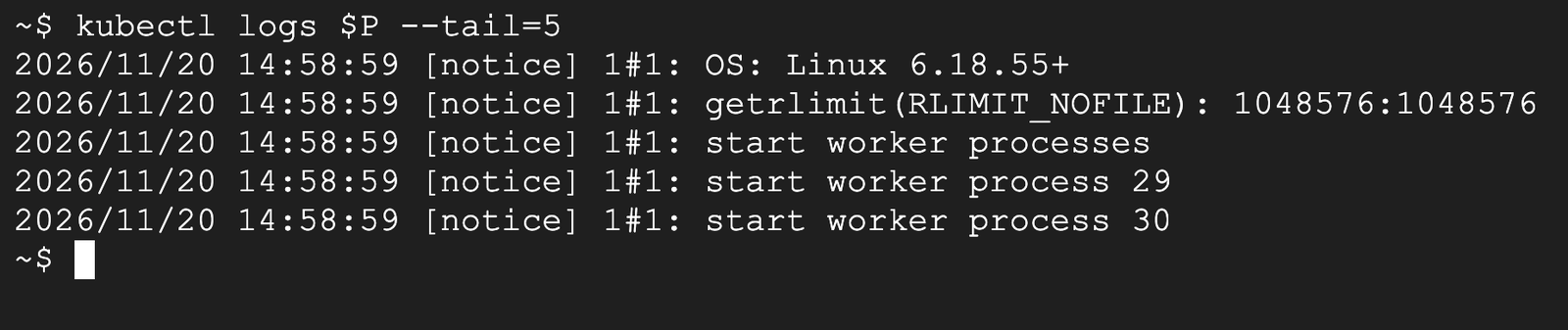
日誌(log)是程式執行時印出來的紀錄。logs 等於 Docker 的 docker logs(第 2 篇),--tail=5 只看最後 5 行。nginx 開了 2 個工作程序(worker process 29、30),對應這個節點的 2 顆 CPU。時間是 UTC(世界標準時間),台灣時間要加 8 小時,也就是 22:58。
步驟 11:kubectl 指令 5,exec:在容器裡執行指令
kubectl exec $P -- nginx -v; kubectl exec $P -- head -2 /etc/os-releasenginx version: nginx/1.31.9
PRETTY_NAME="Debian GNU/Linux 13 (trixie)"
NAME="Debian GNU/Linux"
-- 後面就是「要在容器裡跑的指令」。這次的 nginx 映像檔是 nginx 1.31.9、底層是 Debian 13。想直接進去容器打指令,可以用 kubectl exec -it $P -- bash,跟 docker exec -it 一樣,打 exit 離開。
步驟 12:kubectl 指令 6,expose:幫網站開一個固定入口
Pod 的 IP 會變(Pod 重建就換一個),所以要用 Service(服務) 給它一個固定的入口。第 13 篇會細講三種 Service,這裡先開最基本的:
kubectl expose deployment hello --port=80; kubectl get service helloservice/hello exposed
NAME TYPE CLUSTER-IP EXTERNAL-IP PORT(S) AGE
hello ClusterIP 10.97.239.94 <none> 80/TCP 0s
TYPE ClusterIP 是「只有叢集裡面連得到」的類型,IP 是 10.97.239.94、Port 是 80(Port 是同一台機器上不同服務的分機號碼,網頁預設用 80)。EXTERNAL-IP <none> 代表外面連不進來。
步驟 13:kubectl 指令 7,port-forward:把叢集裡的服務接到 Cloud Shell
叢集外面要怎麼測這個網站?用 port-forward 開一條暫時的通道:
kubectl port-forward svc/hello 8080:80 >/dev/null 2>&1 & sleep 3; curl -s localhost:8080 | grep -i title[1] 13041
<title>Welcome to nginx!</title>
8080:80是「Cloud Shell 的 8080 接到 Service 的 80」- 最後的
&是放到背景執行,這樣終端機不會被它佔住;[1] 13041是背景工作的編號和程序編號 >/dev/null 2>&1是把它的訊息丟掉,畫面比較乾淨curl -s localhost:8080打開網頁,grep -i title只看標題:Welcome to nginx!,網站通了
想用瀏覽器看,按 Cloud Shell 右上角的「網頁預覽」,選「透過以下通訊埠預覽:8080」,跟第 1 篇看 nginx 網頁的做法一樣。
步驟 14:kubectl 指令 8,scale:調整 Pod 數量
kubectl scale deployment hello --replicas=4; sleep 8; kubectl get podsdeployment.apps/hello scaled
NAME READY STATUS RESTARTS AGE
hello-9ff96cc5-2lbwc 1/1 Running 0 73s
hello-9ff96cc5-6nkwz 1/1 Running 0 8s
hello-9ff96cc5-dzbf5 1/1 Running 0 8s
hello-9ff96cc5-sdxmc 1/1 Running 0 73s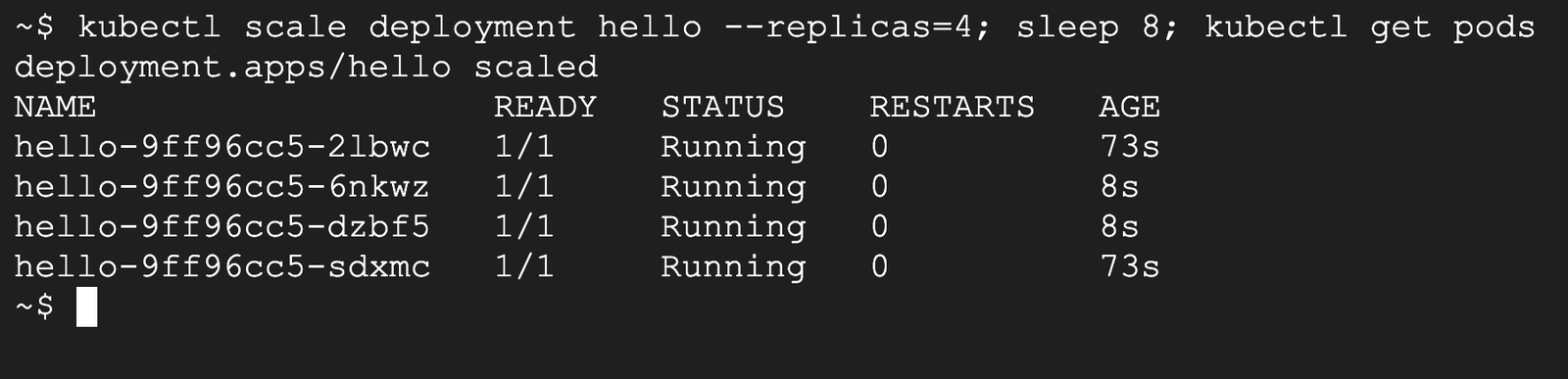
從 2 個變 4 個:原本的 2 個 AGE 73s,新的 2 個 AGE 8s,8 秒內就是 Running,因為映像檔已經在節點上,不用重新下載。
步驟 15:用 -o yaml 看 Kubernetes 存了什麼
這篇到目前為止都是用指令建的,但 Kubernetes 真正存的是一份 YAML 設定(YAML 是用縮排表示層次的設定檔格式)。加 -o yaml 就能看到:
kubectl get deployment hello -o yaml | head -45(前面省略:apiVersion、kind、metadata 開頭幾行)
labels:
app: hello
name: hello
namespace: default
resourceVersion: "562"
uid: 8753627a-2b7c-4e10-9398-5874926dcb7d
spec:
progressDeadlineSeconds: 600
replicas: 4
revisionHistoryLimit: 10
selector:
matchLabels:
app: hello
strategy:
rollingUpdate:
maxSurge: 25%
maxUnavailable: 25%
type: RollingUpdate
template:
metadata:
labels:
app: hello
spec:
containers:
- image: nginx
imagePullPolicy: Always
name: nginx
resources: {}
terminationMessagePath: /dev/termination-log
terminationMessagePolicy: File
dnsPolicy: ClusterFirst
restartPolicy: Always
schedulerName: default-scheduler
securityContext: {}
terminationGracePeriodSeconds: 30
status:
availableReplicas: 4
conditions: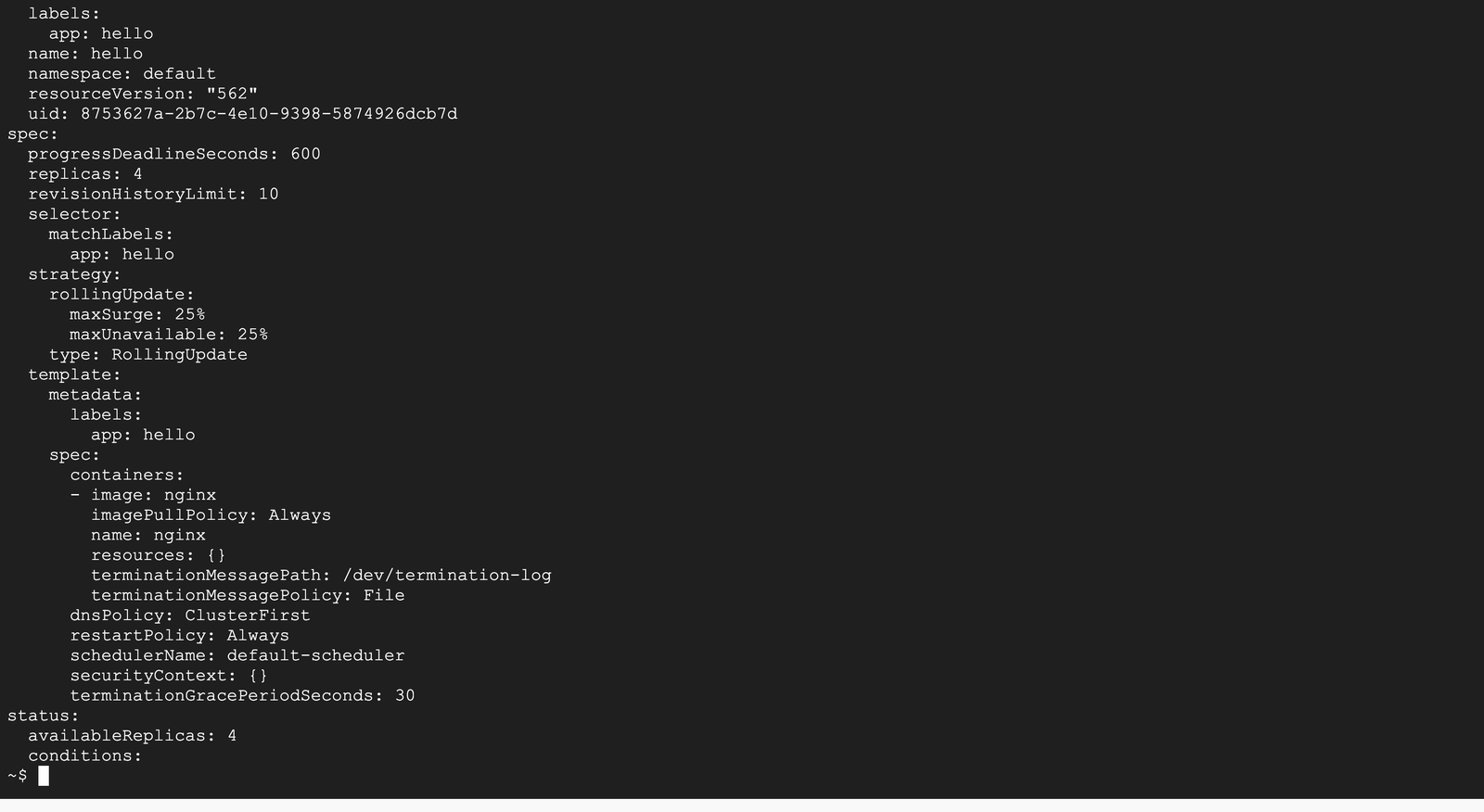
重點看兩塊:spec(規格)是你想要的樣子,replicas: 4 就是步驟 14 用 scale 改的;status(狀態)是現在實際的樣子,availableReplicas: 4。Kubernetes 一直在做的事,就是讓 status 追上 spec。
這也是 kubectl apply -f 檔名 的由來:與其每次打指令,不如把 spec 寫成 YAML 檔,用 apply 交給叢集,檔案就是紀錄。第 11 篇開始會改用這種寫法。
步驟 16:kubectl explain:忘記欄位怎麼寫時查這個
kubectl explain deployment.spec.replicasGROUP: apps
KIND: Deployment
VERSION: v1
FIELD: replicas <integer>
DESCRIPTION:
Number of desired pods. This is a pointer to distinguish between explicit
zero and not specified. Defaults to 1.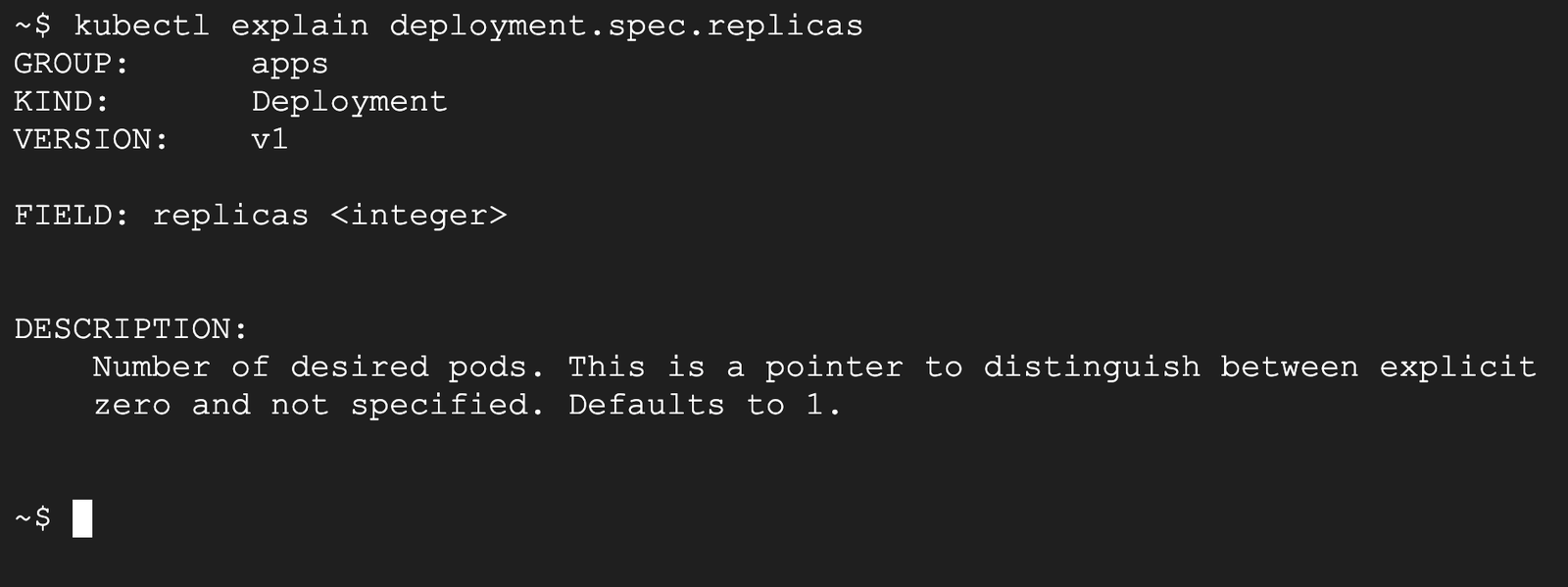
explain 是 kubectl 內建的說明書:replicas 是整數(integer),代表想要幾個 Pod,沒寫的話預設 1。寫 YAML 忘記欄位名稱時,不用上網查,直接 explain。
步驟 17:minikube stop,關機但資料留著
先把背景的 port-forward 關掉(kill %1 是結束第 1 個背景工作),再關叢集:
kill %1; time minikube stop; minikube status✋ Stopping node "minikube" ...
🛑 Powering off "minikube" via SSH ...
🛑 1 node stopped.
[1]+ Terminated kubectl port-forward svc/hello 8080:80 > /dev/null 2>&1
real 0m6.128s
user 0m0.228s
sys 0m0.159s
minikube
type: Control Plane
host: Stopped
kubelet: Stopped
apiserver: Stopped
kubeconfig: Stopped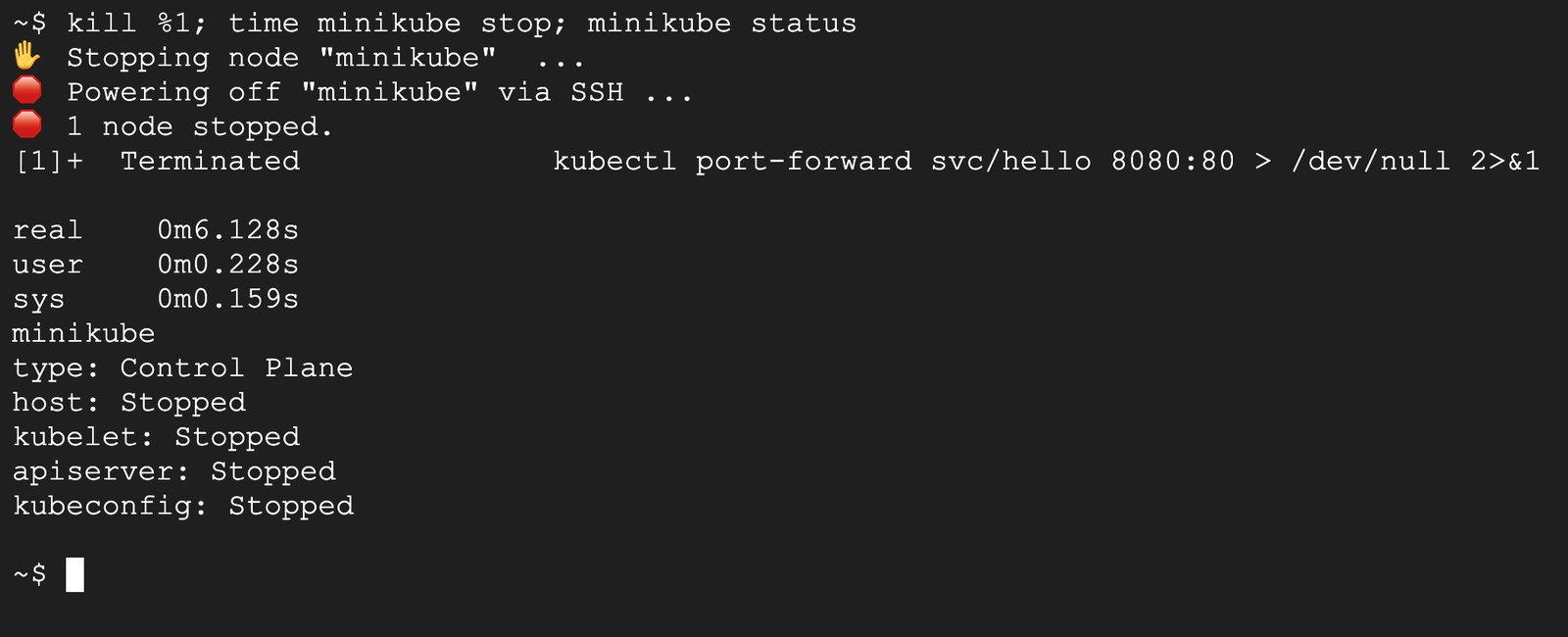
關機 6.1 秒,status 四行都變成 Stopped。這時節點容器停了,但裡面的資料(etcd 裡的 Deployment、Service)都還在。
步驟 18:再開一次,Deployment 都還在
time minikube start | tail -3; kubectl get deployment,service(前面省略:硬碟空間警告)
▪ Using image gcr.io/k8s-minikube/storage-provisioner:v5
🌟 Enabled addons: default-storageclass, storage-provisioner
🏄 Done! kubectl is now configured to use "minikube" cluster and "default" namespace by default
real 0m13.458s
user 0m0.844s
sys 0m0.533s
NAME READY UP-TO-DATE AVAILABLE AGE
deployment.apps/hello 4/4 4 4 116s
NAME TYPE CLUSTER-IP EXTERNAL-IP PORT(S) AGE
service/hello ClusterIP 10.97.239.94 <none> 80/TCP 66s
service/kubernetes ClusterIP 10.96.0.1 <none> 443/TCP 2m23s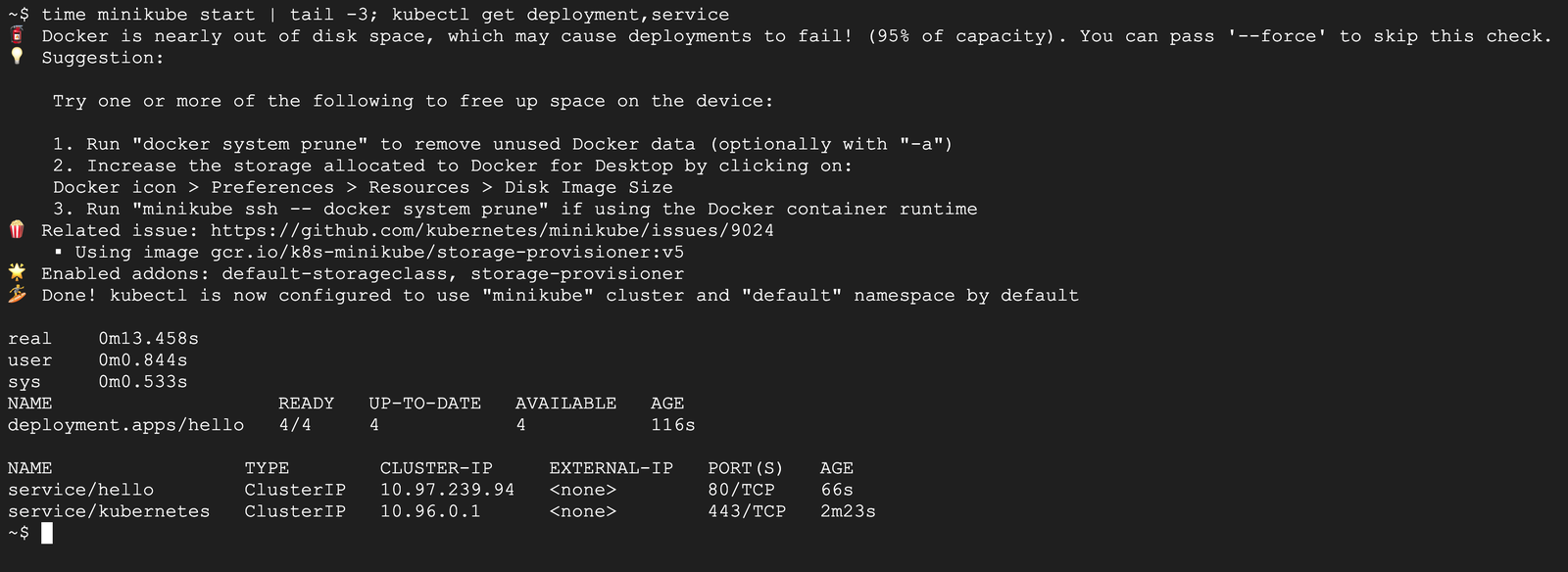
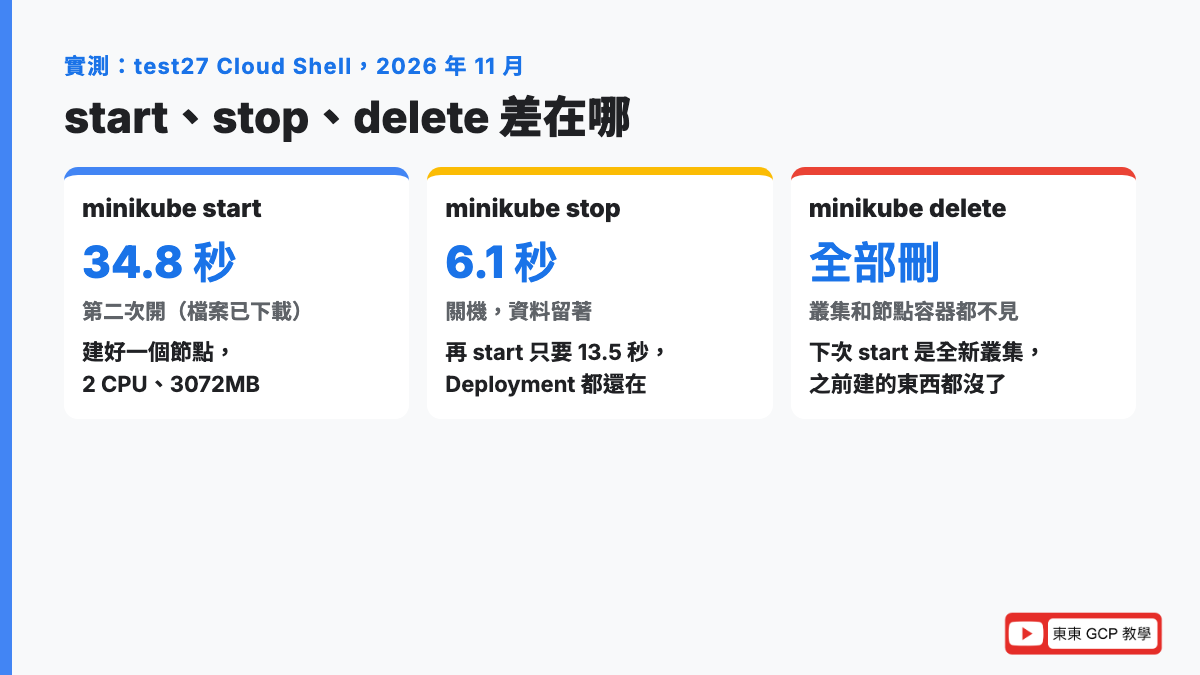
從停止狀態重開只要 13.5 秒,比新建(34.8 秒)快一半以上,而且 hello 的 Deployment 還是 4/4、Service 的 IP 也沒變。
service/kubernetes 是叢集內建的 Service,讓叢集裡的程式可以找到 API 伺服器(443 是 HTTPS 的預設 Port),不要刪它。
步驟 19:kubectl 指令 9,delete:刪掉不要的東西
kubectl delete service hello; kubectl delete deployment hello; kubectl get allservice "hello" deleted from default namespace
deployment.apps "hello" deleted from default namespace
NAME READY STATUS RESTARTS AGE
pod/hello-9ff96cc5-2lbwc 1/1 Terminating 1 (36s ago) 2m7s
pod/hello-9ff96cc5-6nkwz 1/1 Terminating 1 (36s ago) 62s
pod/hello-9ff96cc5-dzbf5 1/1 Terminating 1 (36s ago) 62s
pod/hello-9ff96cc5-sdxmc 1/1 Terminating 1 (36s ago) 2m7s
NAME TYPE CLUSTER-IP EXTERNAL-IP PORT(S) AGE
service/kubernetes ClusterIP 10.96.0.1 <none> 443/TCP 2m34s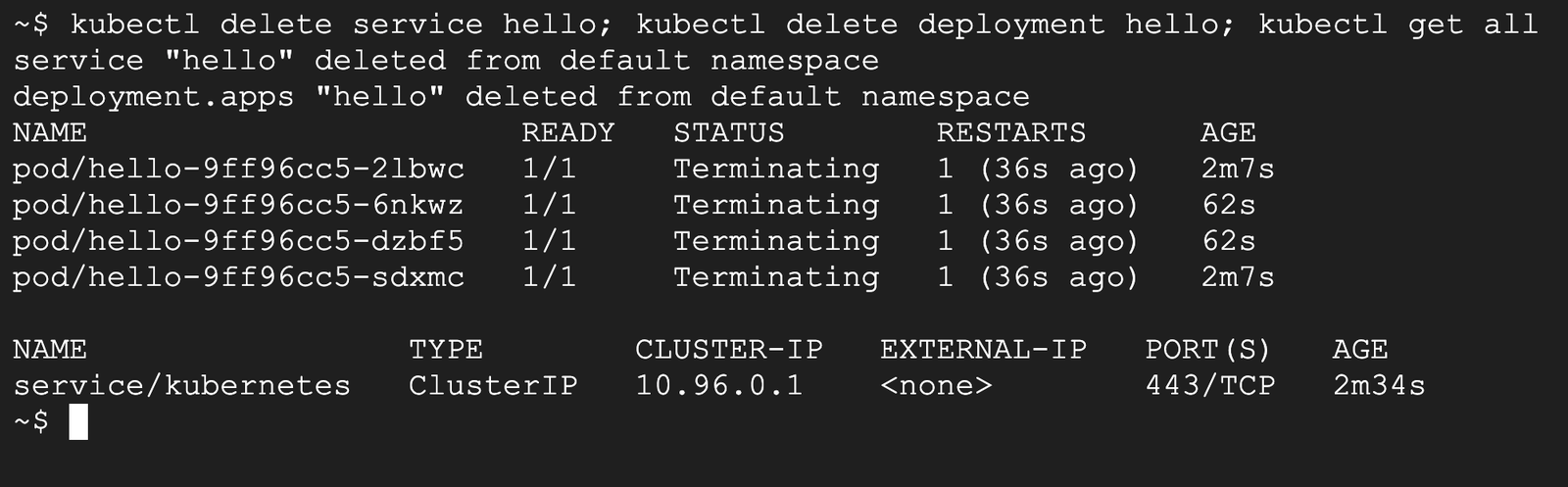
刪掉 Deployment,底下的 ReplicaSet 和 Pod 會跟著被刪,Pod 狀態先變成 Terminating(結束中),幾秒後就消失。刪 Pod 會被補回來,刪 Deployment 才是真的不要了。
RESTARTS 1 (36s ago) 是因為步驟 17、18 把整個節點關機又開機,裡面的容器都重開過一次,下面「實測時的意外」會說明。
新舊對照:Minikube 1.39 起預設改用 containerd
minikube start 每次都會印這行:Starting v1.39.0, minikube will default to "containerd" container runtime。
查了 Minikube 官方發布頁,v1.39.0 已經在 2026 年 9 月 1 日發布,預設的 Kubernetes 版本是 v1.37.0,預設的容器執行環境改成 containerd(Minikube Releases,2026 年 11 月查)。Cloud Shell 預裝的還是 v1.38.1,所以這篇看到的是舊預設:
| Cloud Shell 預裝(v1.38.1) | Minikube 最新版(v1.39.0) | |
|---|---|---|
| 預設 Kubernetes | v1.35.1 | v1.37.0 |
| 預設容器執行環境 | Docker(Preparing Kubernetes v1.35.1 on Docker 29.2.1) | containerd |
對讀者的影響很小:你建的 Pod、Deployment、Service 寫法都一樣。差別在 minikube ssh 進節點以後,舊版可以用 docker ps 看容器,containerd 版要改用 crictl ps。哪天 Cloud Shell 升級了,輸出裡的 on Docker 會變成 on containerd,不用緊張。
containerd 是什麼? containerd 是一個專門負責「跑容器」的軟體,原本是 Docker 裡面的一個零件,後來獨立出來,現在是 Kubernetes 最常用的容器執行環境。
實測時的意外
1. 這台 Cloud Shell 只有 2 顆 CPU
之前用另一個帳號的 Cloud Shell 測,是 4 顆 CPU、15GiB 記憶體;這次 test27 這台只有 2 顆 CPU、7.8GiB。Cloud Shell 給的規格不一定每個人一樣,所以這篇在步驟 1 先查一次。2 顆 CPU 剛好是 Minikube 的最低需求,跑本系列的練習夠用,但同時開很多 Pod 會比較慢。
2. 只有 1 個映像檔,還是說硬碟快滿了
docker system df 只有 1 個 1.936GB 的映像檔,minikube start 卻還是警告 Docker is nearly out of disk space ... (95% of capacity)。代表 Cloud Shell 給 Docker 的系統空間本來就小,不是你放了太多東西。這只是警告,叢集照樣建好、網站照樣跑;真的建失敗才需要 docker system prune -a 清理(它會先問你確定才刪)。
3. stop 再 start,Pod 會重開一次
步驟 19 看到每個 Pod 都是 RESTARTS 1。原因是 minikube stop 把整個節點關機,裡面的容器當然也停了;開機後 kubelet 照著帳本把它們重新跑起來,所以重啟次數加 1。Deployment、Service 的設定都還在,只是容器是新開的,容器裡沒有存到 Volume 的資料會不見(第 16 篇會講怎麼保存)。
4. 開關時間每次不一樣
寫完這篇後,同一台 Cloud Shell 又完整跑了一次同樣的步驟:新建 35.4 秒(第一次 34.8 秒)、重開 14.6 秒(第一次 13.5 秒),差不多;但 minikube stop 從 6.1 秒變成 16.2 秒。原因沒查到,可能跟當下機器的負載有關,文中的秒數當參考就好。
5. 之後的篇目開叢集要加 –cni=kindnet
這篇的操作都正常,但寫到第 13 篇 Service 時發現:在 Cloud Shell 用預設的 minikube start,Pod 連 Service 會不通、叢集內的 DNS 也查不到名字。原因是 Cloud Shell 的系統核心沒有 br_netfilter 模組,Minikube 預設的 bridge 網路外掛需要它。解法是開叢集時改用 minikube start --cni=kindnet,本系列第 13 篇以後都這樣開,詳細過程寫在第 13 篇的「實測時的意外」。
6. 事件訊息多了「spec.containers{nginx}:」
步驟 9 的 Events,kubelet 寫的訊息前面多了 spec.containers{nginx}:,標出是 Pod 裡哪一個容器的事件。網路上舊教學的截圖沒有這段,看到不用以為是錯誤。
用完記得刪
minikube delete; minikube status🔥 Deleting "minikube" in docker ...
🔥 Deleting container "minikube" ...
🔥 Removing /google/minikube/.minikube/machines/minikube ...
💀 Removed all traces of the "minikube" cluster.
🤷 Profile "minikube" not found. Run "minikube profile list" to view all profiles.
👉 To start a cluster, run: "minikube start"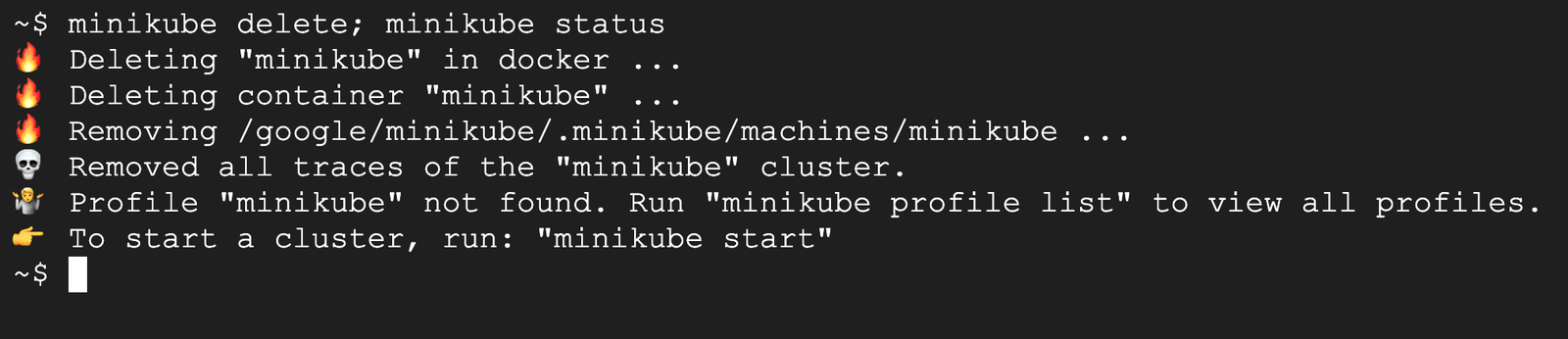
minikube delete 會把節點容器和叢集資料全部刪掉,下次 minikube start 是一個全新的空叢集。三個指令怎麼選:
| 指令 | 做什麼 | 實測時間 | 什麼時候用 |
|---|---|---|---|
minikube start | 建立或開機 | 新建 34.8 秒、重開 13.5 秒 | 開始練習 |
minikube stop | 關機,資料留著 | 6.1 秒 | 今天先練到這,明天接著用 |
minikube delete | 全部刪掉 | 幾秒 | 想重來、或要釋放空間 |
Cloud Shell 和 Minikube 都不收費,不刪也不會被扣錢;但 Cloud Shell 閒置一段時間會被回收,回收後 Minikube 的叢集也不會留著。
到了 GCP 上叫什麼
在 Google Cloud 上,叢集是用 GKE(Google Kubernetes Engine) 建的,不是 Minikube;但操作叢集的工具一樣是 kubectl,這篇學的 10 個指令全部照用。
差別只在「怎麼讓 kubectl 連到 GKE」:GKE 的叢集建好後,要用 gcloud 指令把那個叢集的連線資訊加進 kubeconfig,kubectl 的 context 就會多一個 GKE 的叢集。這一步會在第 25 篇〈GKE 部署教學〉實際做。
| Minikube | GKE | |
|---|---|---|
| 建叢集 | minikube start | 主控台或 gcloud 指令(第 24 篇會做) |
| 操作 | kubectl | kubectl(一樣) |
| 節點 | 1 個 Docker 容器 | 好幾台雲端虛擬機器 |
| 費用 | 免費 | 叢集管理費每小時 0.10 美元+節點費用(2026 年 11 月查 GKE 定價頁) |
面試/證照會怎麼問
面試常見題
- 「你平常在哪裡練 Kubernetes?」:講得出 Minikube 或 kind,並說明為什麼選它(例如「Minikube 外掛多,可以練 Ingress 和 HPA」)
- 「Minikube 和正式叢集差在哪?」:Minikube 通常 1 個節點、控制平面和工作節點在同一台,不能拿來測高可用;正式叢集控制平面多份、節點多台
- 「
minikube stop和minikube delete差在哪?」:stop 關機保留資料,delete 全部刪掉 - 「Pod 有問題,你第一個打什麼指令?」:
kubectl describe pod看 Events,再kubectl logs看程式印了什麼 - 「怎麼確認自己沒有連錯叢集?」:
kubectl config get-contexts看*在哪一個
Kubernetes 證照(CKA、CKAD)
兩張都是上機實作考,費用 445 美元、2 小時、含 1 次補考、效期 2 年(2026 年 11 月查 CKA 官方頁)。考試環境就是終端機加真的叢集,所以:
- kubectl 打得快是基本功:這篇的 10 個指令要不看筆記就打得出來
- 會用
kubectl explain:忘了 YAML 欄位怎麼寫,現場查最快 - 習慣先確認 context:工作上和考試都可能同時面對好幾個叢集,動手前先確認自己連到哪一個,才不會在錯的叢集操作
- 用指令產生 YAML 草稿:考試時間很緊,常見做法是先用
kubectl create產生 YAML 再修改,第 11 篇會實際示範
看到這些字,就想到這個
| 題目關鍵字 | 想到 |
|---|---|
| 「本機練習」「單節點叢集」 | Minikube、kind |
| 「CI 裡開臨時叢集」 | kind |
| 「邊緣設備」「輕量」 | k3s |
| 「切換叢集」「kubeconfig」 | kubectl config use-context |
| 「看 Pod 為什麼起不來」 | kubectl describe pod(Events)、kubectl logs |
| 「進容器下指令」 | kubectl exec -it Pod名 -- sh |
| 「臨時從本機連進叢集的服務」 | kubectl port-forward |
常見問答
Minikube 要錢嗎?
不用。Minikube 是免費的開源軟體,在 Cloud Shell 跑也不收費(Cloud Shell 本身免費)。要付錢的是雲端上的正式叢集,例如 GKE 每個叢集每小時有 0.10 美元的管理費(2026 年 11 月查)。
Minikube 一定要先裝 Docker 嗎?
在自己的電腦上,Minikube 需要一個「做出節點」的方法,最常用的是 Docker,也可以用 VirtualBox 這類虛擬機器軟體。在 Cloud Shell 裡 Docker、kubectl、Minikube 全部預裝好了,什麼都不用裝。
Minikube 和 kind 差在哪?要選哪個?
兩個都能在一台電腦上開 Kubernetes 叢集。Minikube 外掛多(這版 39 個,像 ingress、metrics-server、dashboard),適合學習和本機開發;kind 的每個節點都是 Docker 容器,開關很快,官方定位是測試 Kubernetes 本身和 CI。新手學觀念選 Minikube 就好。
為什麼 Cloud Shell 不能用 k3s?
k3s 的官方安裝腳本會把 k3s 註冊成 systemd 服務,而 Cloud Shell 是容器化的環境,沒有 systemd,所以裝不起來。Cloud Shell 已經預裝 Minikube,直接用它就好。
minikube stop 和 minikube delete 差在哪?
minikube stop 是關機,Deployment、Service 都留著,實測 6.1 秒關、13.5 秒重開。minikube delete 是整個叢集刪掉,下次 start 是全新的空叢集。今天先練到這就 stop,想從頭來過就 delete。
Minikube 新版改用 containerd,會影響練習嗎?
幾乎不會。Minikube v1.39.0(2026 年 9 月發布)預設改用 containerd、Kubernetes v1.37.0;Cloud Shell 目前還是 v1.38.1,用 Docker、Kubernetes v1.35.1。Pod、Deployment、Service 的寫法完全一樣,只有進節點看容器時要從 docker ps 改成 crictl ps。
kubectl get all 真的會列出「全部」嗎?
不會。get all 只列 Pod、Service、Deployment、ReplicaSet 這類常用的工作負載和服務,ConfigMap、Secret、Ingress 這些不在裡面,要另外指定。這次實測刪完東西後用 get all,看得到 Pod 和 Service,但它不代表叢集裡就只剩這些。
重點整理
- Minikube 是在一台電腦上開 Kubernetes 叢集的工具:Cloud Shell 預裝,實測新建 34.8 秒、關機 6.1 秒、重開 13.5 秒,完全免費
- 跟 kind、k3s、GKE 的差別:Minikube 外掛多適合學習;kind 適合 CI;k3s 適合邊緣設備但 Cloud Shell 沒有 systemd 裝不起來;GKE 是正式環境要付費
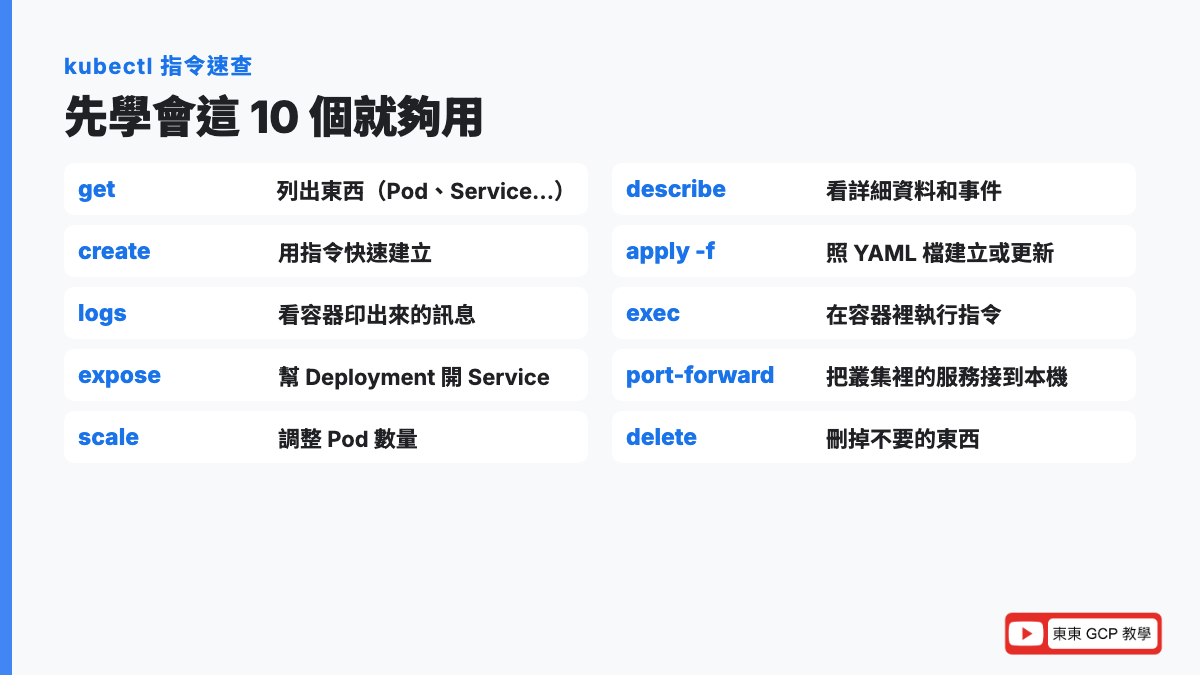
- kubectl 10 個必學指令:get、describe、create、apply -f、logs、exec、expose、port-forward、scale、delete;再加上 explain 查欄位
- Kubernetes 存的是 YAML:
-o yaml看得到 spec(你要的)和 status(現在的),所以之後改用apply -f管理 - 新舊對照:Minikube v1.39.0 起預設 containerd、Kubernetes v1.37.0;Cloud Shell 目前還是 v1.38.1
延伸閱讀
本系列
- 第 1 篇:Docker 入門教學:不用安裝,用 Cloud Shell 跑出第一個容器
- 第 2 篇:Docker 常用指令一次看懂:run、ps、logs、exec、stop、rm
- 上一篇:第 9 篇:K8s 架構白話:Kubernetes 控制平面、節點、Pod 怎麼分工
- 下一篇:第 11 篇:Pod 是什麼?寫第一個 YAML 把容器跑進 K8s
站上相關文章
- Kubernetes 是什麼?白話解釋+判斷你是否真的需要它
- GKE 是什麼?Google Kubernetes Engine 教學:Autopilot 和 Standard 怎麼選
- 轉職 IT 新手必學知識完整指南:從零基礎到雲端技術入門
有了一個隨時能開關的叢集,下一步就是自己寫 YAML 把容器放進去。如果你想有系統地從容器一路學到在 Google Cloud 上部署服務,可以看看東東的 GCP 課程,或加 LINE 聊聊你現在的狀況,一起找出最適合你的學習順序。