GCP 大部份的產品都是「用多少算多少」(Pay as you go) 的方式計算,
大家最常用的 Compute Engine,也就是所謂的 VM 虛擬機器平台,也是這樣計算的。
我們在每個月使用過後,在下個月初會收到 GCP 的帳單,再自動扣款繳費即可。
本文先介紹 VM 最基本的計費方式,再針對短期和長期折扣詳細說明,最後教大家操作 GCP 費用計算機,讓大家可以完全掌握整個費用。
對了,先確認你已經用過 $300 美金的試用了嗎?如果還沒,可以參考這支影片來申請喔!
一、GCP VM 基本計費方式
主要分成主機規格、作業系統、硬碟大小、網路流量和 IP 位址五種計費項目。
這邊先提醒主機的記憶體、硬碟大小和網路流量的單位是 GiB 而不是 GB 喔!
而 1 GiB 約等於 1.07 GB,所以 GiB 是比較大的單位,可參考維基百科說明。
(一) 主機規格
主機規格包含型號、vCPU 數量和記憶體的大小。
VM 的型號非常多種,例如 N1、N2、M1、M2、到 Z3 等等,但是計費方式都一樣,不同型號有不同的 vCPU 和記憶體單價。
我們以在台灣 (asia-east1) 這個 Region 的 N1 為例,n1-standard-1 配的是 1 個 vCPU 和 3.75 GiB 的記憶體,每小時費用是 0.055 美金,如下表:
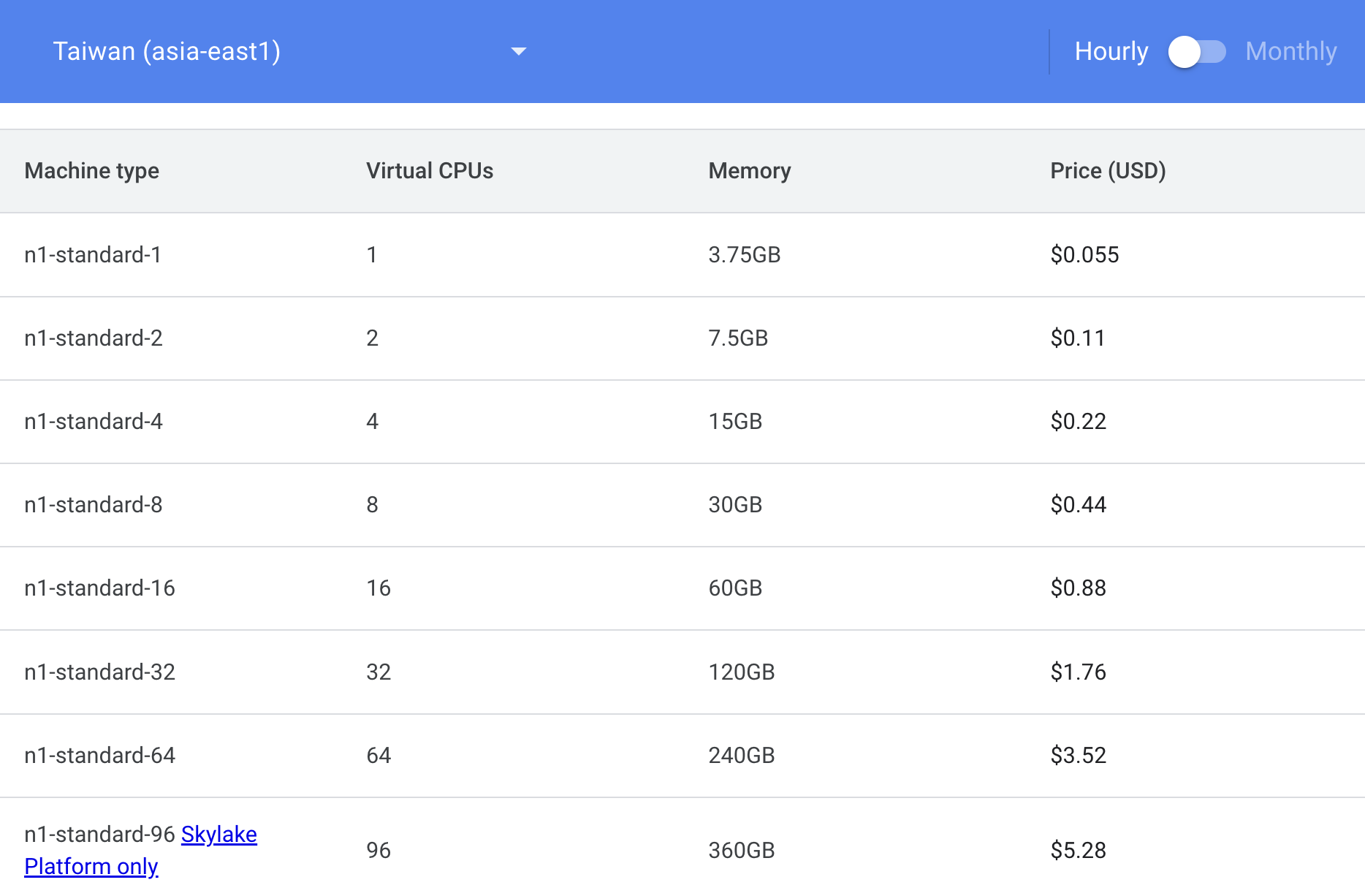
資料來源:擷圖自 GCP 官方文件
要注意的是,雖然表格是寫 Hourly,但它是以秒計費的,也就是說,你今天這台機器只開半個小時,那它就是 0.0275 美金而已。
但是它的最低消費是 1 分鐘。
就是說如果你的機器只開 30 秒就刪掉了,那它會計 1 分鐘的費用。
但如果你開了 1 分 30 秒的話,那它就會計成剛好 90 秒的費用。
我們也可以點擊右上角的開關,切換為每月的費用:
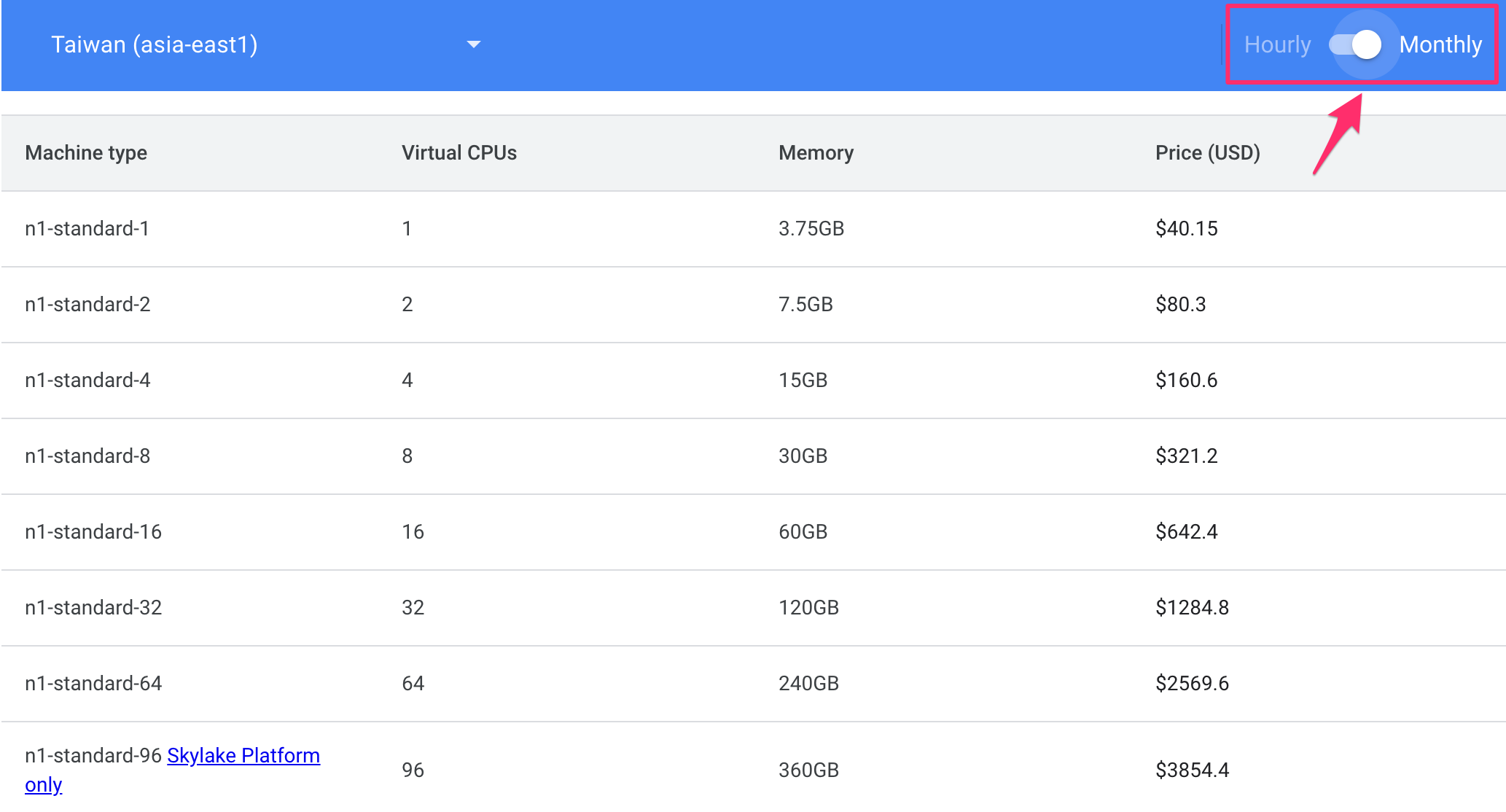
資料來源:擷圖自 GCP 官方文件
你會看到 n1-standard-1 是 40.15 元,它是 0.055 * 每月 730 小時得出來的數字。
為什麼要用 730 小時呢?
因為每年的天數不同,每年又有分大月和小月,所以 Google 把 730 小時做為平均每個月的小時數,避免每次都要考慮到底是 31天、30 天甚至 28 天的問題。
而同樣是 N1 的主機,還分成高 CPU 使用率和高記憶體使用率的機器類型,所以請直接參考表格來估算價格。
另外,GCP 不是只有配好的規格而已,你可以自訂想要的 vCPU 和記憶體的用量比例,例如你可以用拉 Bar 拉一個 1 vCPU 和 6.5 GiB 的規格,這是其他公有雲做不到的。
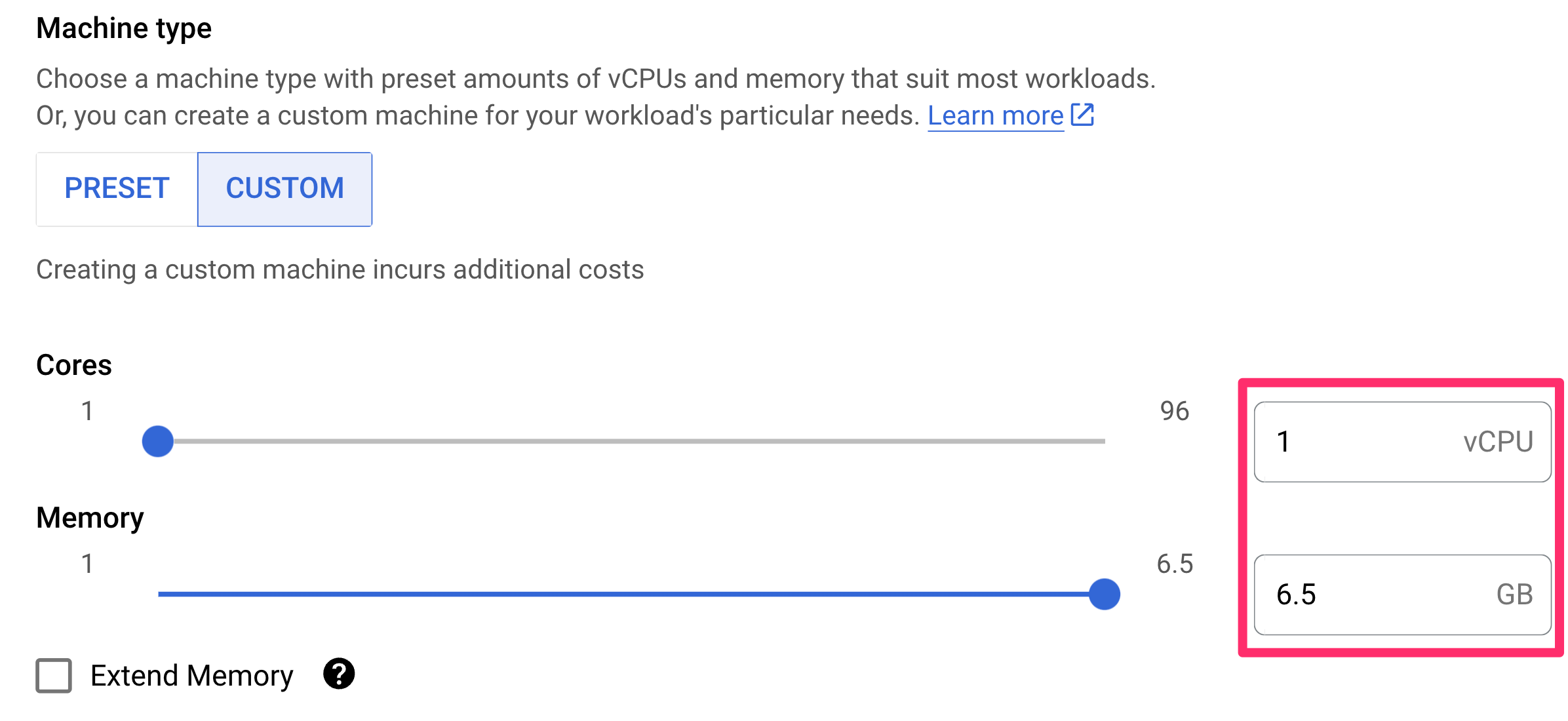
資料來源:擷圖自 GCP 主控台
要注意的是,自訂規格的價格會有所不同,如下表:
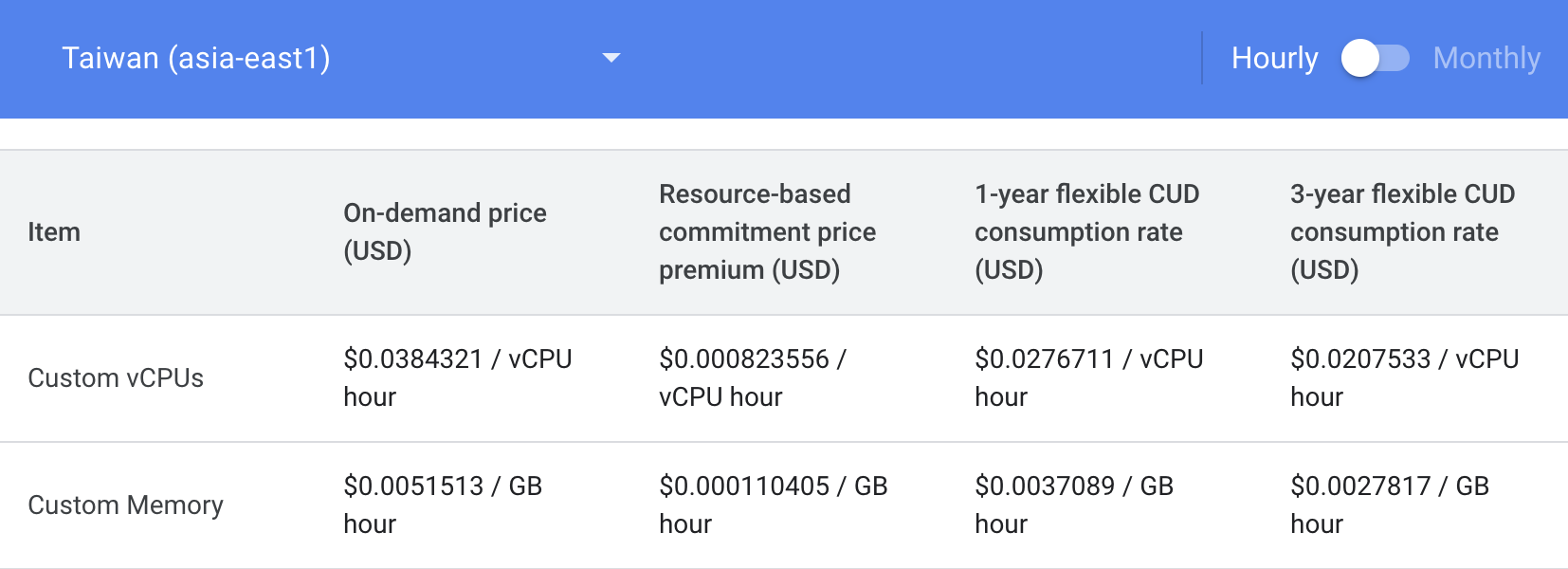
資料來源:擷圖自 GCP 官方文件
甚至,我們還可以加開擴充記憶體,如下圖我們開到 624 GiB 這種非常特殊的規格:
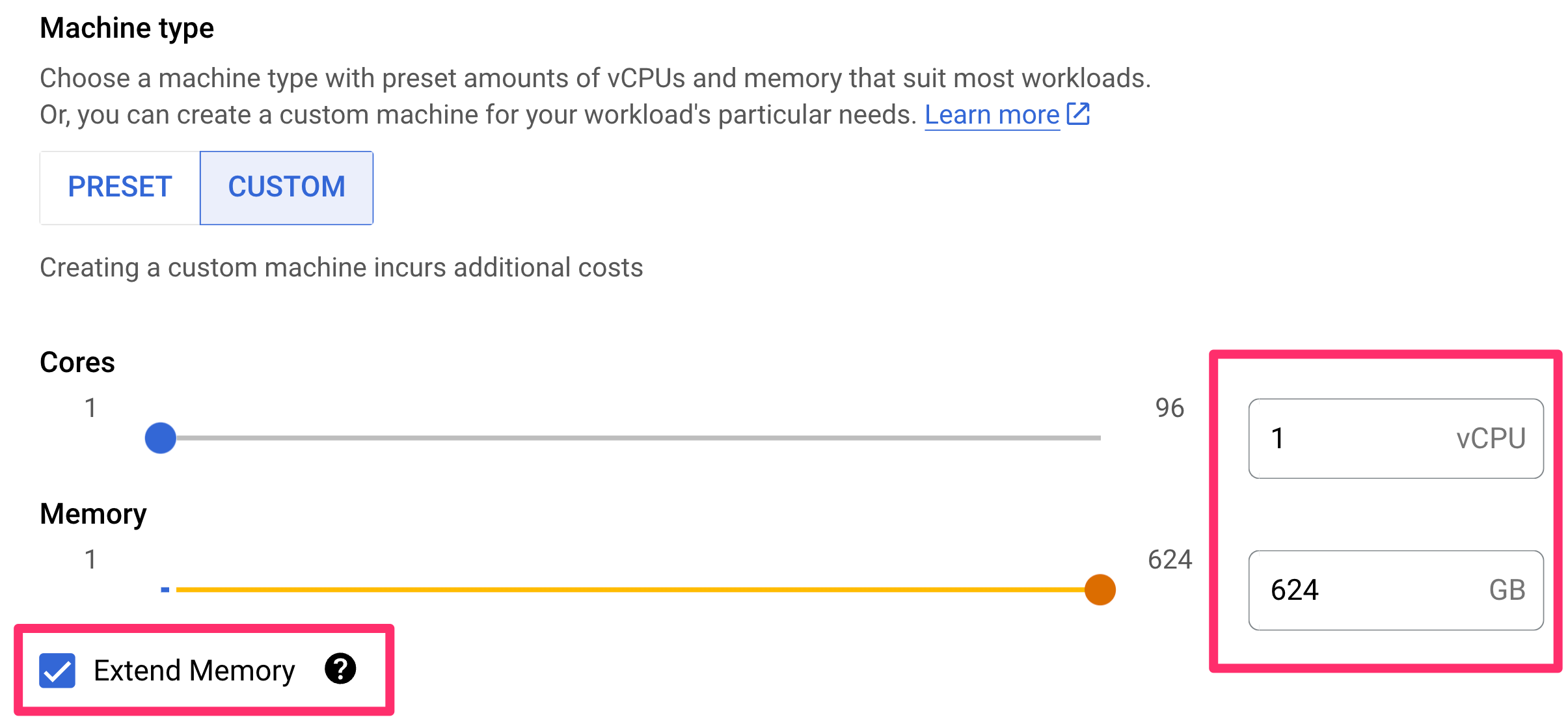
資料來源:擷圖自 GCP 主控台
而擴充的記憶體,單價也是有所不同:
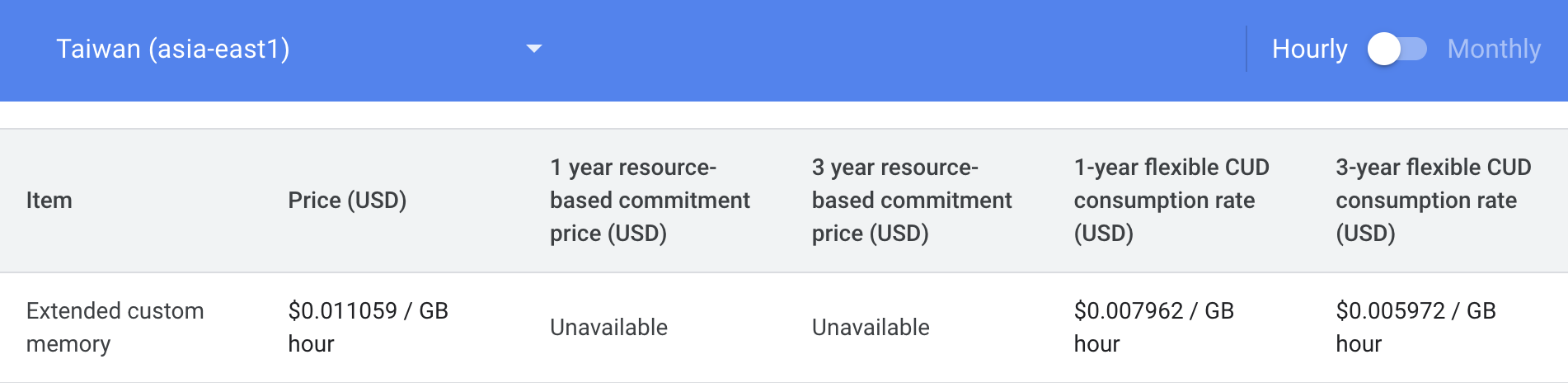
資料來源:擷圖自 GCP 官方文件
上述提供的都是持續存在的 VM,另外還有 Spot VM,指的是 GCP 閒置的資源,如果你有「不那麼緊急」的工作要處理,你可以用非常便宜的價格使用 Spot VM,大約在 60%~91% 的折扣範圍,如下表:
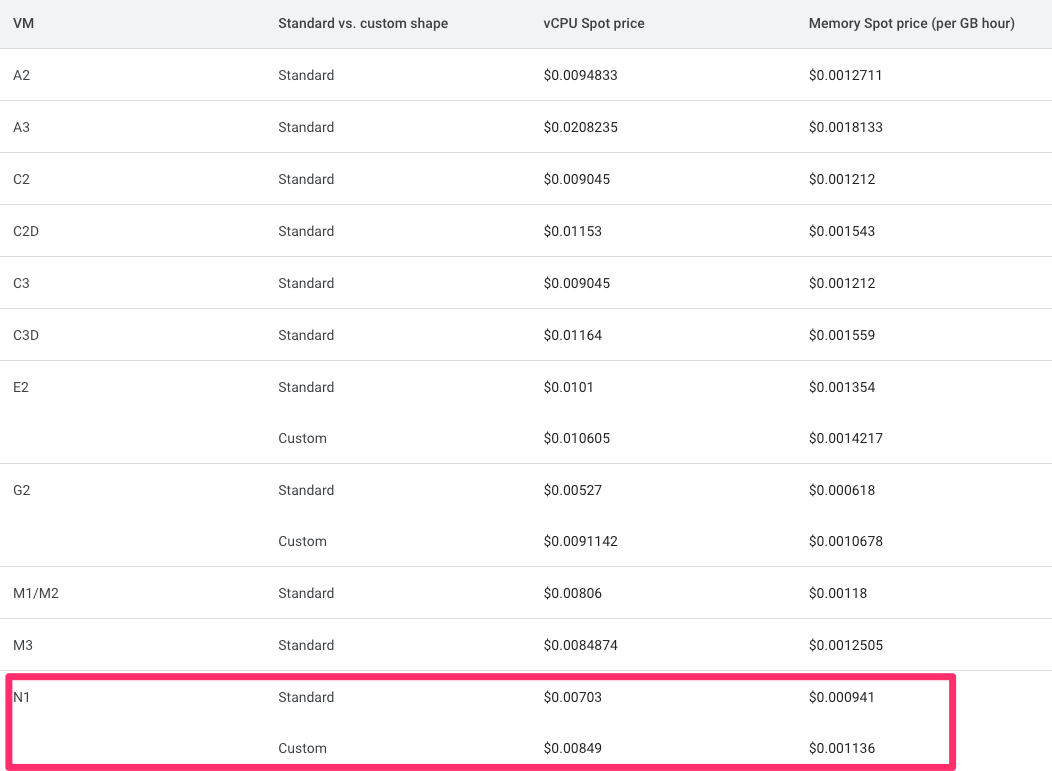
資料來源:擷圖自 GCP 官方文件
但要注意它 Spot VM 的價格是浮動的,每 30 天就會更新一次,所以在使用之前,務必確認一下當前的價格。
還有 Spot VM 是隨時都會被 Google 收回去的,相關注意事項請看這份文件。
(二) 作業系統
如果你用的是免費,應該說是 Open Sourced 的 Linux 版本,例如 Debian、Ubuntu、CentOS、Fedora 或 OpenSUSE,是不用任何作業系統授權費的。
如果你是使用 Windows、Radhat、SUSE Linux Enterprise,或 SAP 相關的作業系統,就要額外付授權費。
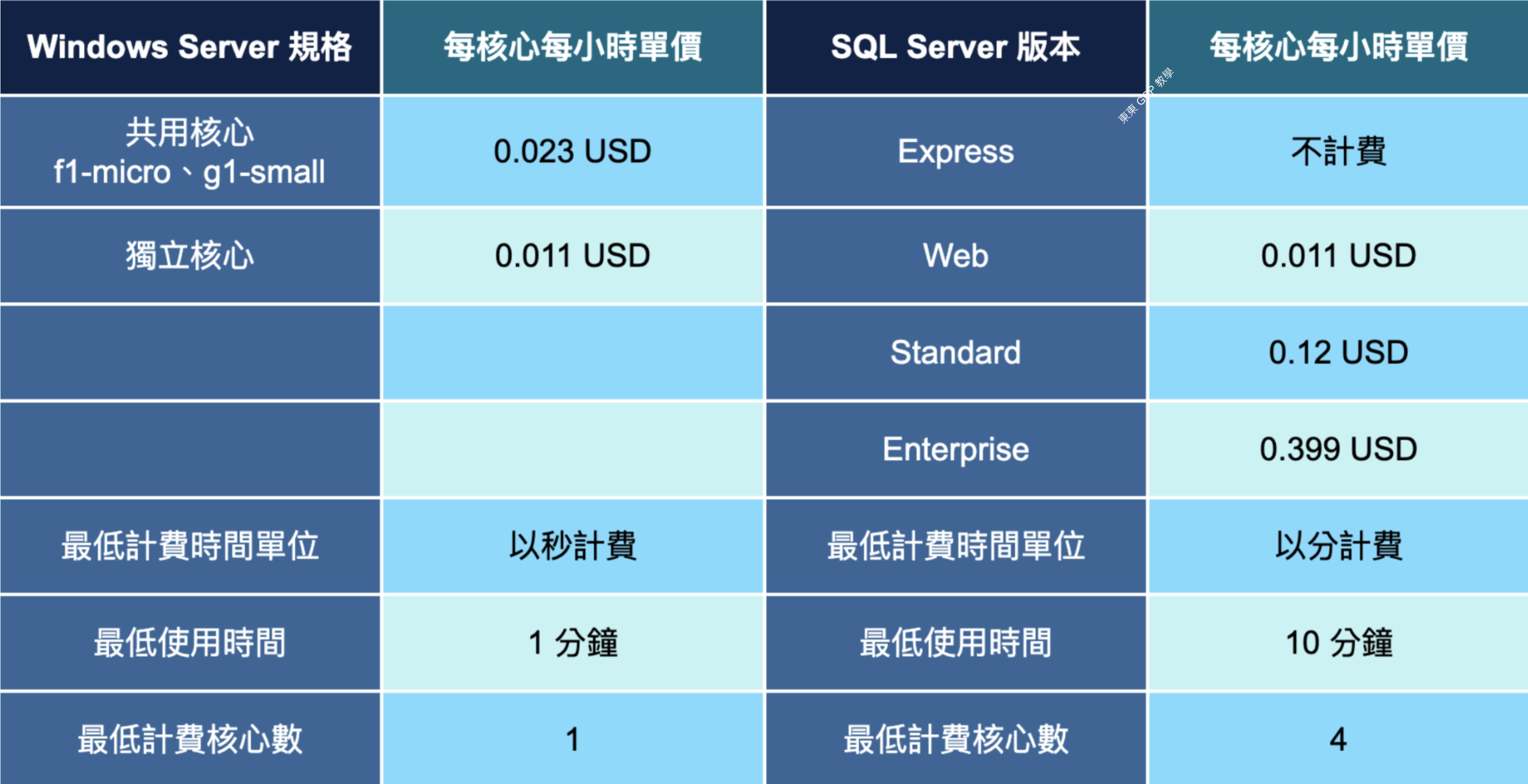
我們以最常用的 Windows 為例:
1. 如果你只用 Windows Server
它是每個 vCPU 小時在計費的,一個 vCPU 每小時是 0.023 美金,例如你用 n1-standard-4 跑 24 個小時,授權費就是 :
4 個 vCPU * 0.046 * 24 = 4.416 美金。
那如果是所謂的共用核心 (Shared Core) 呢?
像是 f1-micro 和 g1-small 都算每小時 0.023 美金。
低消部分跟主機規格一樣,不到 1 分鐘算 1 分鐘費用,超過則以秒計費。
2. 如果你使用 Windows Server 和 SQL Server
那就是除了上述的費用之外,再另外加 SQL Server 的授權費,而 SQL Server 還有分版本:
SQL Server Enterprise 每核心每小時 $0.399 美金;
SQL Server Standard 每核心每小時$0.1200 美金;
SQL Server Web 每核心每小時 $0.011 美金;
SQL Server Express 不計費。
注意低消部分跟上述不同,不到 10 分鐘算 10 分鐘費用,超過則以分計費喔。
另外要注意,你的主機必須開 4 個 vCPU 以上,如果開不到 4 個 vCPU,還是算 4 個 vCPU 的授權費喔!!
3. 自帶授權 (Bring Your Own License; BYOL)
如果你原本就有向微軟的代理商購買授權的話,你可以透過自帶授權的方式,在 GCP 上使用自己購買的微軟授權。
但要注意,一般的 Windows Server 授權本身不足以讓你在 GCP 上使用 BYOL,你需要有 Software Assurance(SA)- 這是微軟的一個額外服務計劃,給予你「License Mobility through Software Assurance」的權利,這才允許你將授權移轉到公有雲使用,不管是 GCP 或 AWS。
如果確定有購買 Software Assurance 的話,你在 GCP 只要花費主機費用,就不會被額外收取授權費喔!關於微軟授權的注意事項,可以參考這份文件。
資料來源:自行整理
(三) 硬碟大小
目前 Disk 分成 Standard、Balanced、SSD、Extreme 和 Hyperdisk Extreme 五種,
依照他們的用途,分成一般用途和高 IOPS 用途的 Disk 來分開說明:
1. 一般用途的 Disk
依照 IOPS 效能最低到最高依序為 Stardard、Balanced 、SSD 和 Extreme Disk,主要是依照空間大小以秒計費,最小使用空間為 10 GiB。
但要注意,主機只是關機,Disk 還在的話,仍然會計費喔!
而它們又分成 Zonal 和 Regional,Zonal 就是在 Regional 內其中一個 Zone 的 Disk。
Regional 則是有 2 個 Disk,因為虛擬機會同時把資料寫入兩個 Zone 的 Disk,所以費用是 2 倍金額。
另外 Extreme Disk 則沒有 Regional,最小使用空間為 2500 GiB。
而且除了空間計費之外,它可以額外增加 IOPS 而不增加空間,每秒增加一次 IOPS 為 0.078 美金。
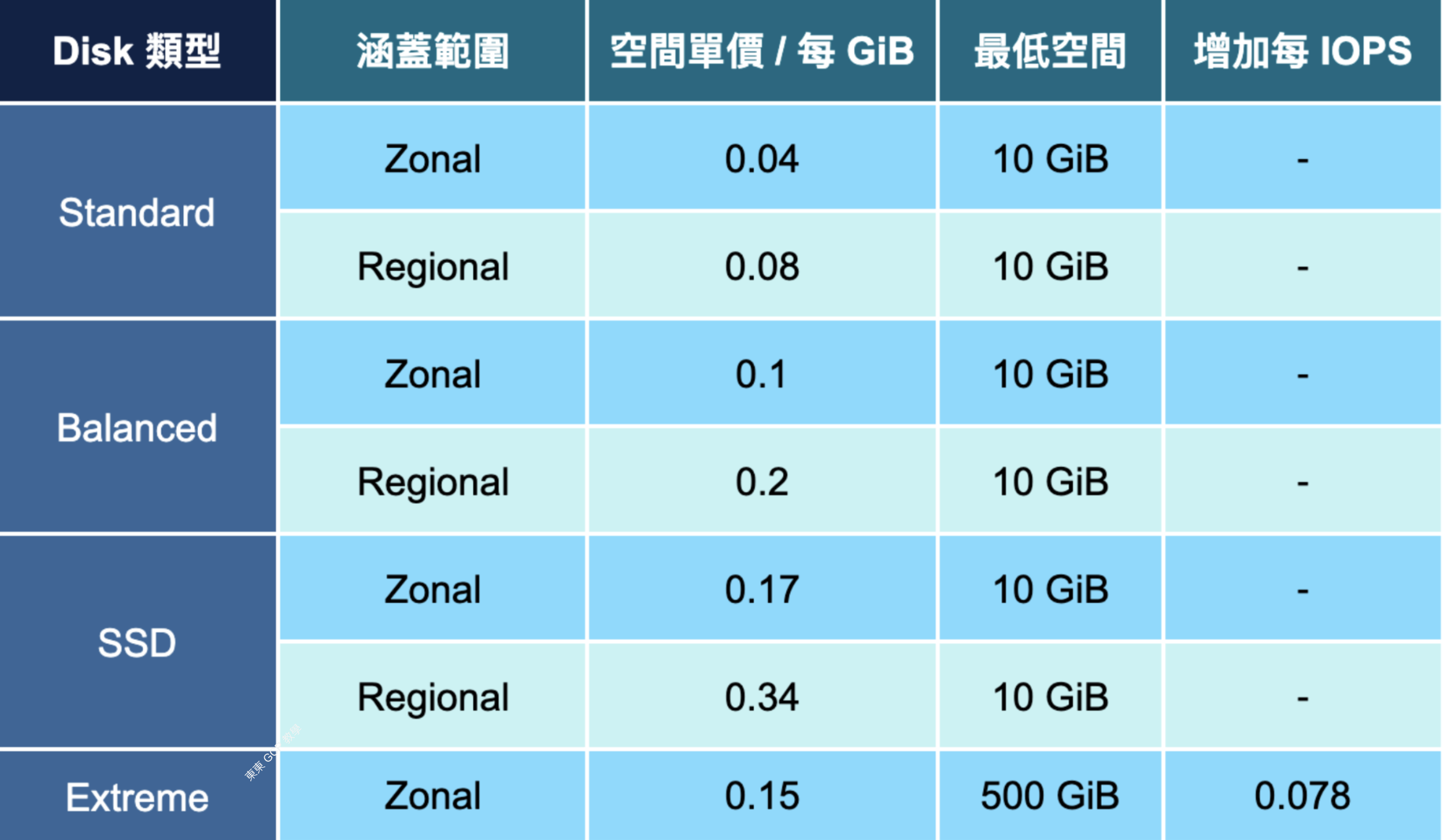
資料來源:自行整理
2. 高 IOPS 用途的 Hyperdisk
Hyperdisk 是 GCP 中最新一代的網路區塊儲存服務 (Block Storage),專門用來針對企業最關鍵任務的應用程式而設計出來的。
它的類型很多,包含 Hyperdisk Throughput、Hyperdisk Balanced、Hyperdisk Balanced HA、Hyperdisk、Hyperdisk Extreme 等。
除此之外,針對 Throughput 和 Balanced 這兩種 Hyperdisk,可以使用 Storage Pool,它可以簡化你的 Disk 管理。
你可以一次建立一個很大的 Disk 空間,統一設定效能,再把 Disk 分配給每一台主機,還有一些效能上的免費額度。
詳情可以參考這份文件,未來有機會再專門討論。
目前在台灣 (asia-east1) 的價格如下表:
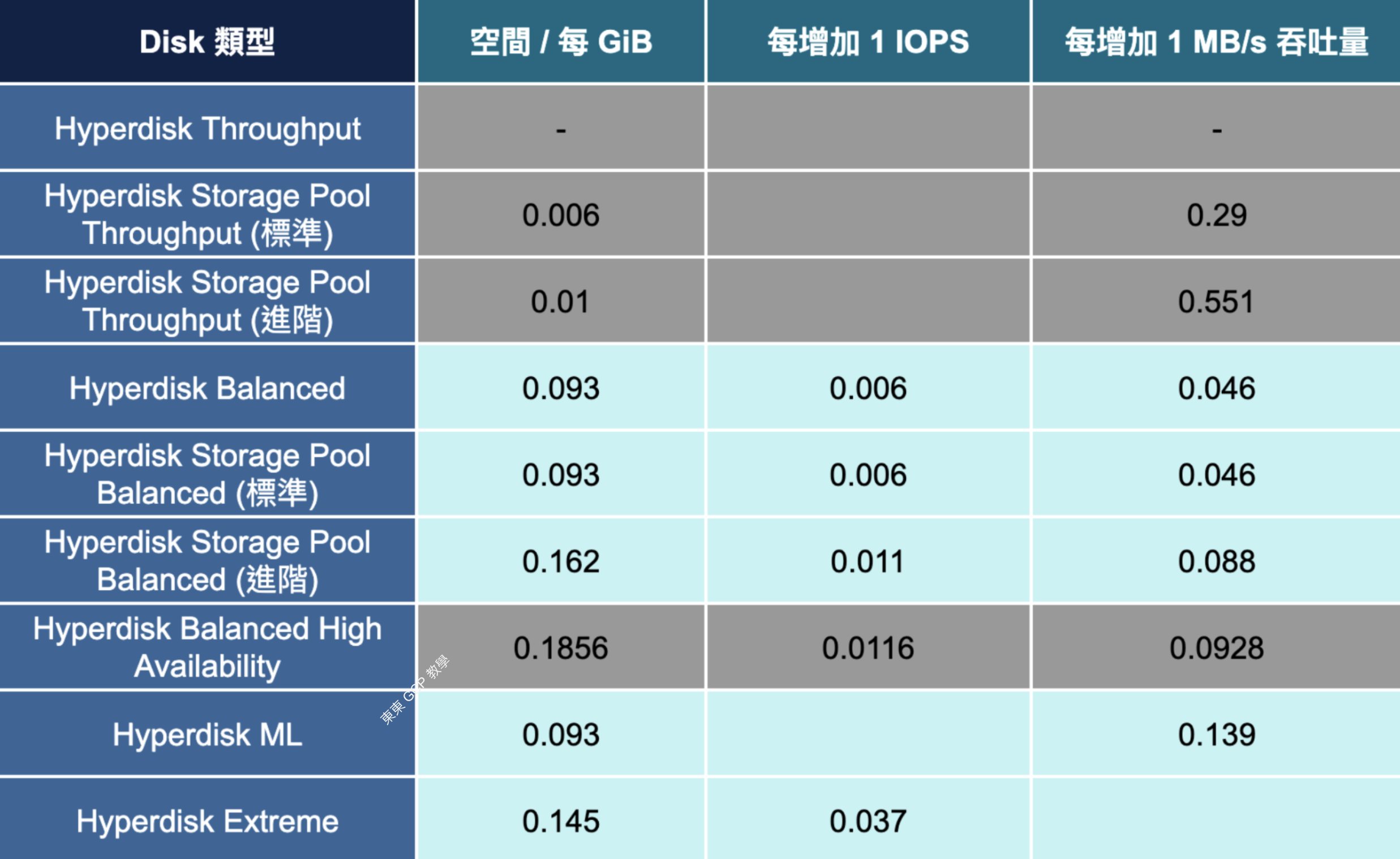
資料來源:自行整理
你會看到有幾個是灰色底的數字,雖然價格文件上有提到 Throughput 和 Balanced HA,但另一份關於 Hyperdisk 可用性的文件指出,台灣其實還沒有提供。
所以 Hyperdisk Storage Pool 的部分,台灣也只有 Hyperdisk Balanced 的 Pool,Hyperdisk Throughput 的 Pool 也還不可用。
因為今年 (2024) Hyperdisk 才剛出來,未來可能還有變動,所以請持續追蹤官方文件是否有更新。
(四) 網路流量
流量依照進出主機的方向分為 Ingress (流入/上傳) 和 Egress (流出/下載) 兩種,其中 Ingress 不計費,只有 Egress 計費。
而 Egress 又依照你的流出的目的地有不同的價格,以下依照費用從最高到最低依序說明:
1. Egress 到 Google 外部
我們在建立主機時,在 Network Interface 有給你選擇 Service Tier,看你要用 Preimum 還是 Standard,如果沒選預設就是 Premium。

資料來源:擷圖自 GCP 主控台
(1) 主機 Egress 到外部 (Premium)
你可以看到,主機流出到世界各地的流量單價都不同,還有各種例外狀況,所以要看你服務的對像在哪裡,決定你主機流量的單價。
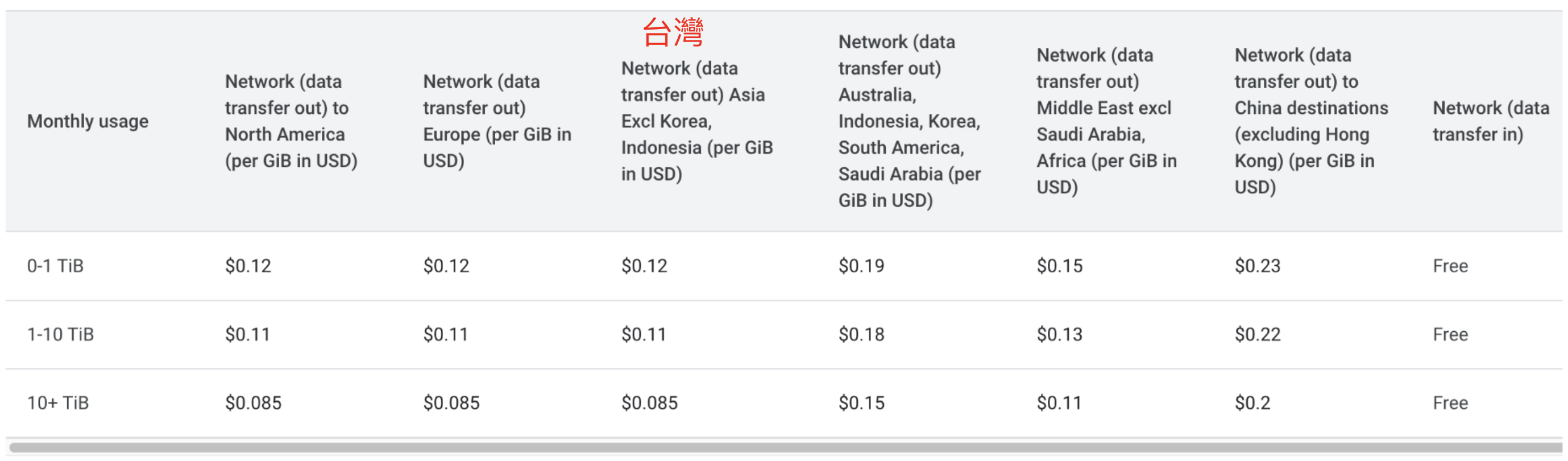
資料來源:擷圖自 GCP 官方文件
(2) 主機 Egress 到外部 (Standard)
Standard Tier 的流量費用單純許多,如下表:
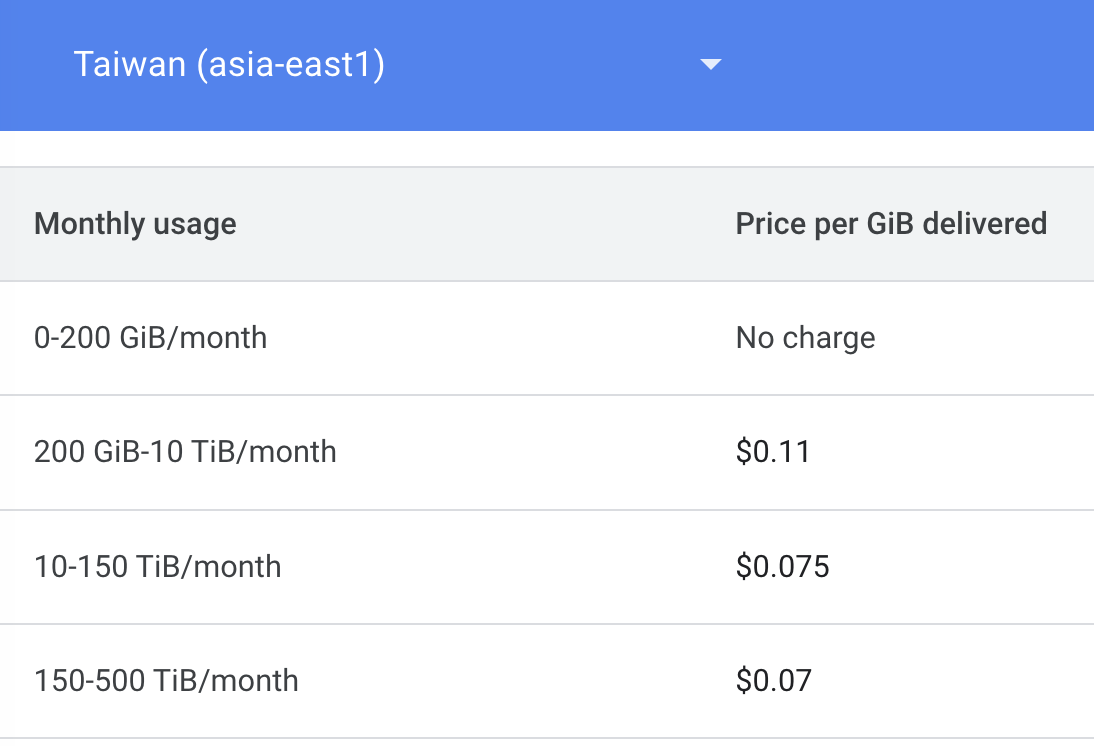
資料來源:擷圖自 GCP 官方文件
但是無論如何,我建議一律使用 Preimum,要不然可能會去失去一些重要的網路功能,兩者詳細差異可以參考這份文件。
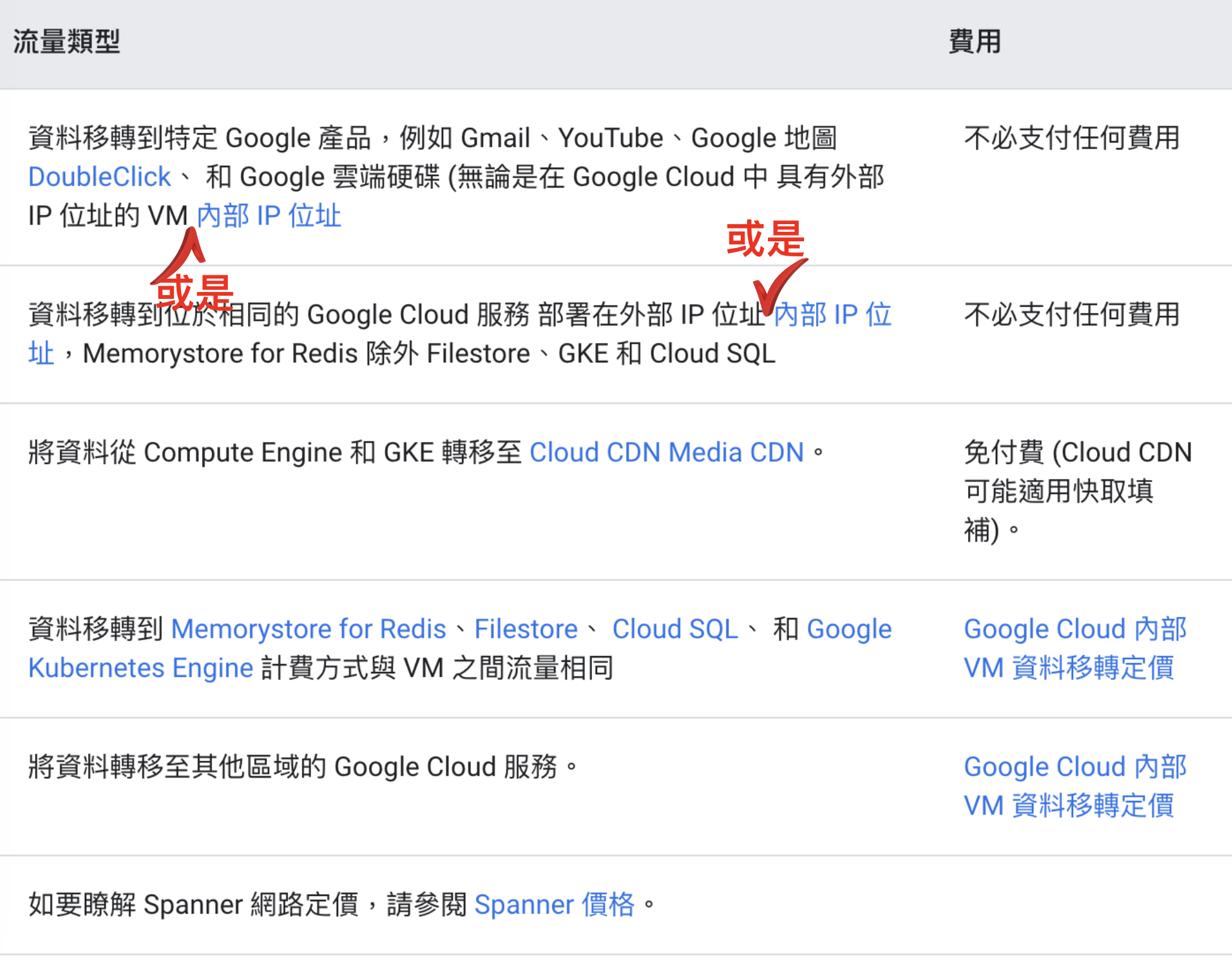
2. 主機 Egress 到 VPC 外部,但仍在 Google 內部
因為 Google 不是只有 GCP,很多人也使用 Gmail、YouTube、雲端硬碟等等,還有 GCP 之內其他非 VM 的服務,像是 Cloud SQL、GKE 等等。
各種目的地的計費方式如下表:
資料來源:擷圖自 GCP 官方文件
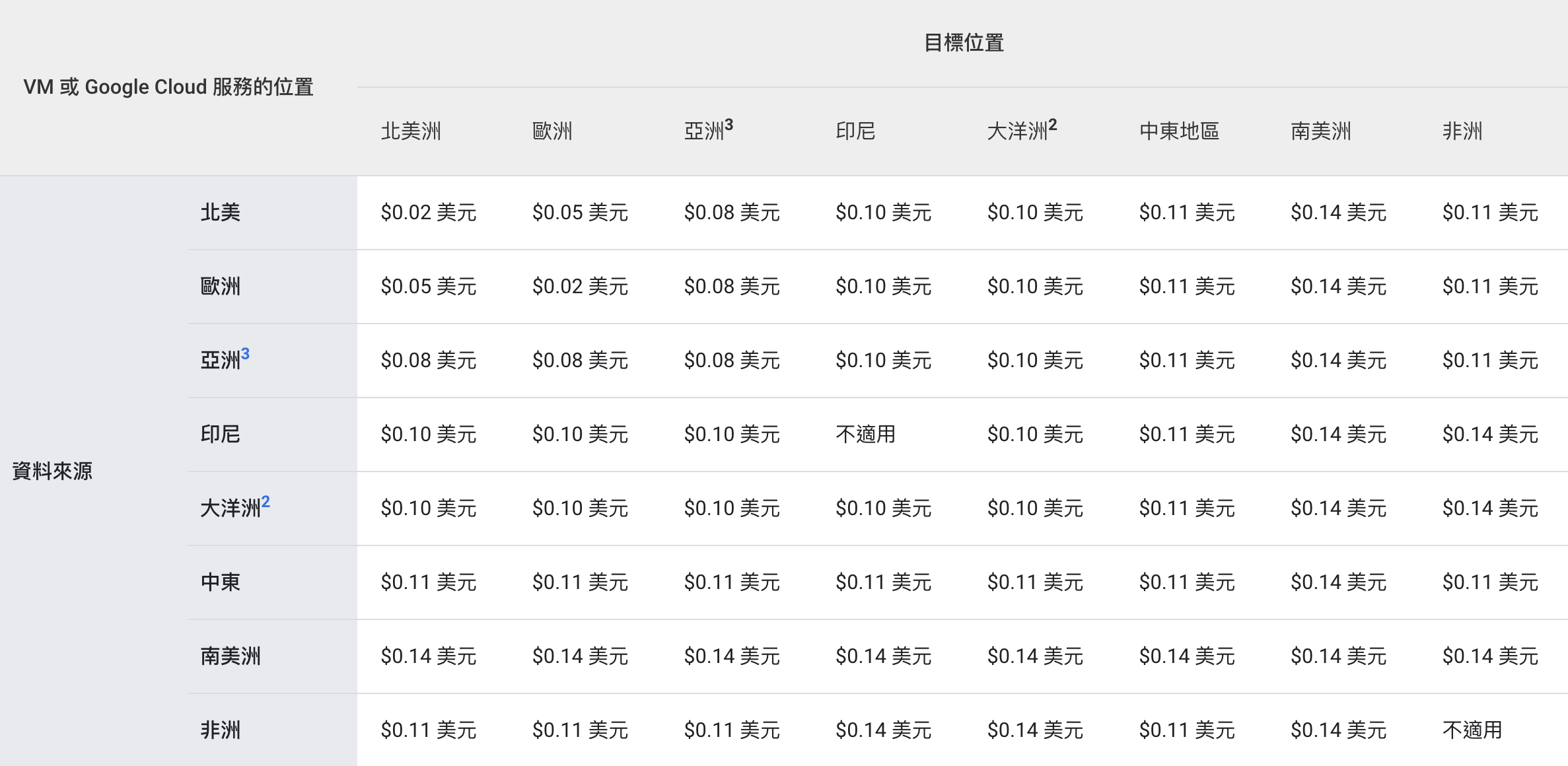
3. 主機 Egress 到同一個 VPC 內,但不同 Region 的主機
不同 Region 因為 Google 在當地的建置成本或其他因素,而有不同的費用如下:
資料來源:擷圖自 GCP 官方文件
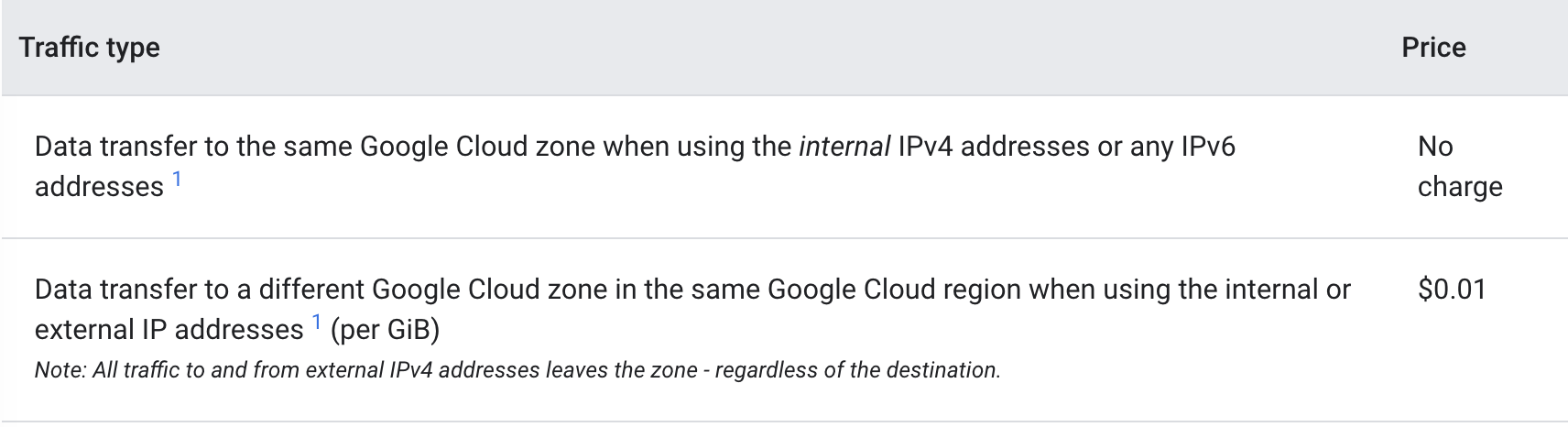
4. 主機 Egress 到同一 Region 內的其他主機
例如主機會 Zone A,傳輸流量到同一 Region 也是 Zone A 的主機,免費。
如果是傳到同一 Region 但是到 Zone B 的主機,每 GiB 是 0.01 美金。
這部分因為 Google 中文版的網頁是錯誤的,
在此提供英文版的網頁截圖:
資料來源:擷圖自 GCP 官方文件
(五) IP 位址
如果你的主機有透過 Cloud NAT 上網,或是透過 Load Balancer 接收進來的流量,
那你其實不需要 IP 位址的,除非你是需要單獨對外連線,才需要用,
所以我們在估價時,如果其他 SKU (產品細項) 金額非常大,不然我有時會直接忽略這個費用。
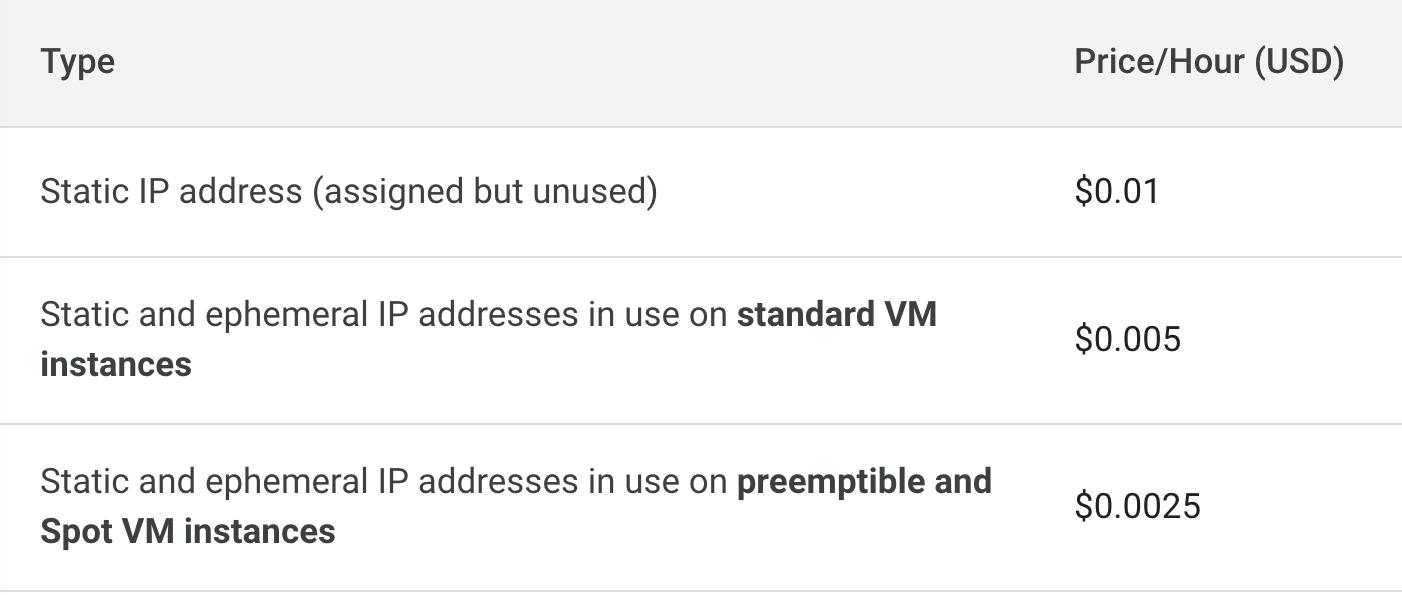
因為 IP 位址屬於稀缺資源,所以你會看到,
如果主機是開機的,IP 位址比較便宜 (0.005 美金/小時),
如果主機關機,代表你的 IP 是閒置的,IP 位址反而比較貴 (0.01 美金/小時),
因為你「佔用稀缺資源」,所以會被收取更高的費用。
而 Preemptible 和 Spot VM 是屬於「隨時會被 Google 收回去的主機」,主機被收回去就表示 IP 也隨之釋放掉了,所以是最便宜的。
資料來源:擷圖自 GCP 官方文件
二、續用折扣 (Sustained Usage Discount; SUD)
續用折扣是在同一個月內,使用某一個型號到達某個時數的時候,可以享受到的折扣,而且它是會自動套用的。
類似現在電子商務的「滿額折扣」,例如結帳金額「滿千送百」,或是購物滿多少錢免運費的概念。而不同型號會有不同的折扣深度,例如:
使用 N1、M1、M2,以及除了 NVIDIA H100, A100, and L4 以外的所有 GPU,最高可達 30% Off 折扣,就是打七折。
使用 N2、N2D、C2 最高可達 20% Off 折扣,就是打八折。
另外要注意,E2 沒有 SUD 喔!
我們以 n1-standard2 型號為例,原價每小時 0.55 美金,以 2025 年 2 月是 28 天(方便計算),如果機器一直開著不關,我們來看它的折扣狀況:
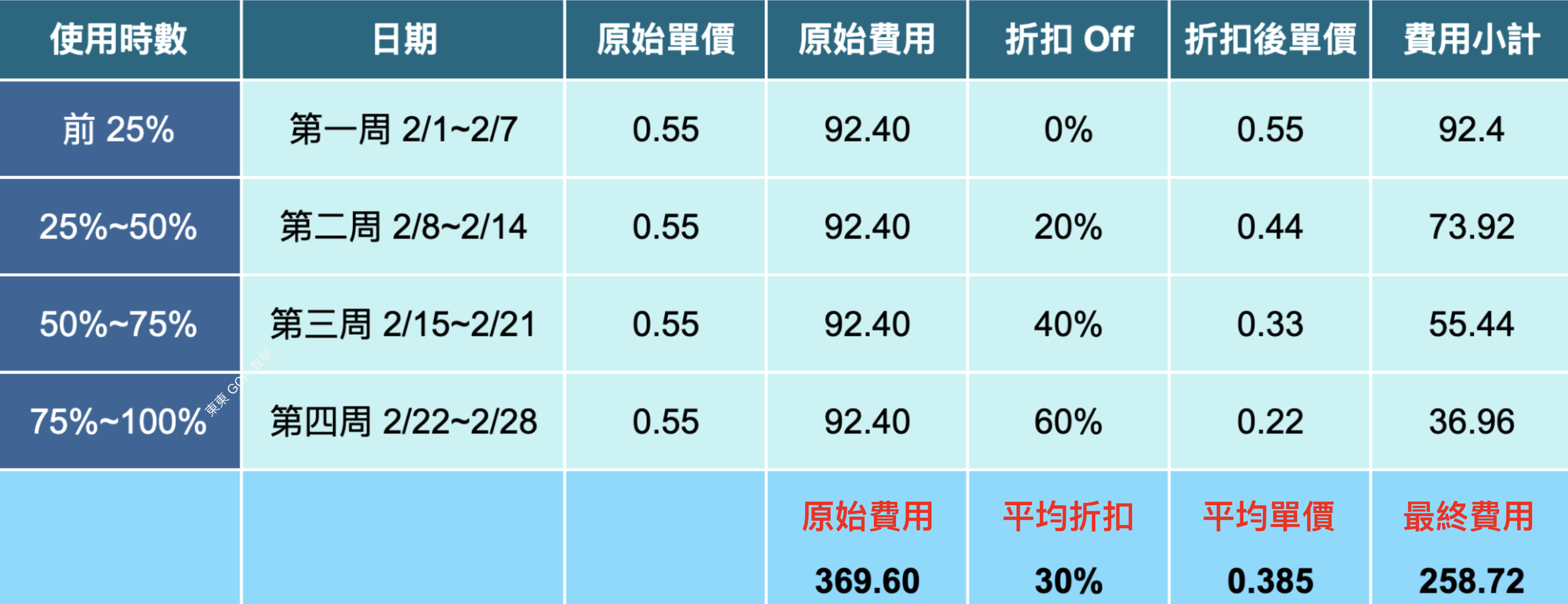
資料來源:自行整理
我們再看這張圖,可以得知,用越多省越多:
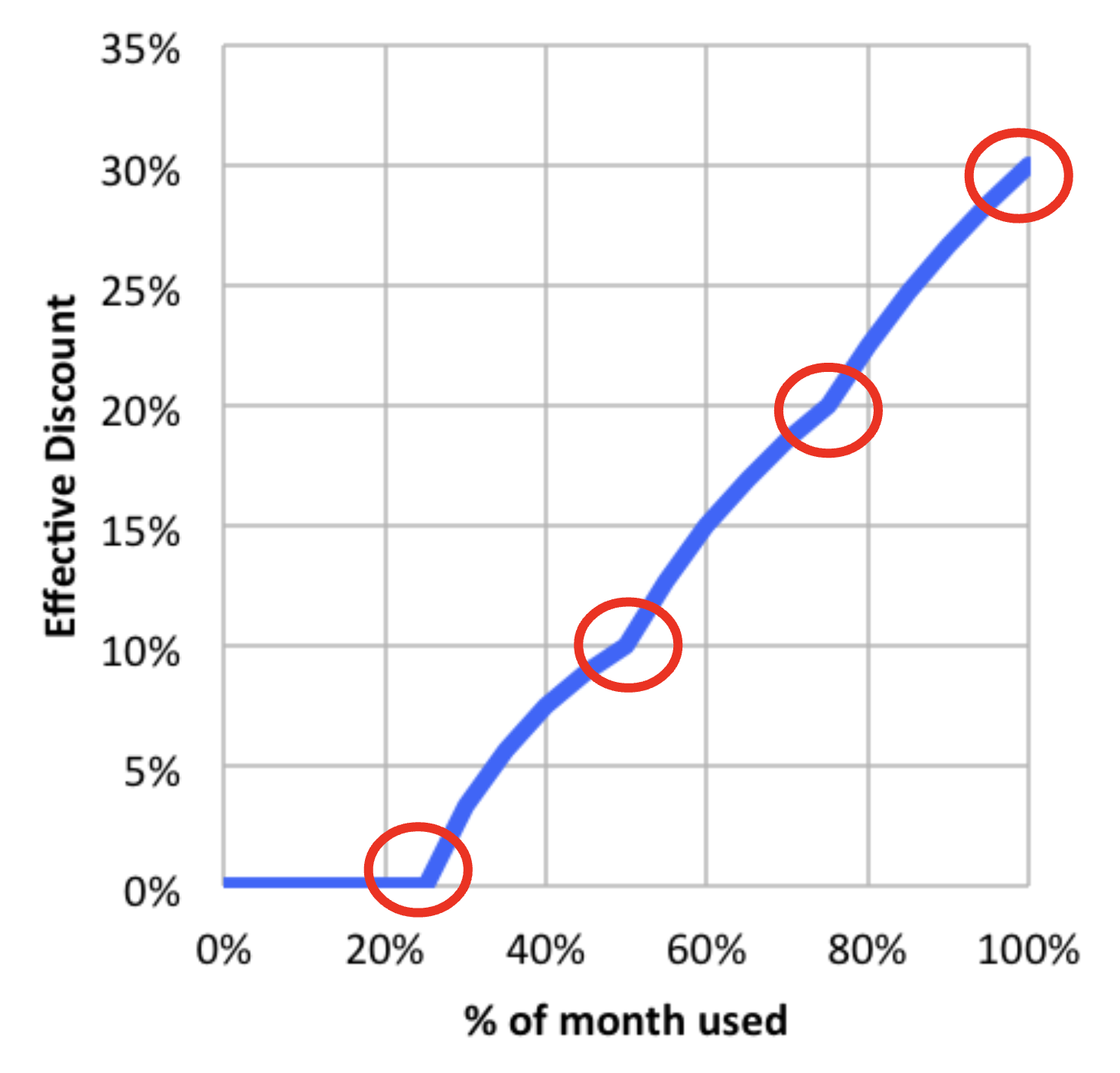
資料來源:擷圖自 GCP 官方文件
上面的例子是假設你的主機都不關的情況下,可以獲得的折扣。
那如果機器中途關機,會不會失去折扣?
如果你機器在2月初開了一個禮拜,最後一周也開一個禮拜,因為第一周的開機時數已滿 (25%),最後那周開機的費用,就滿足 20% Off 的條件,也就是打八折。
再跟第一周的原價平均起來,就是打九折。
那如果是中途升級呢?Google 官網有個範例:
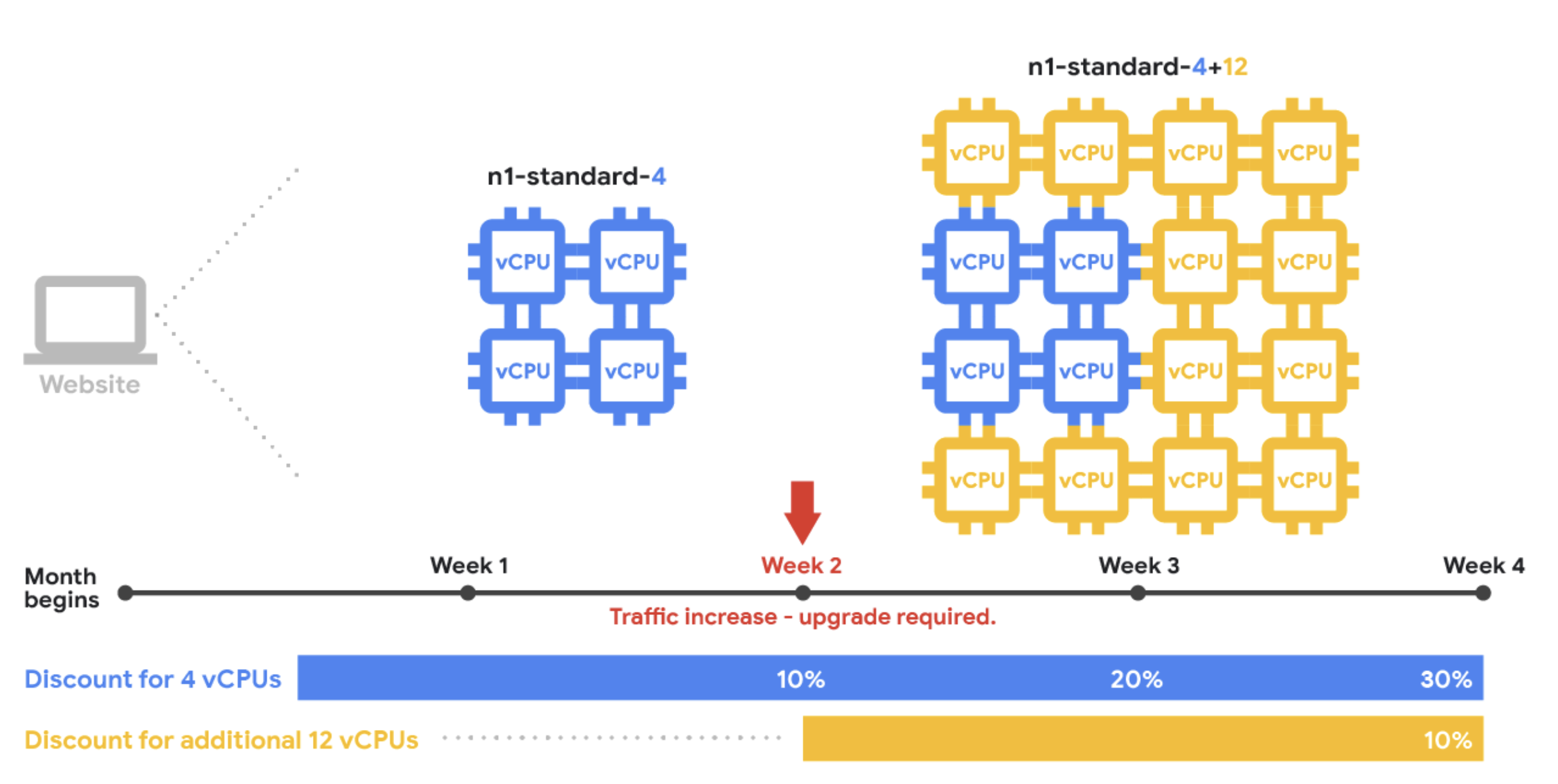
資料來源:擷圖自 GCP 官方文件
為了讓你可以跟 Google 官網正確對照,我們沿用官網的價格,以及每月時數 730 小時來計算。
我們本來用 n1-standard-4,用了半個月,再升級成為 n1-standard-16。
原本的費用是:
n1-standard-4 使用半個月的費用 + n1-standard-16 使用半個月的費用。
照理來說,使用半個月就是打九折。
但 Google 的算法是:
n1-standard-4 使用一個月的費用,增加的規格 (12vCPU, 45GB) 使用半個月的費用。
就是 n1-standard-4 打七折,增加的規格才打九折。
具體算法如下圖:
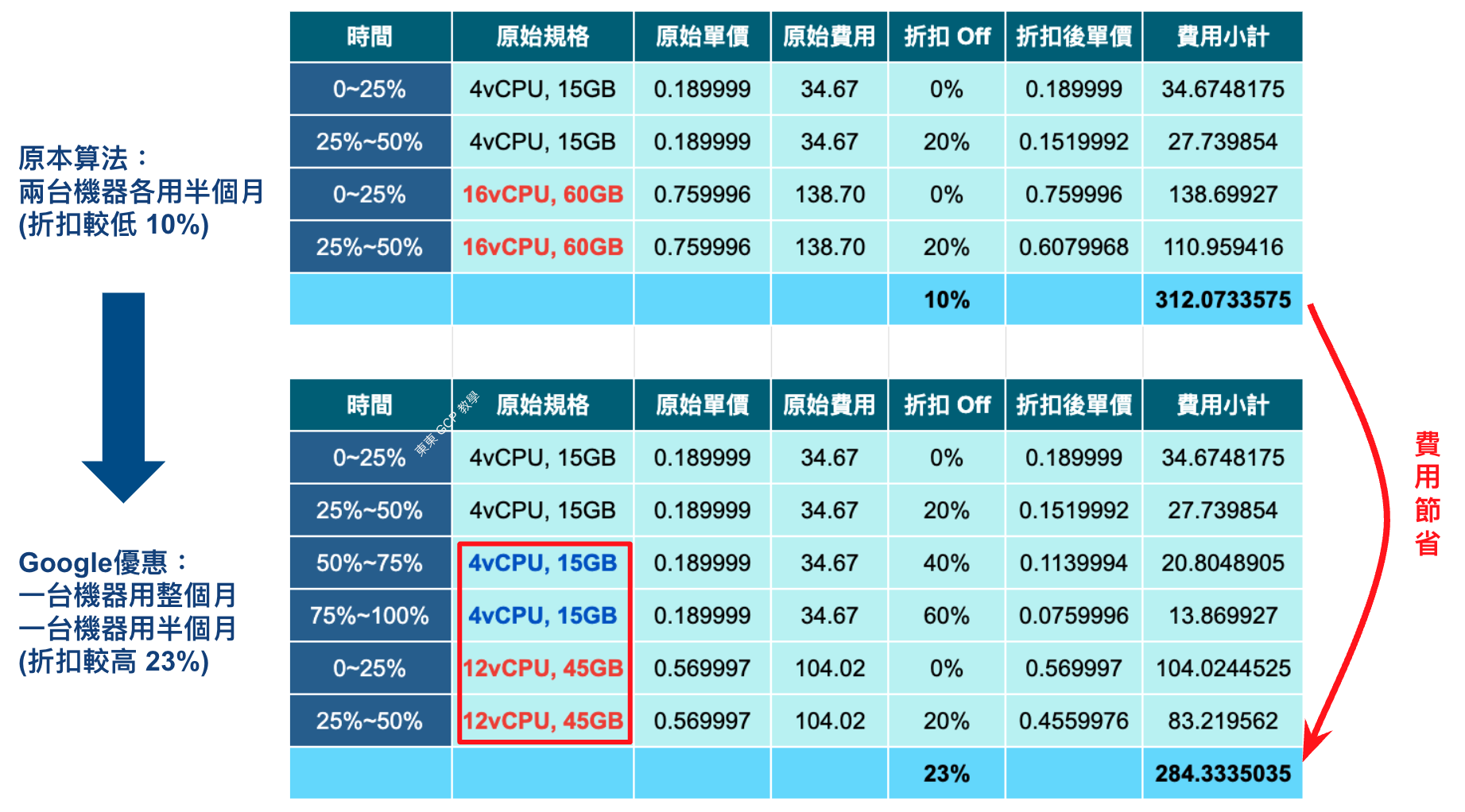
資料來源:自行整理
但要注意,如果你是自訂規格,你的 vCPU 和記憶體是自己指定的,它們的續用折扣會獨立計算,不會跟原本配好的機器類型合併計算喔!
三、承諾使用折扣 (Committed Usage Discount; CUD)
如果你確定有些機器要長期持續運作,Google 提供一年到三年的 CUD。
這裡分為以資源為基礎的 (Resource-Based) CUD 和運算彈性的 (Flexible) CUD。
接下來我們一邊說明折扣計算方式,一邊操作下單的畫面給大家看。
(一) 以資源為基礎的 (Resource-Based) CUD
指的是特定 Region、特定型號 (例如 N1)、特定期間 (例如一年) 還有特定數量等等。
因此你在美國開的 CUD,就不能用在台灣,或是你開 N1 的 CUD,就不能用在 N2。
這裡提供 CUD 的資源包含 vCPU、記憶體、GPU、Local SSD、Sole-tenant nodes 和作業系統授權 (其實只有 SUSE)。
常見的機器型號如 E2、N1、N2、N2D、M1、M2、M3、C2、C2D、C3D、G2、T2D 都有提供。
但要注意,共用核心(f1-micro、g1-small、e2-micro、e2-small、e2-medium)無法套用 CUD 喔,千萬不要衝動買下去!
1. 購買 Resourced-Based CUD
我們直接進到購買 CUD 的畫面:
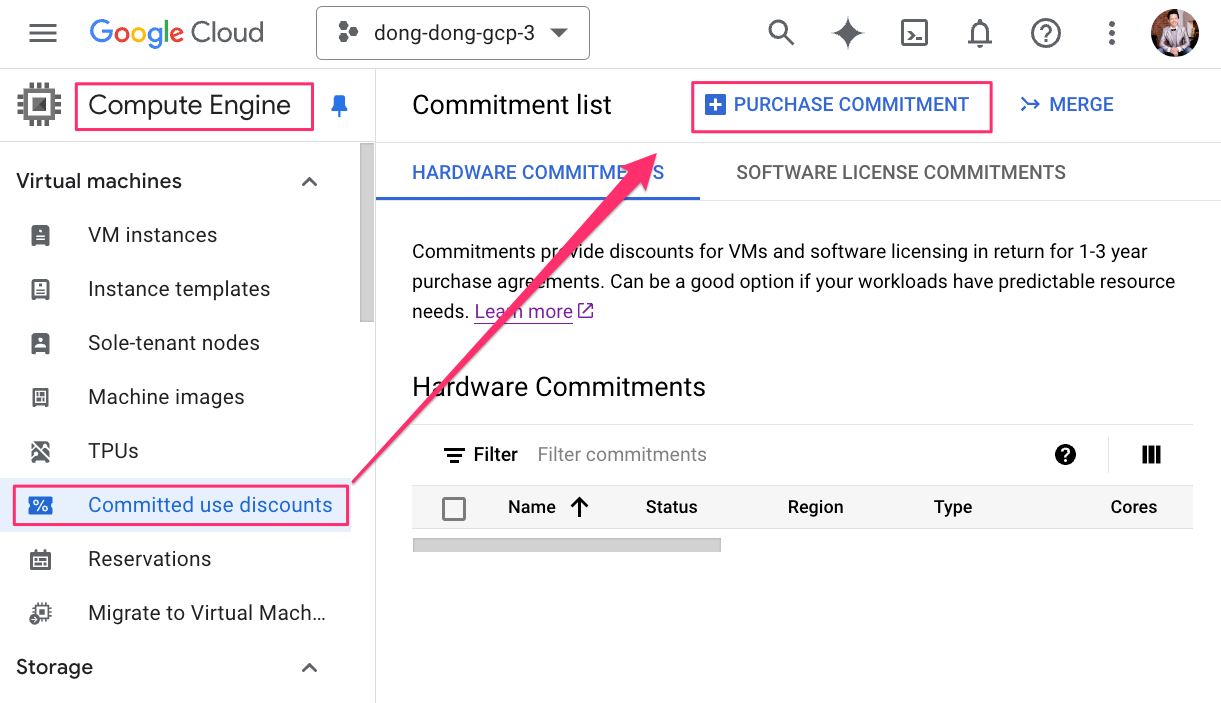
資料來源:擷圖自 GCP 主控台
我們可以針對每一個承諾 (Commitment) 來命名,接著選擇要在哪一個 Region 使用資源,以及使用的型號和時間長度 (一年或三年)。
例如我要用 N1 的 10 個 vCPU 和 20 GB 的記憶體,它會直接在右邊列出預估的每月費用,並且告訴你會省下多少錢:
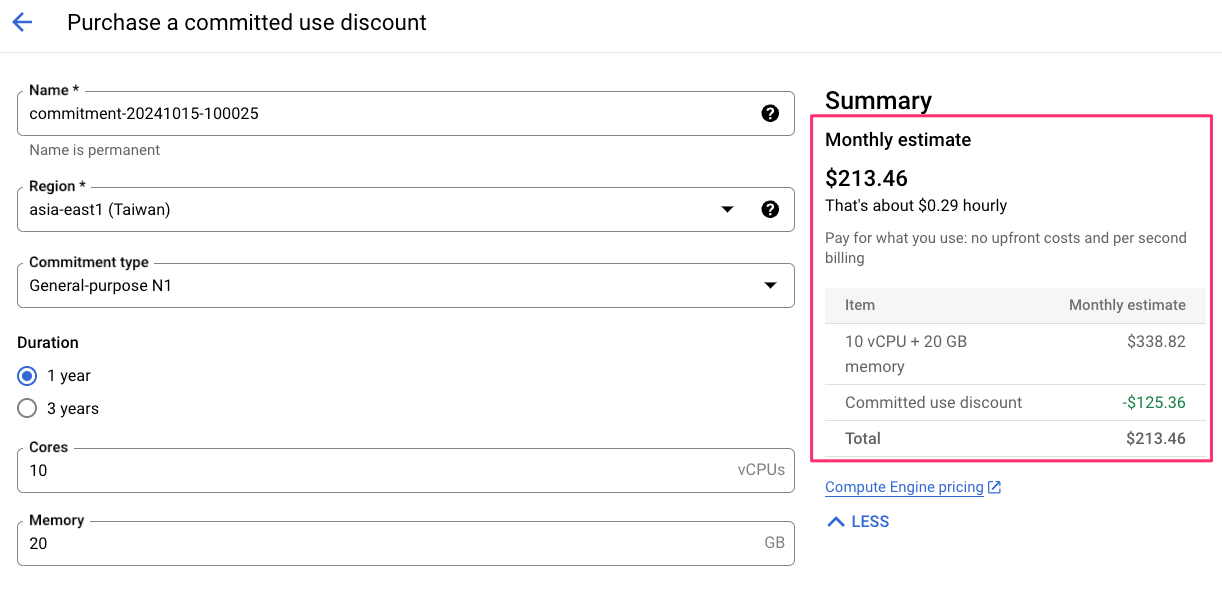
資料來源:擷圖自 GCP 主控台
你會看到它有顯示折扣金額,如果你把 213.46 除以 338.82 是 0.63,就是 63 折的金額,你可以再切成三年,看它有什麼變化:
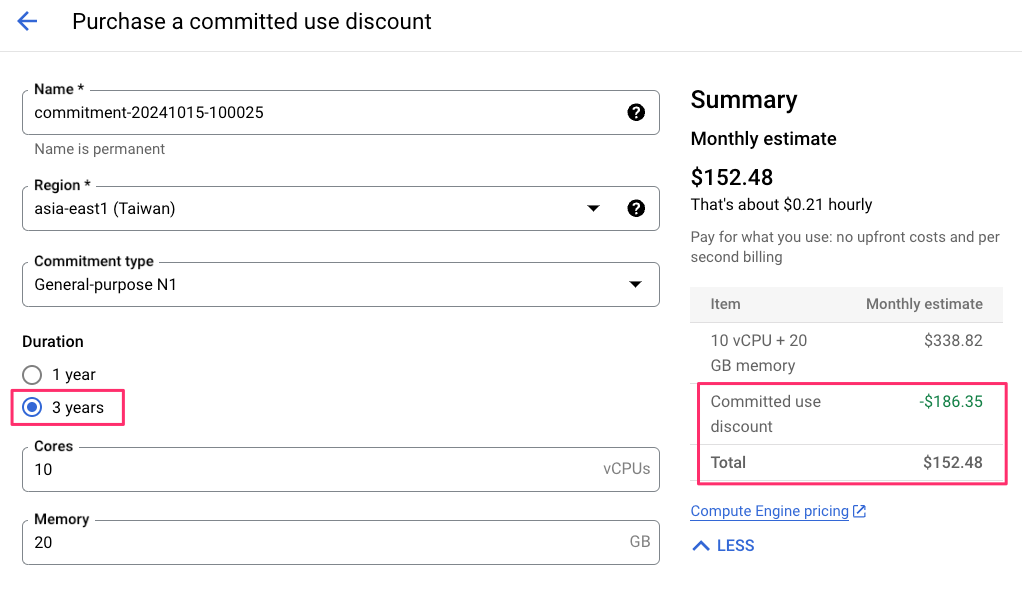
資料來源:擷圖自 GCP 主控台
你會看到它的每月費用就是 152.48 除以 338.32 等於 0.45, 就是打 45 折。
我也有試著把大部分型號拉出來看,如官方文件所說,除了「記憶體最佳化」(Memory) 的主機,一年打 59 折,三年打 3 折。(你沒看錯是 3 折)。
其他用途的主機都是一年打 63 折,三年打 45 折。整理如下表:

資料來源:自行整理
2. CUD 要下多少才對?
其實這沒有絕對的答案,主要是取決於你平常使用量的變動性,你可以先從帳單的選單找到 Commitments,再點擊 Compute Engine Commitment Analysis。
(Commitments 現在改版叫 Committed Used Discounts,圖片是較舊的版本)
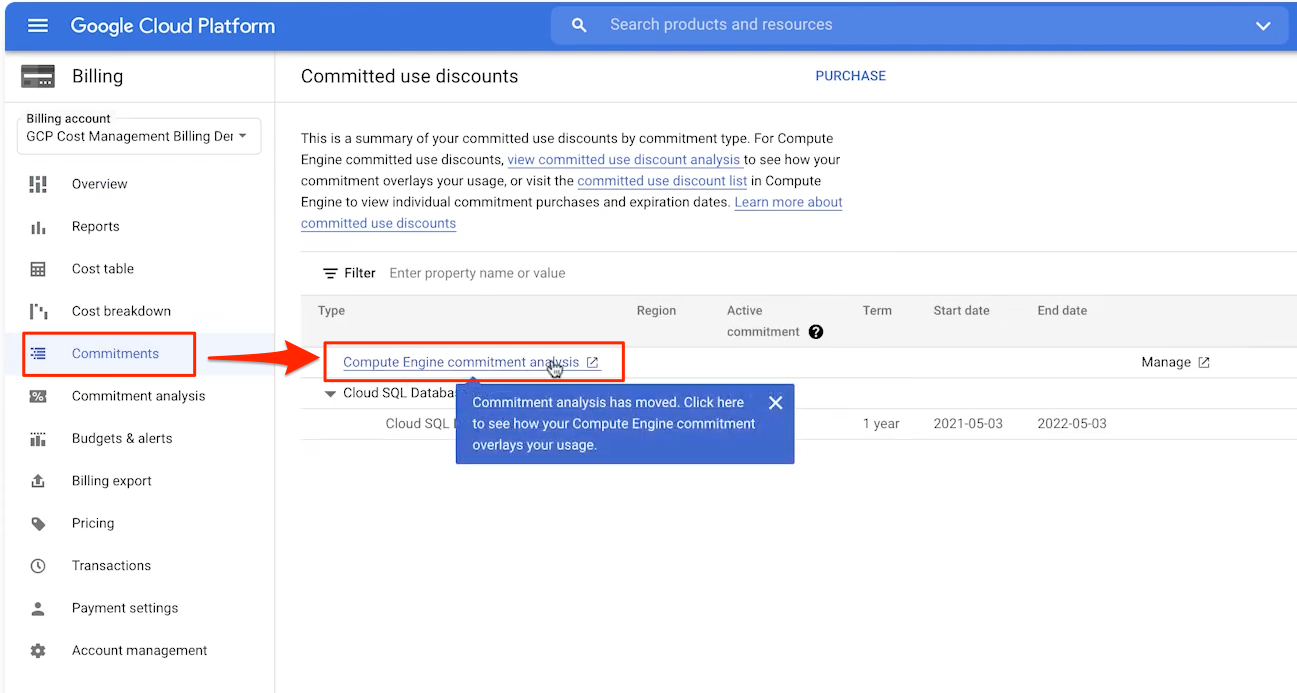
資料來源:擷圖自 GCP 官方影片
接下來你會看到一個月內某個型號機器資源的使用量,如果你還沒買過 CUD,你看到的應該都呈現灰色的長條圖。
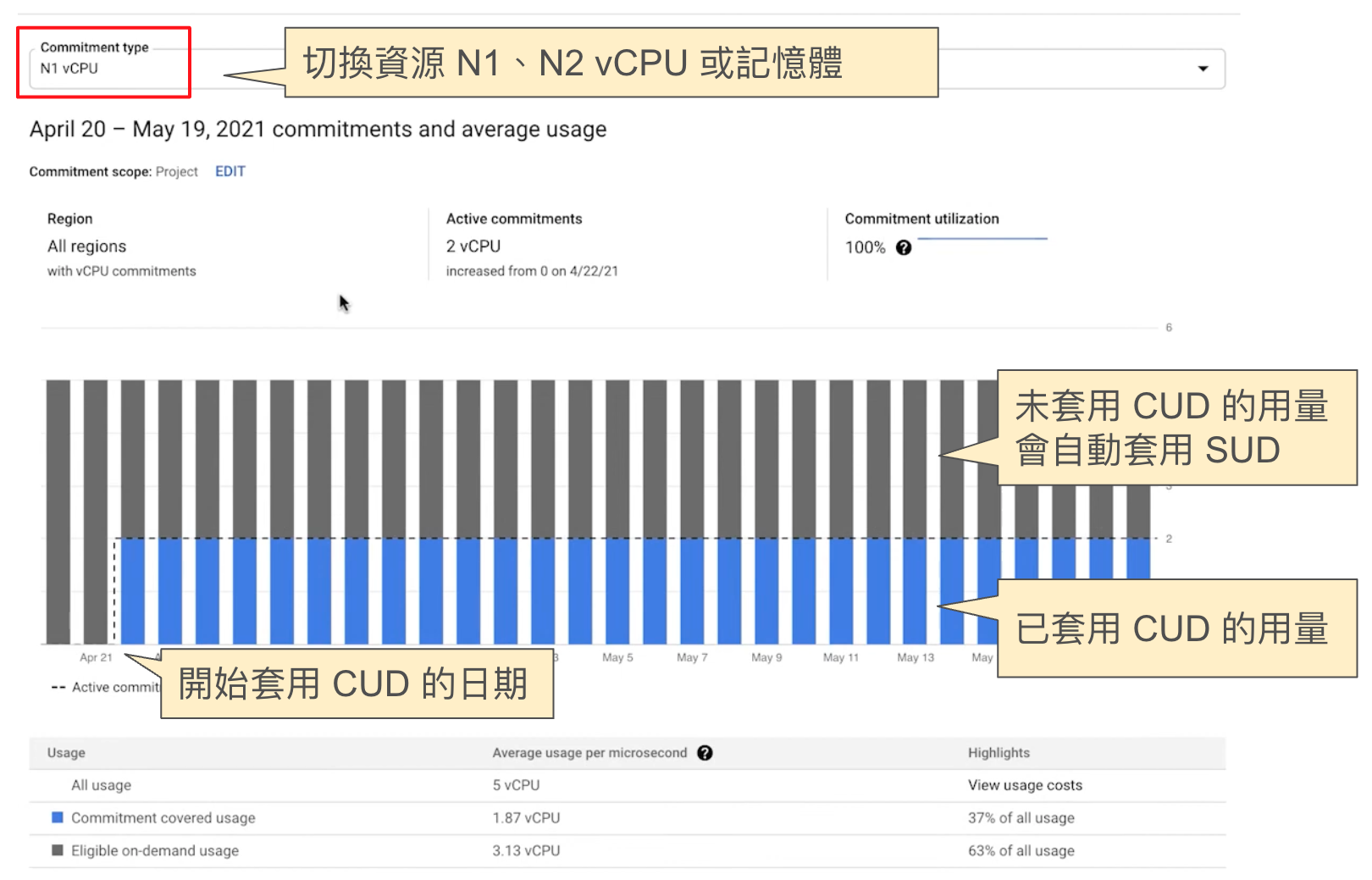
資料來源:擷圖自 GCP 官方影片
如果你很固定每個月都是 N1 的 30 vCPU,那你就很適合直接下單 CUD。
但如果你每個月的用量忽大忽小,例如這個月 20 vCPU,下個月只有 8 個 vCPU,一種方式是抓中間值,例如買 14 個 vCPU,
但是 CUD 在合約期間內,每個月都會出帳給你,不管你有沒有用滿 14 個 vCPU,當你某個月只用 8 個 vCPU,你還是要多付 6 個 vCPU 的費用。
那你可以買少一點,例如只買 8 個或 10 個 vCPU,其餘的就享受不到折扣嗎?
這點不用擔心,超過 8 個的 vCPU 數量,會自動套用 SUD。
3. GPU 的 CUD
再下來再看 GPU,要注意不是所有型號都機器,都可以配任何型號的 GPU,
要查詢主機型號和可用的 GPU,可以參考這份文件。
而且每個 Region 和 Zone 提供的 GPU 都不同,請以這份文件為準。
在操作查看 GPU 的 CUD 折扣時要注意,單純指定 GPU 數量是看不到折扣的:
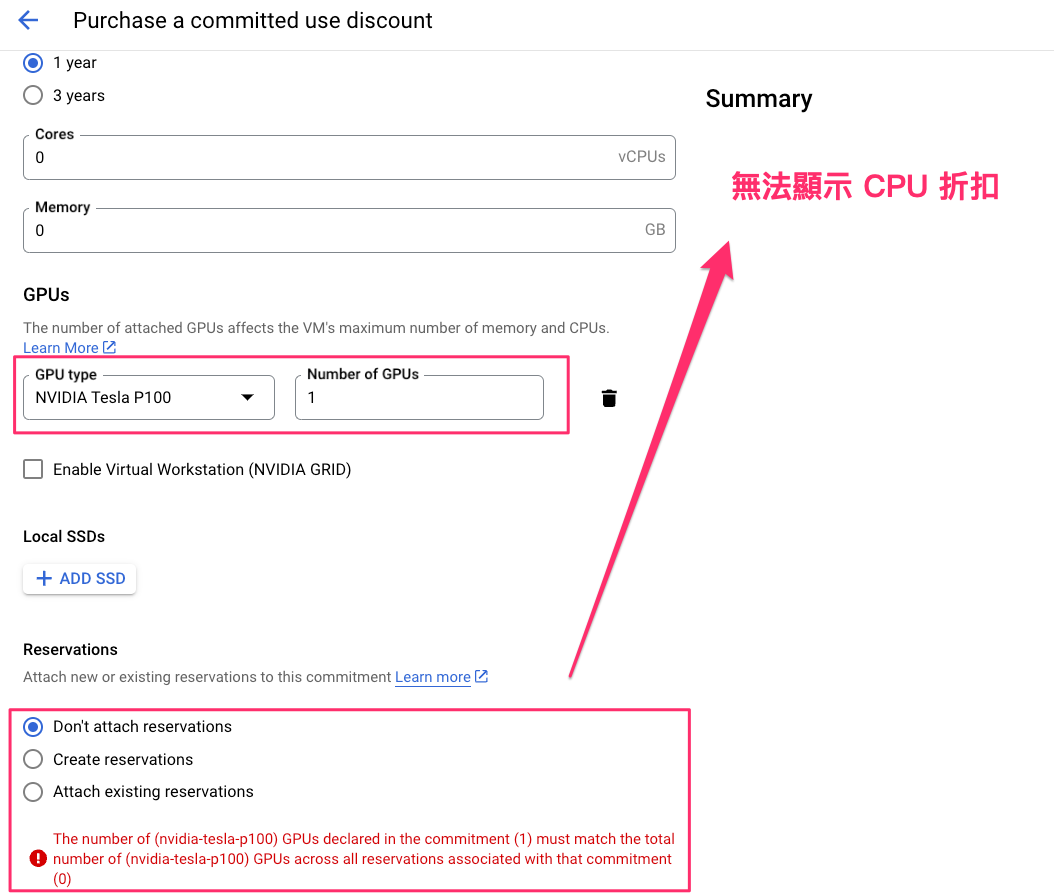
資料來源:擷圖自 GCP 主控台
你必須要先選擇 Create Reservations,並且要指定使用的 Zone 有提供 GPU 型號,
網頁才能正確顯示折扣和費用,例如我們在官方文件查到 asia-east1-a 有提供 P100,
就它提供的來選擇:

資料來源:擷圖自 GCP 主控台
接著在 Reservation 的部分,也要填寫正確的 Region 和 Zone,
尤其主機型號和 GPU 的型號跟數量要相同,才能顯示 CUD 折扣資訊如下圖。
關於 Reservation 的各項細節,未來有機會再專門討論。
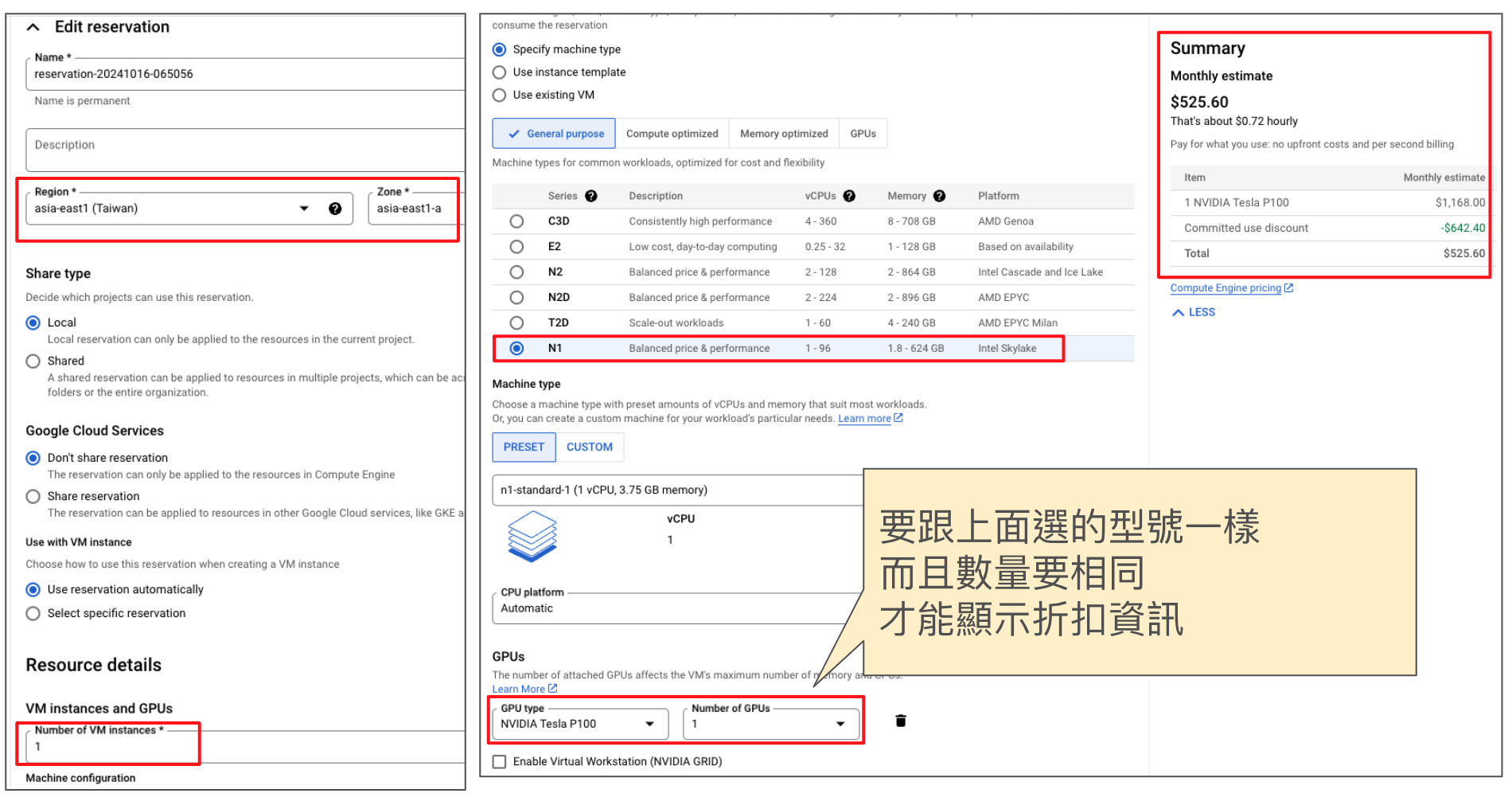
資料來源:擷圖自 GCP 主控台
經過確認 GPU 也是和一般機器類型的 CUD 相同,一年 63 折,三年 45 折。
4. CUD 何時生效
很多用戶都在詢問購買 CUD 之後,想說怎麼還沒生效,
根據 Google 官方文件,CUD 生效是在 Pacifitc Time 的 00:00,
也就是「隔天的 UTC-8 或 UTC-7 的 00:00」(而台灣是 UTC+8),
這個時間點就是 Google 的帳務系統,切換到隔天的時間點,
而這個時間在美國,又有所謂的「日光節約時間」,就是夏天會調快一小時,冬天會調回來。
而且夏令和冬令的切換時間,每年都不一樣。
以今天 (2023) 為例,10月27日會從夏令時間改回冬令時間
如果你是在 11 月 5 日以前購買 CUD,它的生效時間就是 UTC-7 00:00,即台灣時間下午 15:00。
如果你是在 11 月 5 日後前購買 CUD,它的生效時間就是 UTC-8 00:00,即台灣時間下午 16:00。
我們來看下面這兩個例子:
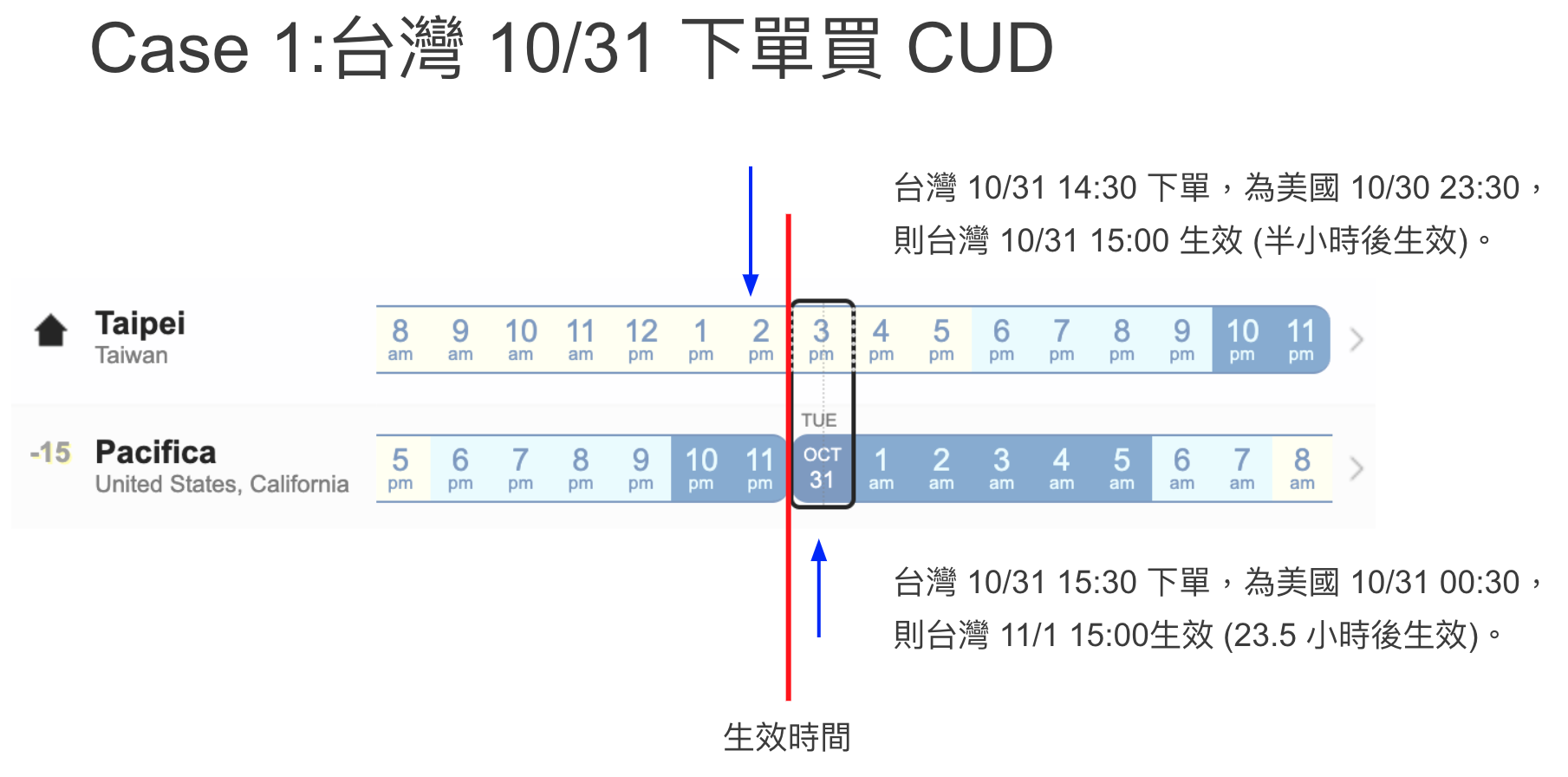
資料來源:擷圖自 Worldtimebuddy 網站
如果你剛好是在 10/31 的 14:30 下單,那你運氣很好,在美國剛好是 10/30 23:30,
代表半個小時後,就進入隔天了,你下單的 CUD 在 15:00 就生效了。
但如果你超過你是 10/31 的 15:00 以後才下單,那抱歉了,美國才剛過凌晨 00:00,
你要等到 11/1 的 15:00,就是幾乎要等一整天,才會看到生效。
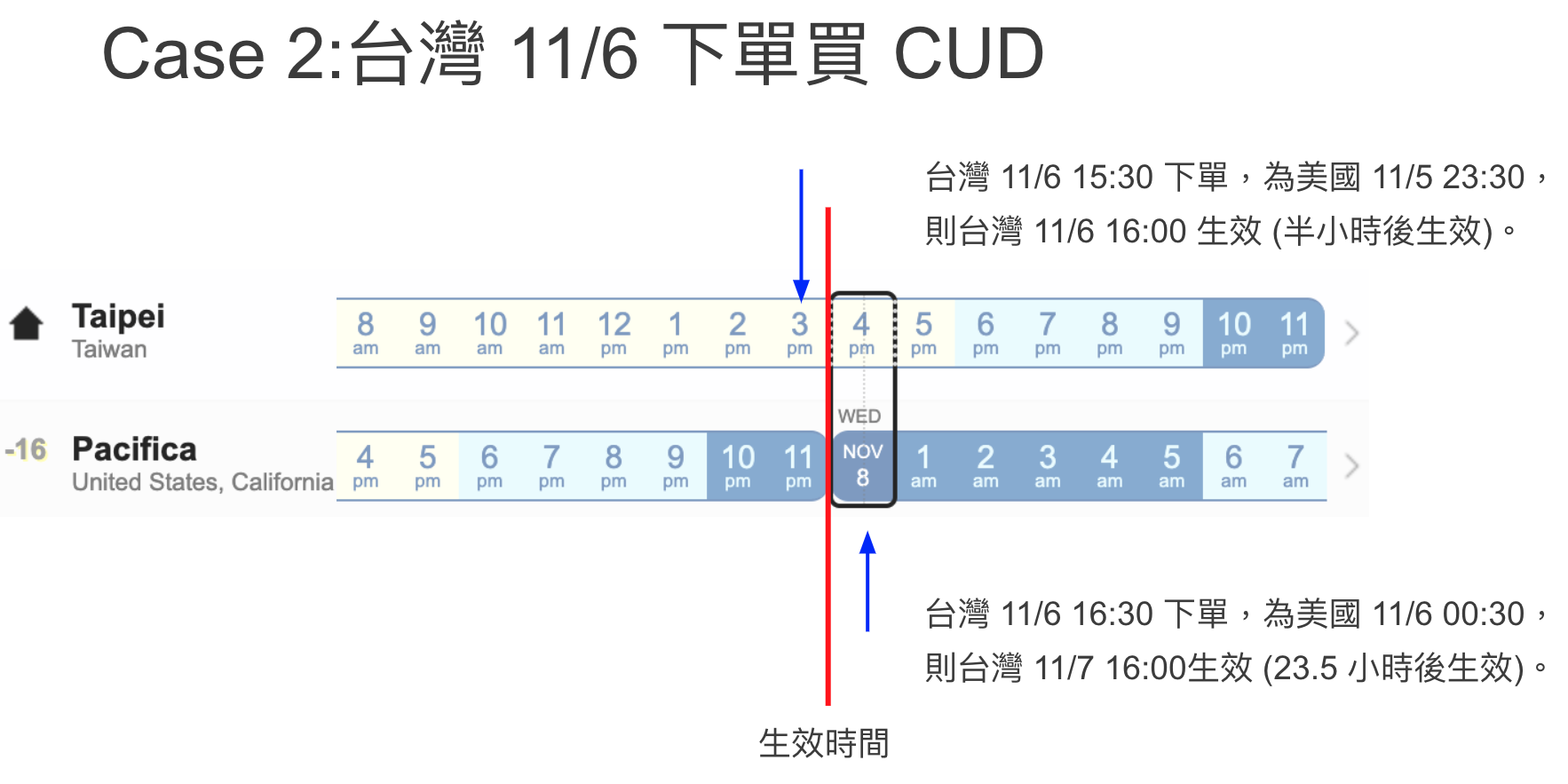
資料來源:擷圖自 Worldtimebuddy 網站
如果你剛好是在 11/3 的 15:30 下單,那因為是冬令時間,在美國剛好是 11/2 23:30,
代表半個小時後,就進入隔天了,你下單的 CUD 在 16:00 就生效了。
但如果你超過你是 11/3 的 16:00 以後才下單,一樣美國才剛過凌晨 00:00,
你要等到 11/4 的 16:00,就是幾乎要等一整天,才會看到生效。
這裡再補充一 下,Local SSD 也是同樣的道理,
要 Create Reservation 才能下單,它的折扣一樣是一年 63 折,三年 45 折喔!

資料來源:擷圖自 GCP 官方文件
5. 作業系統授權也有 CUD
以資源為基礎的 CUD,除了硬體,也有軟體的 CUD,
一樣是從 CUD 的選單進入:

資料來源:擷圖自 GCP 主控台
但是進來之後你會發現,只有 SUSE Linux 系列的作業系統才有提供 CUD,
我們最常用的 Windows 是沒有 CUD 的喔!

資料來源:擷圖自 GCP 主控台
6. CUD 套用範圍與共享
當你下完 CUD 訂單後,預設它只會給同一個專案內的資源使用,
但你也可以分享給同一個帳單帳戶底下,其他的專案一起使用。
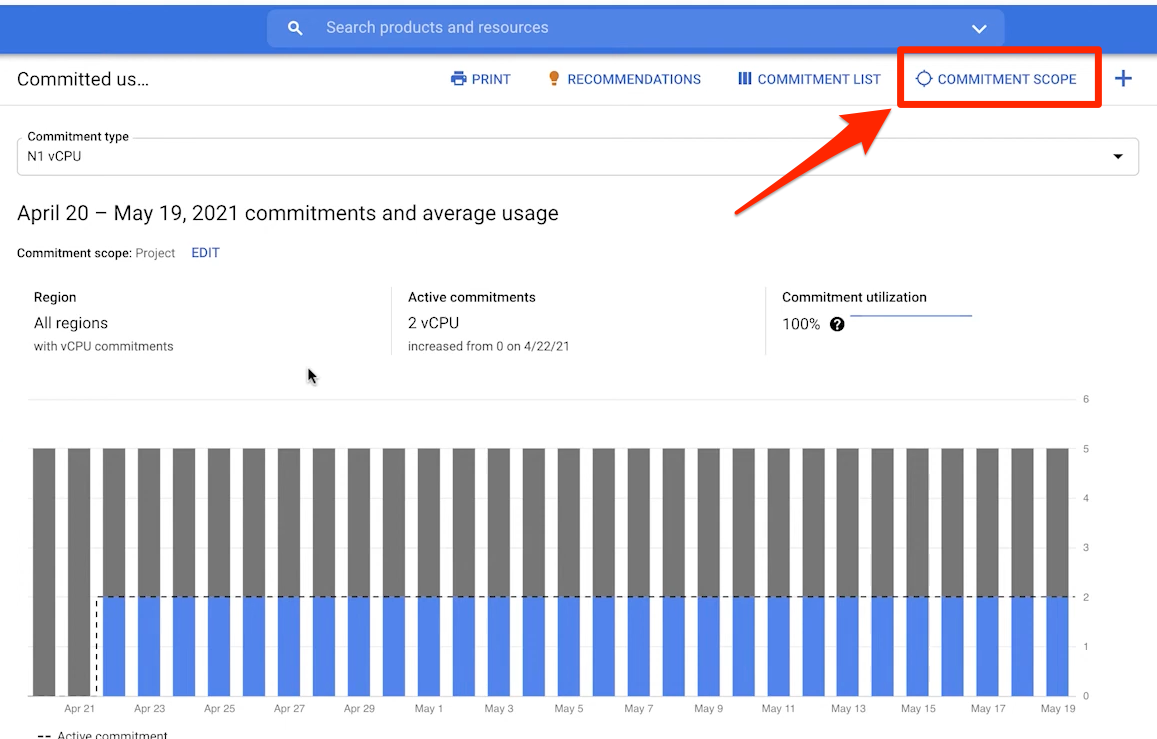
資料來源:擷圖自 GCP 官方影片
接下來跳出一個小視窗,你可以輸入 Enable,讓同一個帳單帳戶的其他專案,可以共用 CUD。
但要注意,如果原本購買 CUD 的專案,移到另一個帳單帳戶的話,
那 CUD 還是會跟著原本的專案一起離開喔,其他專案就用不到這個 CUD 了。
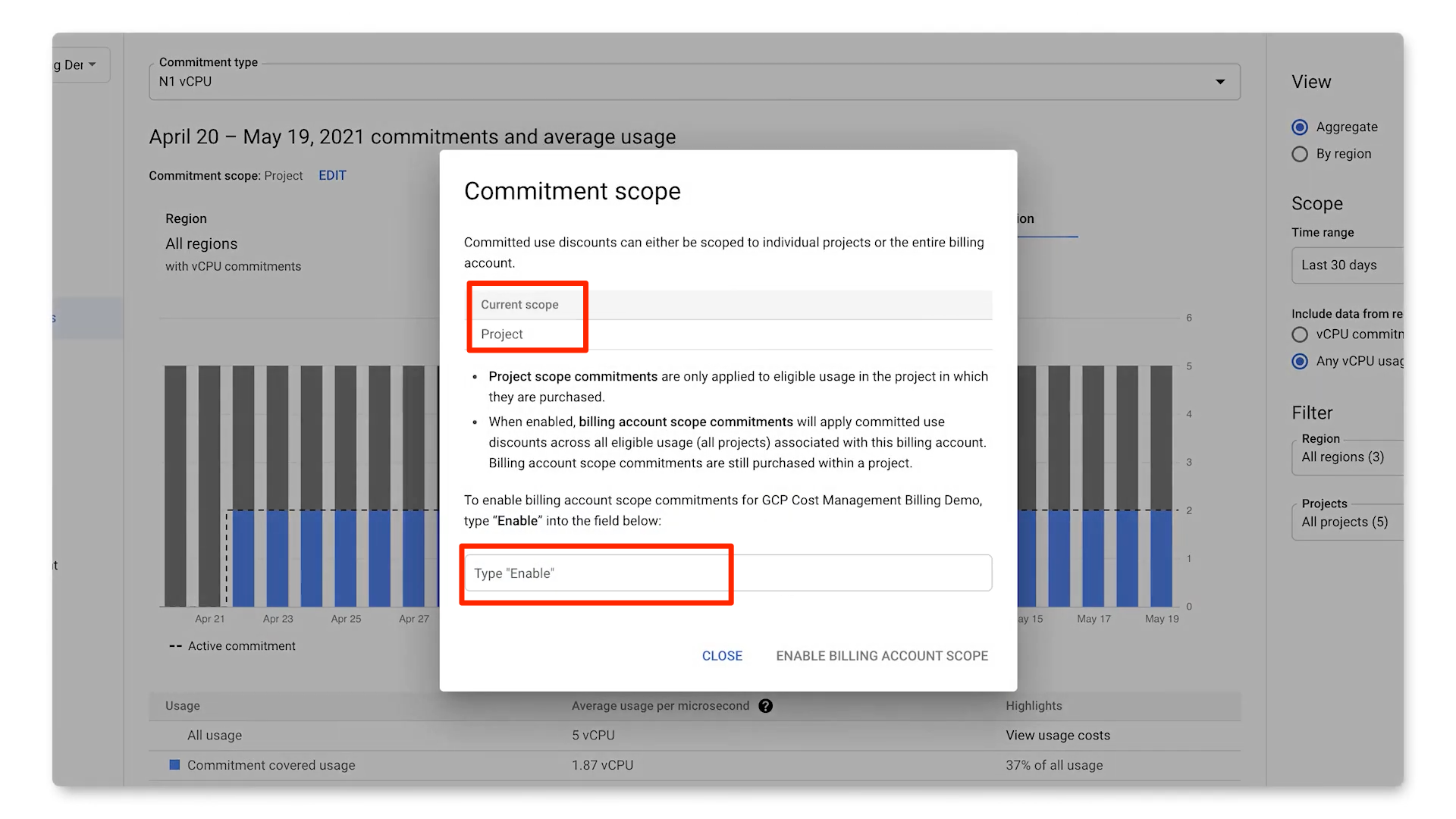
資料來源:擷圖自 GCP 官方影片
7. CUD 重要提醒
既然它叫「以資源為基礎的 CUD」,代表它綁定的就是特定 Region 或型號,
這一點要非常注意,因為非常容易操作錯誤,很多用戶都是錯在 Region 或是型號,
並且下錯就完全不能修改,唯一的辦法是發現下錯的當下,馬上去聯絡 GCP 的代理商,
請他們開立技術支援單 (Support Ticket),聯絡原廠的人員來處理,非常麻煩。
後來 Google 推出另一種運算彈性的 CUD,比上面這種單純又方便很多喔!
(二) 運算彈性的 (Computed Flexible) CUD
它的名字取得不好,其實就是「以費用為基礎的」Spent Based CUD,
它不管你用在哪個 Region、哪個 Zone、什麼型號、vCPU、記憶體還是 GPU,
你只要設定一個每小時的費用,購買之後就套用到所有 Compute Engine 的資源上,
所以使用 Flexible CUD,就不會那麼容易下錯單囉!
要注意的是,你不是在 Compute Engine 頁面購買,
它是以帳單帳戶為基礎,所以在這個帳單帳戶底下的專案都可以共享這個 CUD。
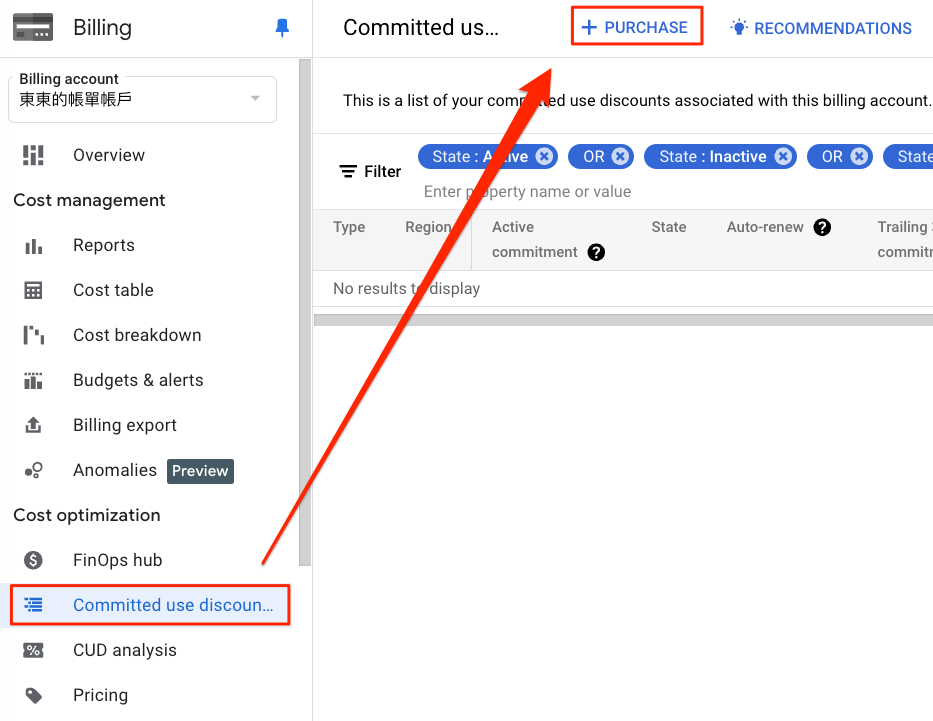
資料來源:擷圖自 GCP 主控台
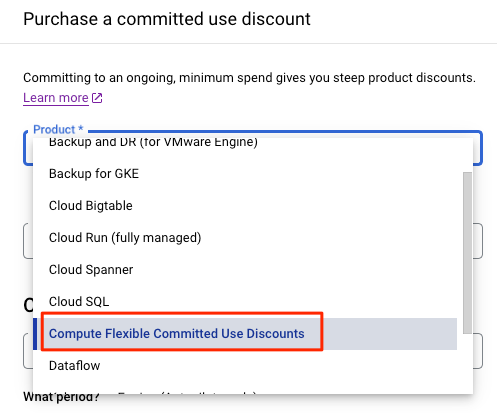
進來之後,你會看到很多產品都有各種 CUD,
那我們就選 Compute Flexible Commited Use Discounts:
資料來源:擷圖自 GCP 主控台
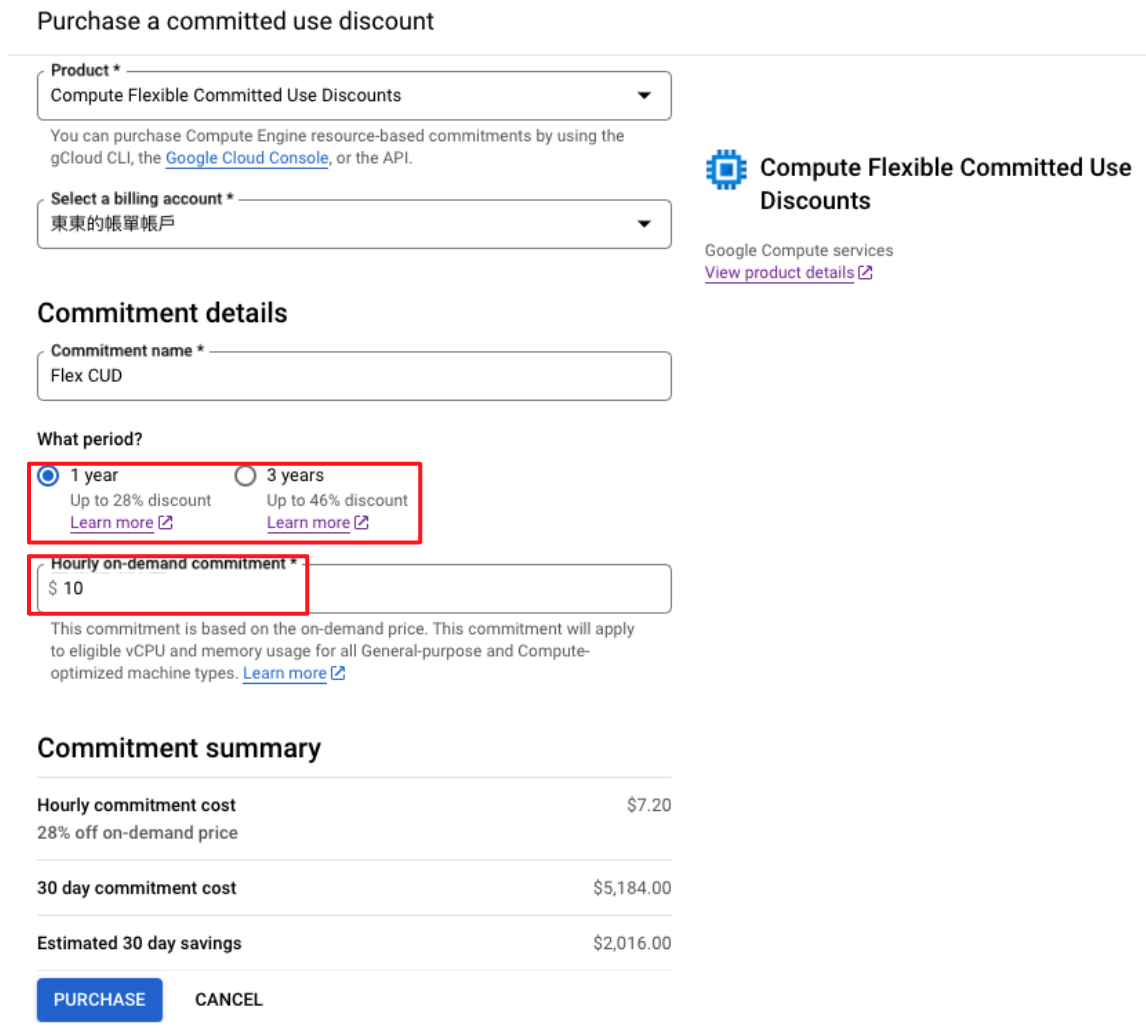
然後我們就根據過去經驗,輸入每小時大概花費多少錢,
以及設定一年或三年的承諾。
資料來源:擷圖自 GCP 主控台
你會看到它在下方會自動秀出折扣後的價格,
原本每小時 10 美金,現在變成 7.2 美金,代表打 72 折了。
然後原本整個月是 7200 美金,節省了 2016 美金,只要 5184 美金。
那如果選三年的承諾,就直接打 46 折。
這邊比較奇怪的是,為什麼它不用一個月 730 小時來算,而是用 1000 小時?
所以各位試算的時候,還是注意一下,用 730 小時來算比較精準。
另外關於生效時間,你也不用像前段提到的 UTC-7 或 UTC-8,
你只要下單後的一個小時內就會生效喔!
四、GCP 價格計算機 (Pricing Calculator)
因為 GCP 的產品太多,各種產品的計費方式都不同,
所以提供價格計算機,方便大家來估算自己的費用。
目前有兩個版本,分別帶大家來看:
(一) 新版 GCP 價格計算機
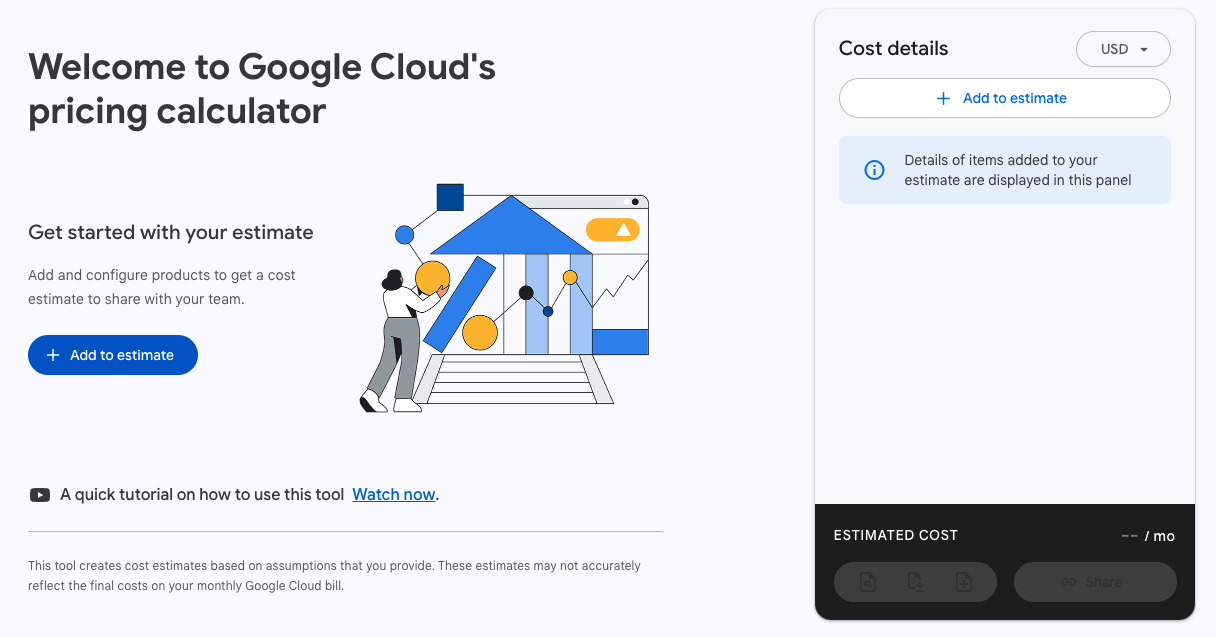
新版首頁像這樣,我們就直接點擊 Add To Estimate:
資料來源:擷圖自新版 GCP 計算機
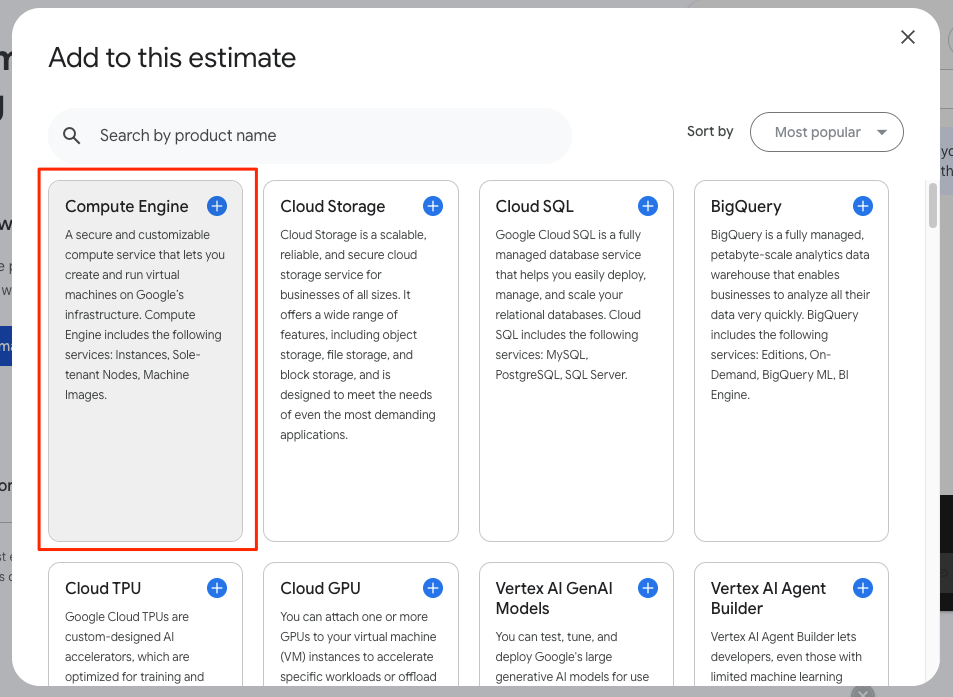
接著我們再點擊 Compute Engine:
資料來源:擷圖自新版 GCP 計算機
點擊之後,會展開主機的各種計費參數,並帶入一些預設值,
第一個 Service Type 包含 Instances、Sole-Tebant Nodes、Machine Images,保持預設即可。
第二個 Instances Configuration,旁邊的 Advanced Settings 開關就只問要不要估 IP 位址,
要開不開都可以,只要注意,你有幾台機器,就只能帶上相同數量的 IP 位址。
主機的部分就是問你數量,以及開機的時間,例如每周或每月開幾小時,保持預設即可。
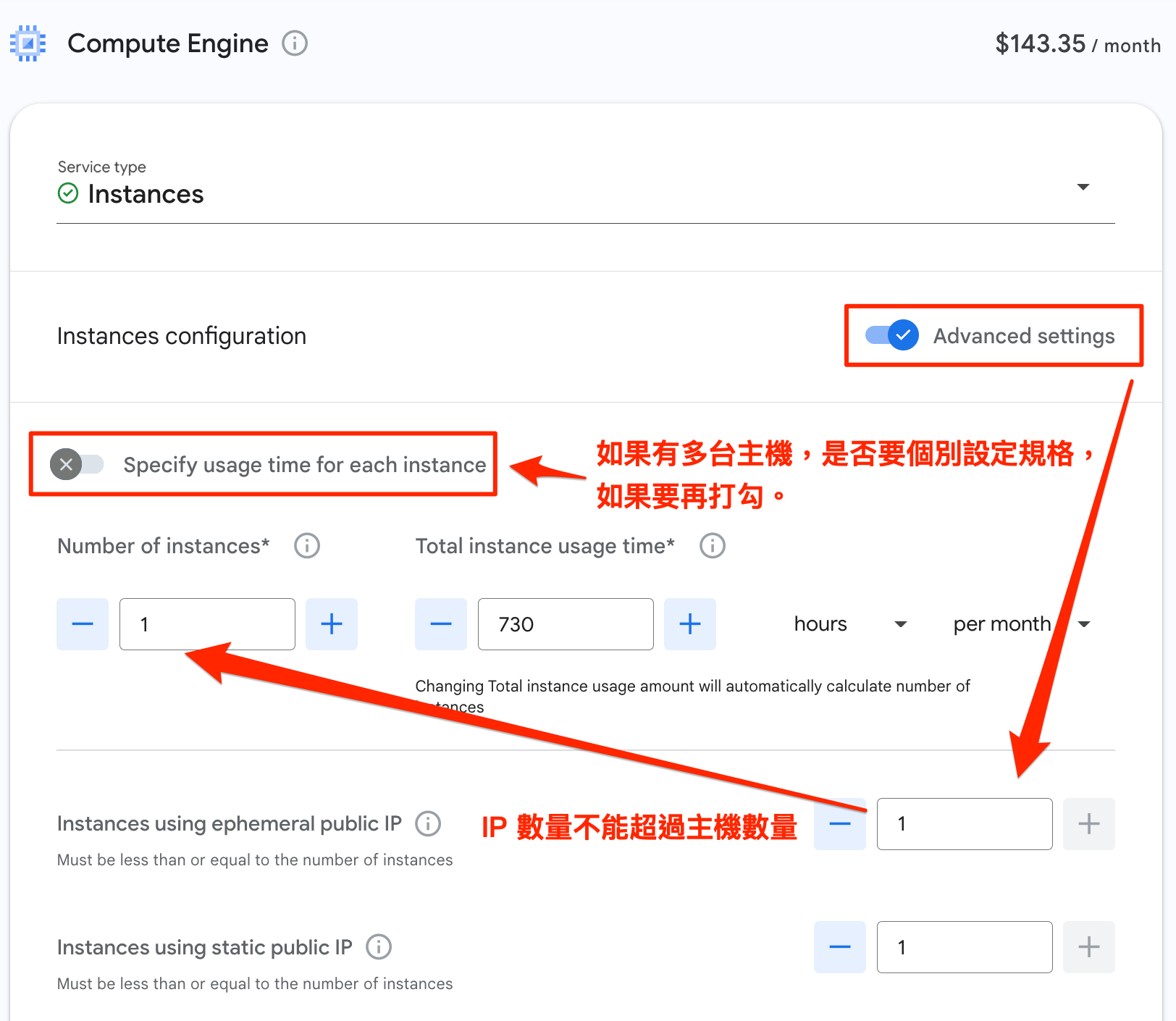
資料來源:擷圖自新版 GCP 計算機
再來作業系統的部分,要記得如果是 Windows 的話,你是只有 Windows Server,
還是也有 SQL Server 資料庫,以及它的版本,它們之間的費用差異極大,要看清楚。
在此我們選擇 SQL Server Standard 版本 (已包含 Windows Server 的授權)。
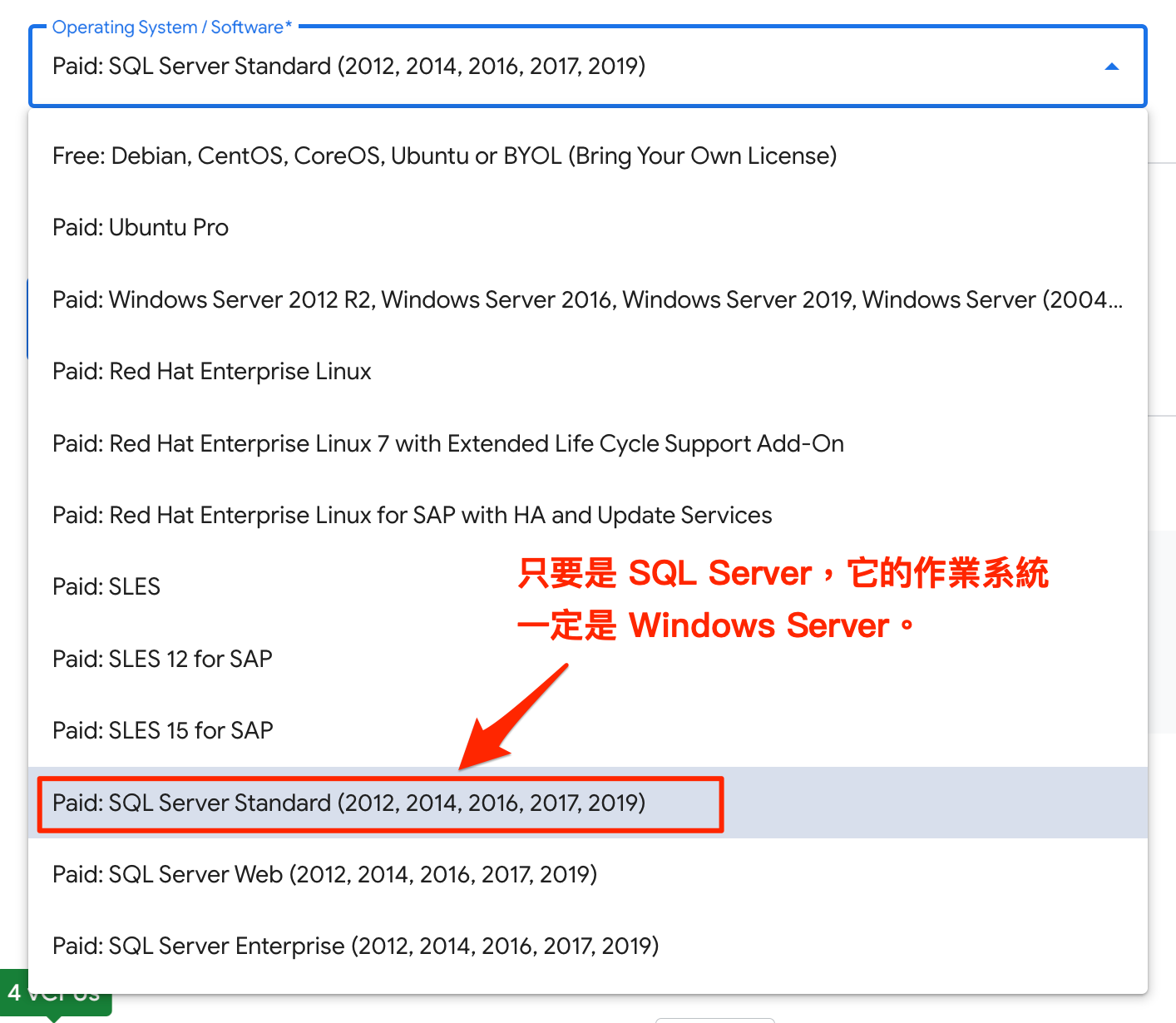
資料來源:擷圖自新版 GCP 計算機
Provisioning Model 就保持 Regular,代表我們主機是要保持開著,不要隨時被 Google 收回去。
Machine Type 可依照你的需求去選擇需要的規格,我們保持預設的 n1-standard-4 就好。
要注意下方的拉 Bar,如果我們移動的話,導致 vCPU 和記憶體的組合,
不屬於它配好的 (Predefined) 規格,那就會變成自訂 (Custom) 規格,單價會比較高。
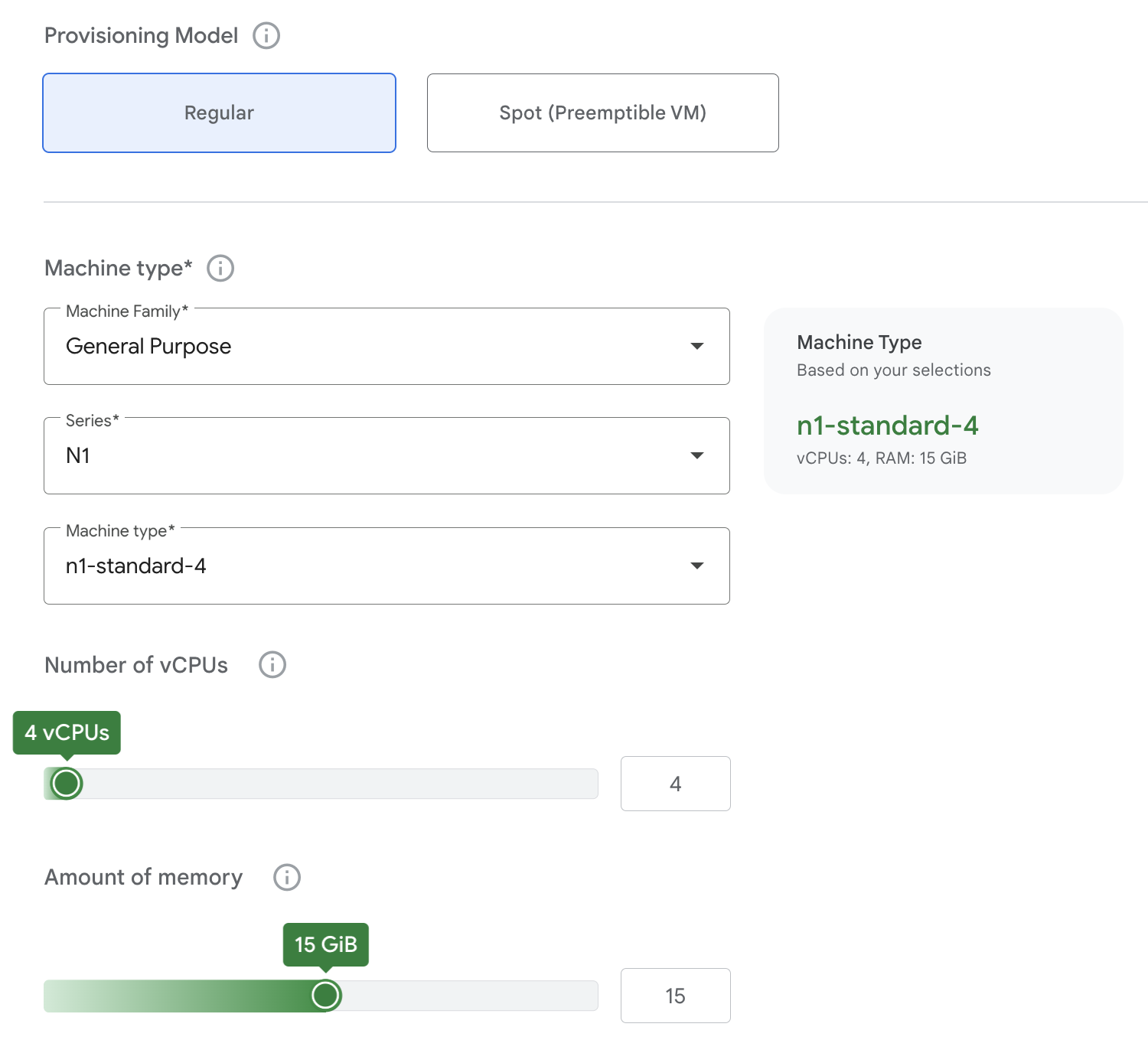
資料來源:擷圖自新版 GCP 計算機
Threads Per Core 指的是一個實體 CPU 要跑幾個執行緒,也就是 vCPU 的數量。
如果你是免授權費的 Linux,調整這個沒有影響,但如果是 Windows,
因為它的授權費取決於 vCPU 的數量,如果調成 1 Thread,你會發現整體的費用降低了。
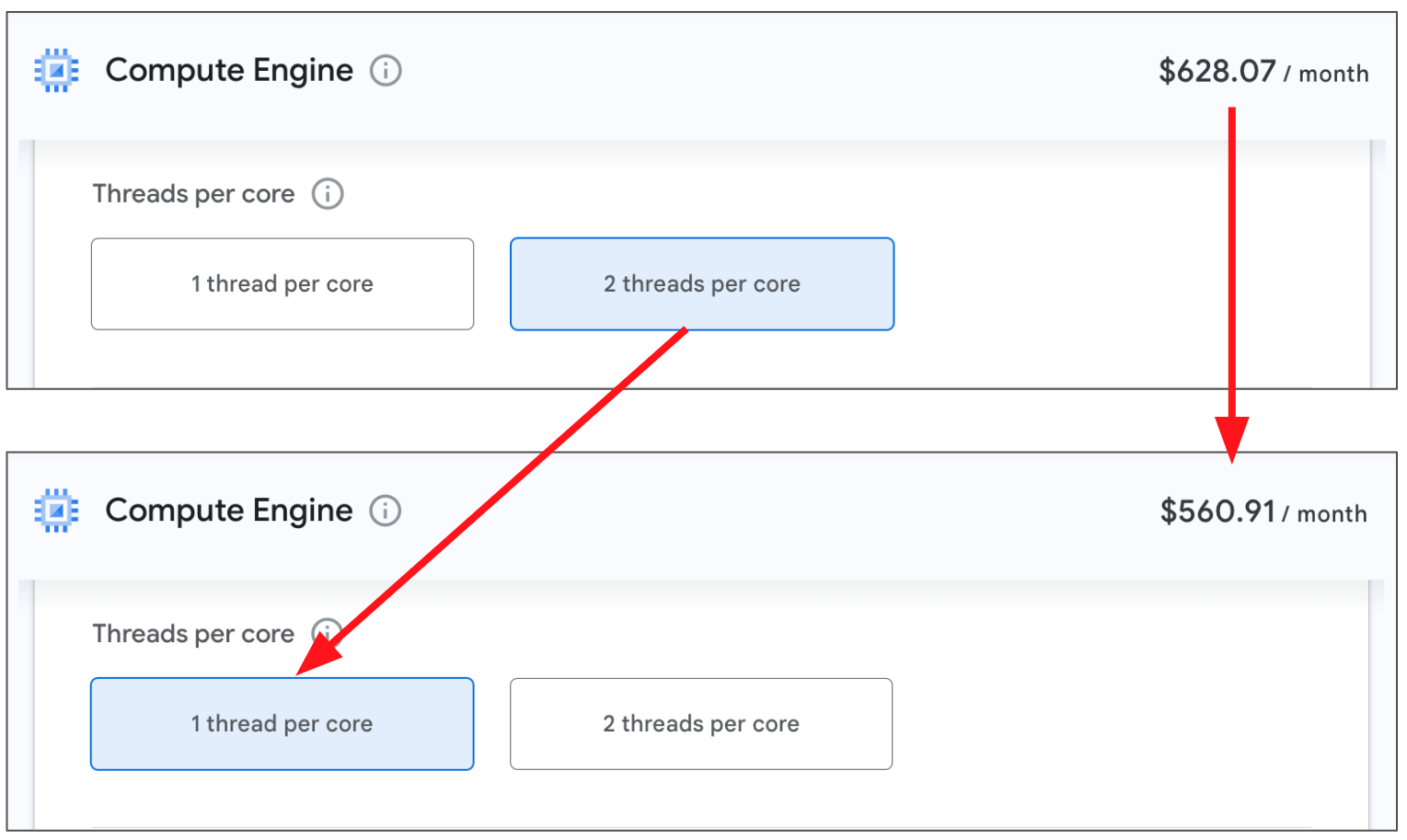
資料來源:擷圖自新版 GCP 計算機
當然少一個 Thread,就是少一個 vCPU 在跑,所以運作效率也會受到影響喔!
接下來選擇要使用的 Disk,首先你會看到只有 Standard、Balanced 和 SSD 可以提供選擇,
Extreme 和 Hyperdisk 目前還選不到。
比較需要注意的是,有一個 SUD 的開關,預設沒有打勾,
我們大部分機器都是一直開著的,所以建議直接勾起來,才能得到比較精準的費用。
而 Local SSD 是高 IOPS 和低延遲的 Disk,但是當主機重開,資訊會消失,
所以平常比較少用,就不需要勾選。
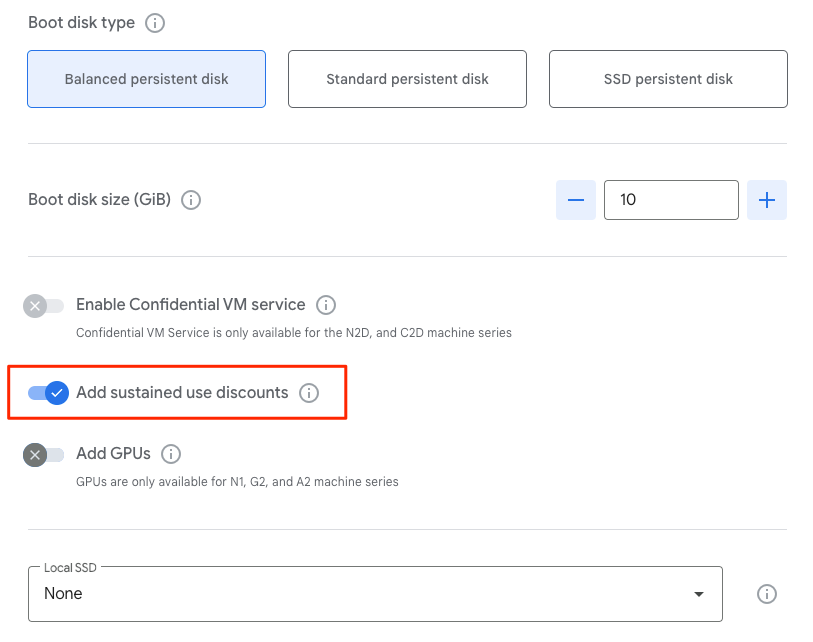
資料來源:擷圖自新版 GCP 計算機
下方 Region 的部分要記得勾選,因為不同 Region 的上述價格都會不同,
然後再依照你的機器是否為長期使用的,來選擇適合的 CUD,
如果還不確定,或是機器都是短期測試,就可以先選 None。
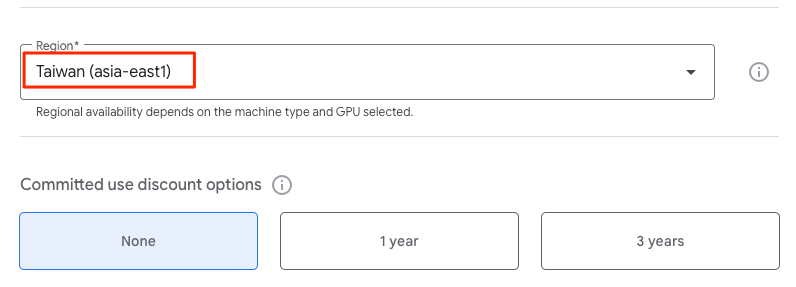
資料來源:擷圖自新版 GCP 計算機
到這邊少了一個計費項目,就是網路流量,我們要再點擊右上方 Add To Estimate:
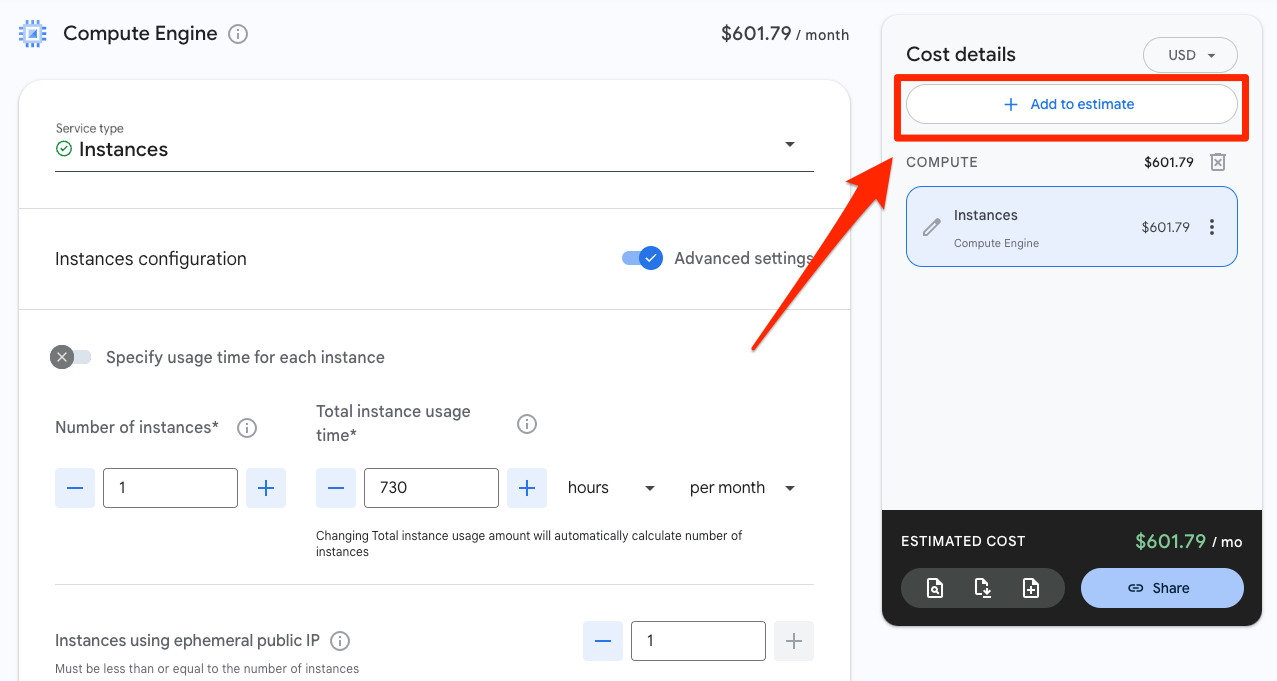
資料來源:擷圖自新版 GCP 計算機
它會跳出各產品給你選,你可以輸入關鍵字來找到 Networking。
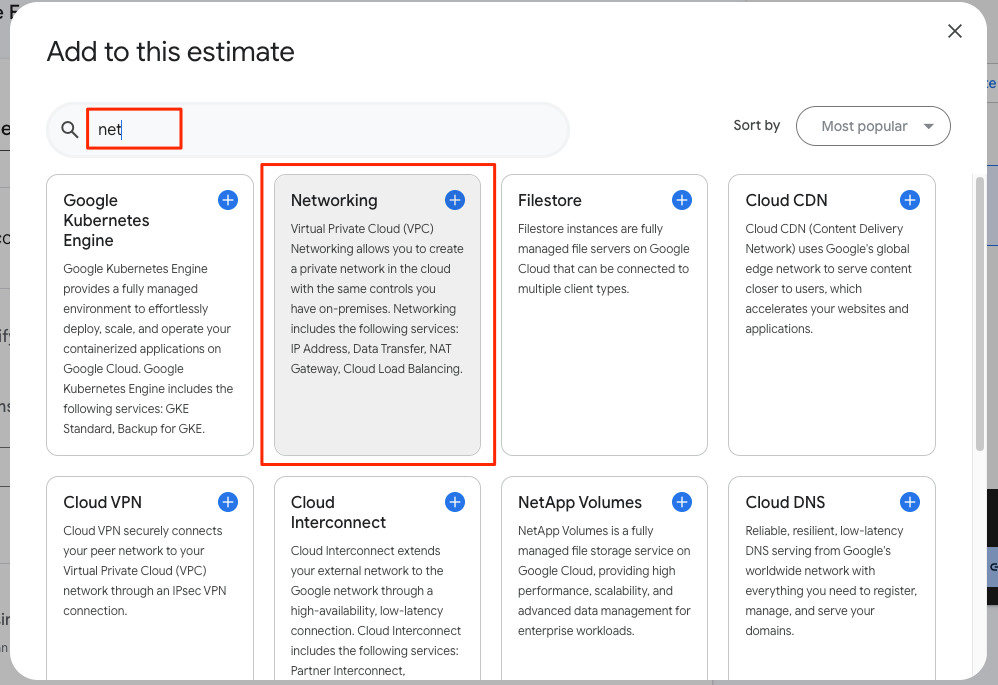
資料來源:擷圖自新版 GCP 計算機
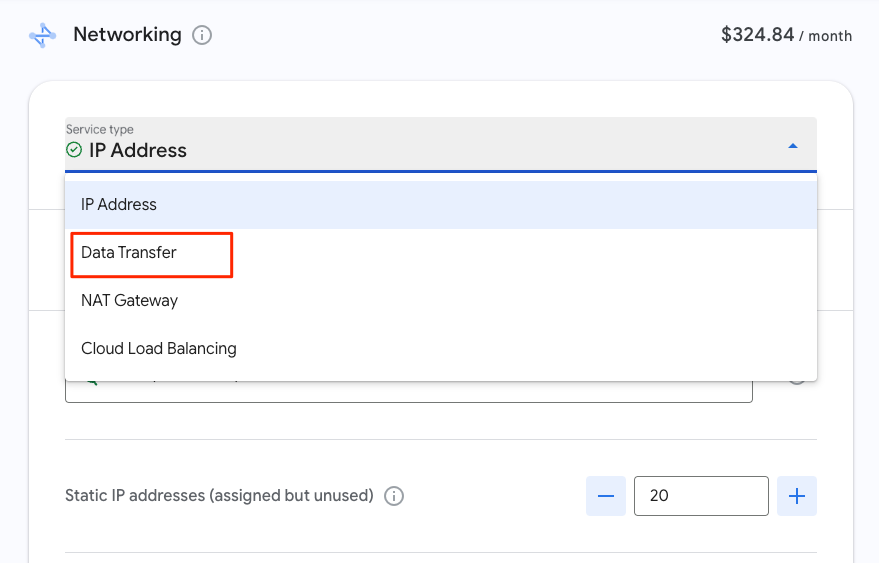
當你剛進來的時候,它預設是 IP 位址的選項,要先切換成 Data Transfer。
資料來源:擷圖自新版 GCP 計算機
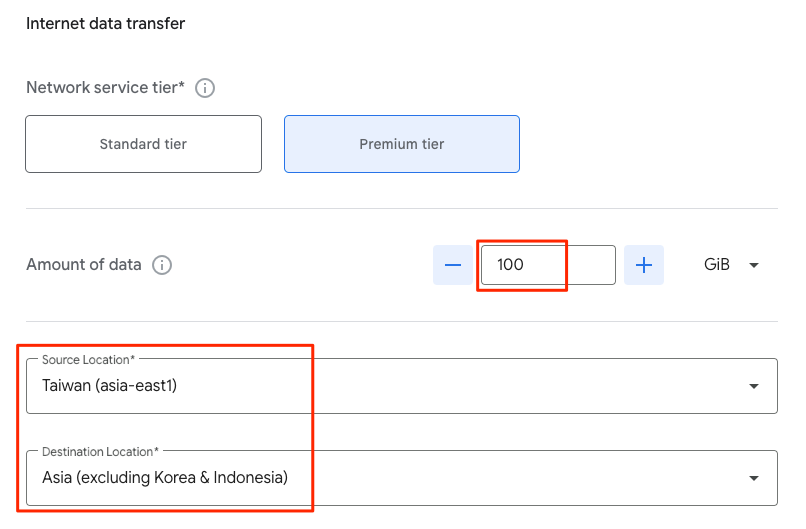
接下來會看到 Internet Data Transfer,就是流出 Ergess 到 Google 外部的流量。
Network Service Tier 建議選擇 Premium,
資料量的部分就依照你的預估,如果是新的網站,那就抓個 10 GB,
如果是電子商務網站,建議先抓 100GB。
下面則是問你,從哪個 Region 的主機出去的流量,而用戶都從哪裡存取到你的主機,
像我們都在台灣的話,Source 選台灣,Destination 就選 Asia。
資料來源:擷圖自新版 GCP 計算機
最後一部分就是在 Google 內部,從主機流出的流量,
我們的主機如果都是以台灣為主,就選 Inter-Region 即可,
這部分因為單價很低,如果根本無法預估流量,你可以就給它 10 GB,或改成 0 GB 也可以。

資料來源:擷圖自新版 GCP 計算機
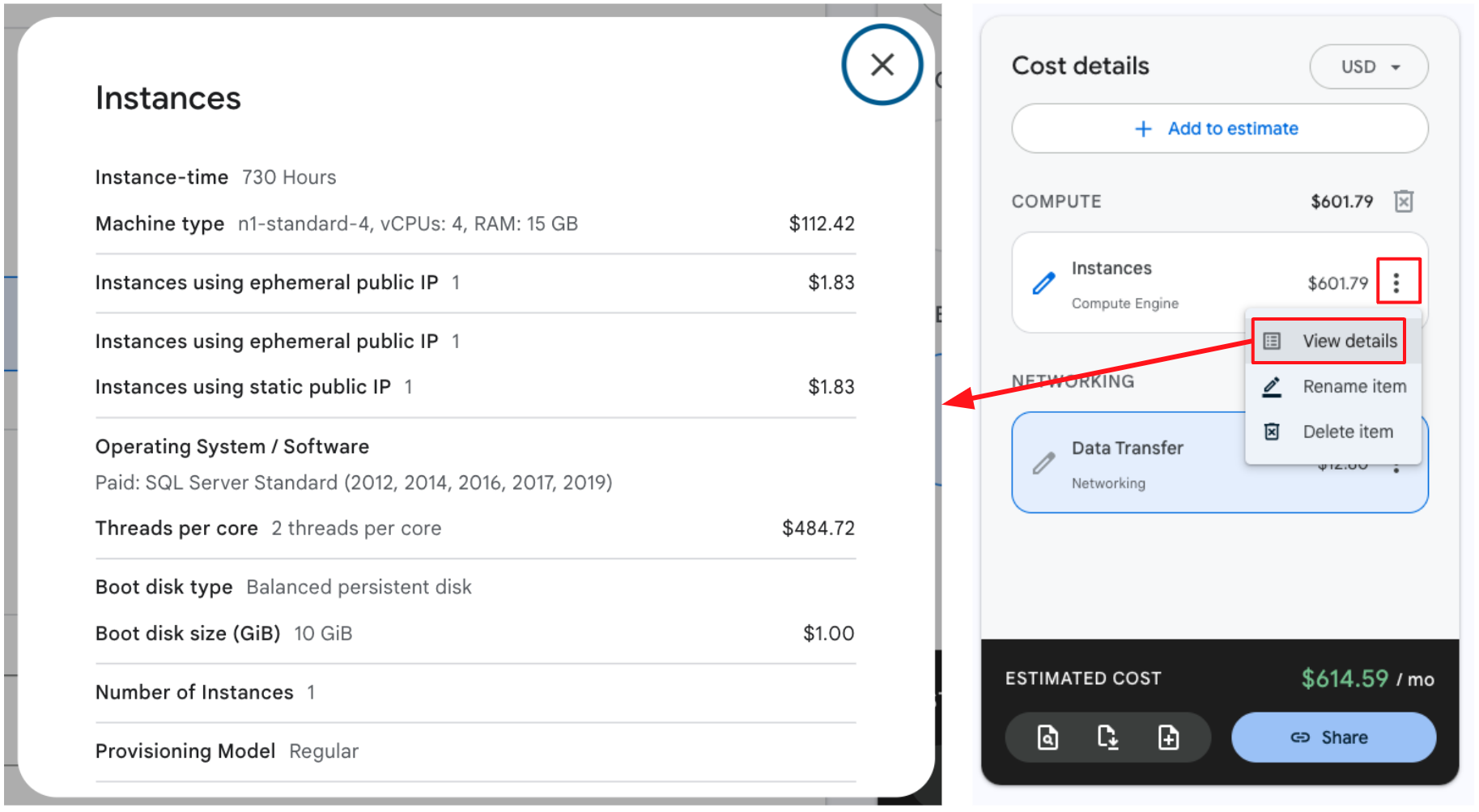
最後我們在右邊就會看到各個服務的費用加總,我們可以從各服務計三個小點按鈕,
點擊展開該服務的所有細項:
資料來源:擷圖自新版 GCP 計算機
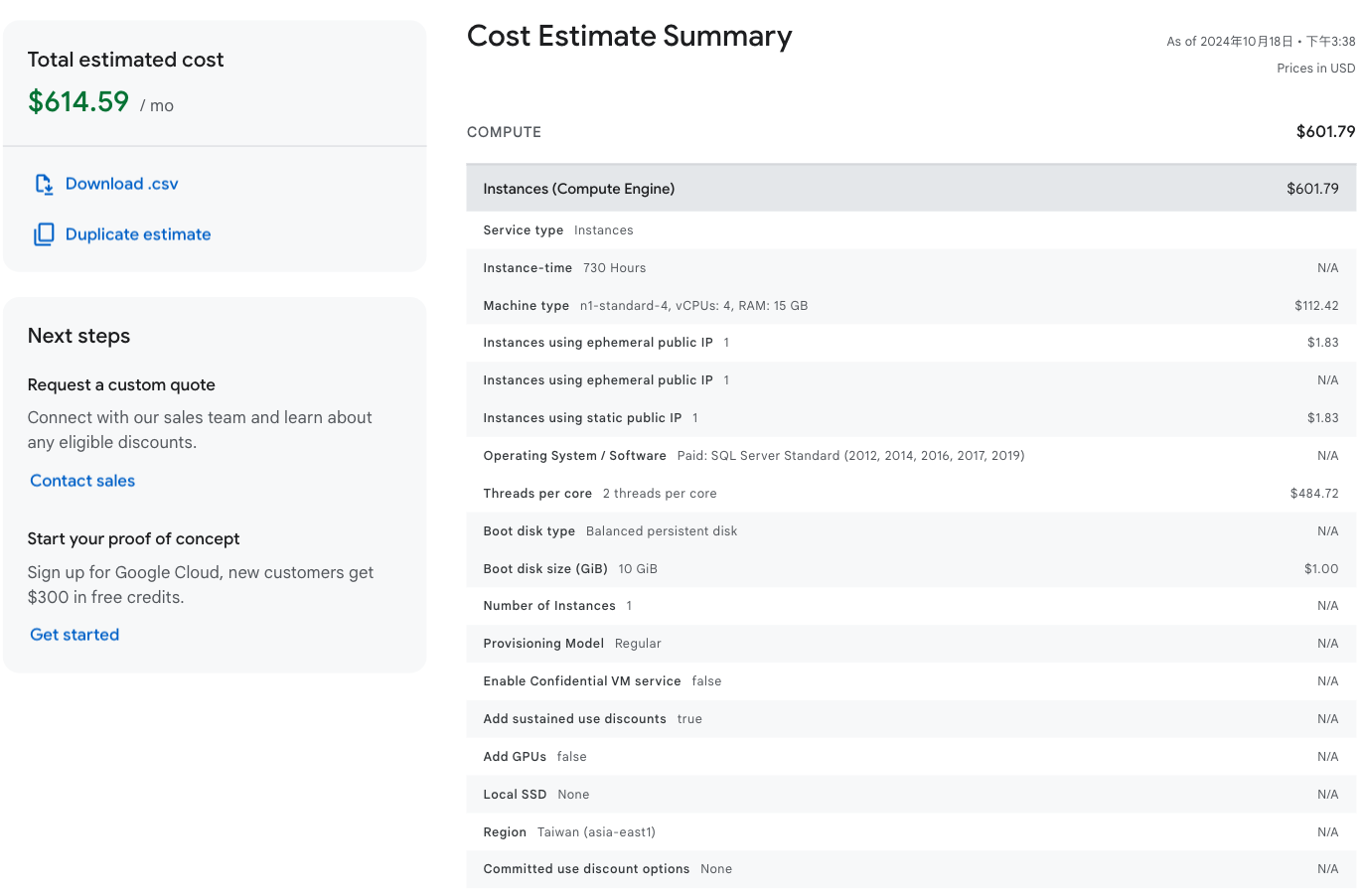
費用加總下方的各個按鈕依序說明:

資料來源:擷圖自新版 GCP 計算機

我們把 CSV 上傳到 Google 試算表,打開會像下圖這樣,
記錄得很詳細,還包括這份估價單的連結,
別人點擊之後會看到相同的 GCP 價格計算機網頁。
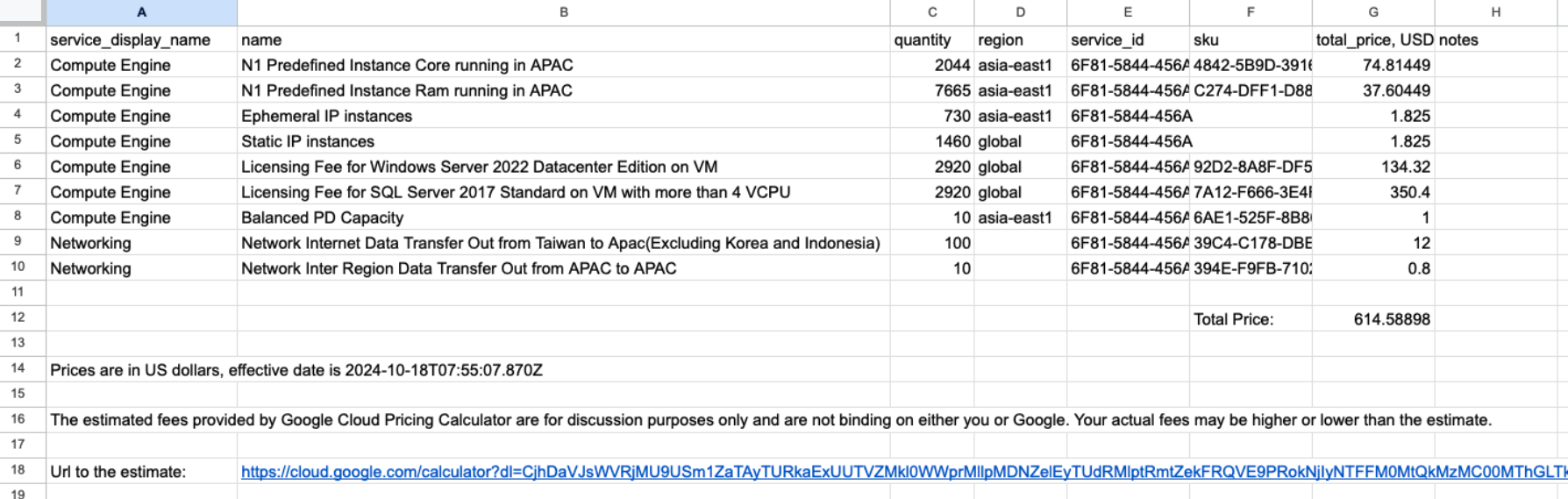
資料來源:擷圖自新版 GCP 計算機

點擊之後,它會產生另一個連結,假如你要針對相同的主機規格,
分別估算無 CUD、一年CUD、三年 CUD 的方案,就可以把規格設定好之後,
複製新的一版,再更改 CUD 設定就好了。

你可以點擊 Share,複製連結給別人,你自己也可以將此連結貼到新的視窗,
你可能會擔心,任何人都可以編輯這個估價單,
但是不用擔心,不管是你或別人,只要異動過任何計費項目,它的連結網址會自動改變。
代表你的連結永遠都是最初的版本,別人改好再分享給你的話,
它會是另一個連結,不會改到你原本的估價單,這樣分享就很方便。
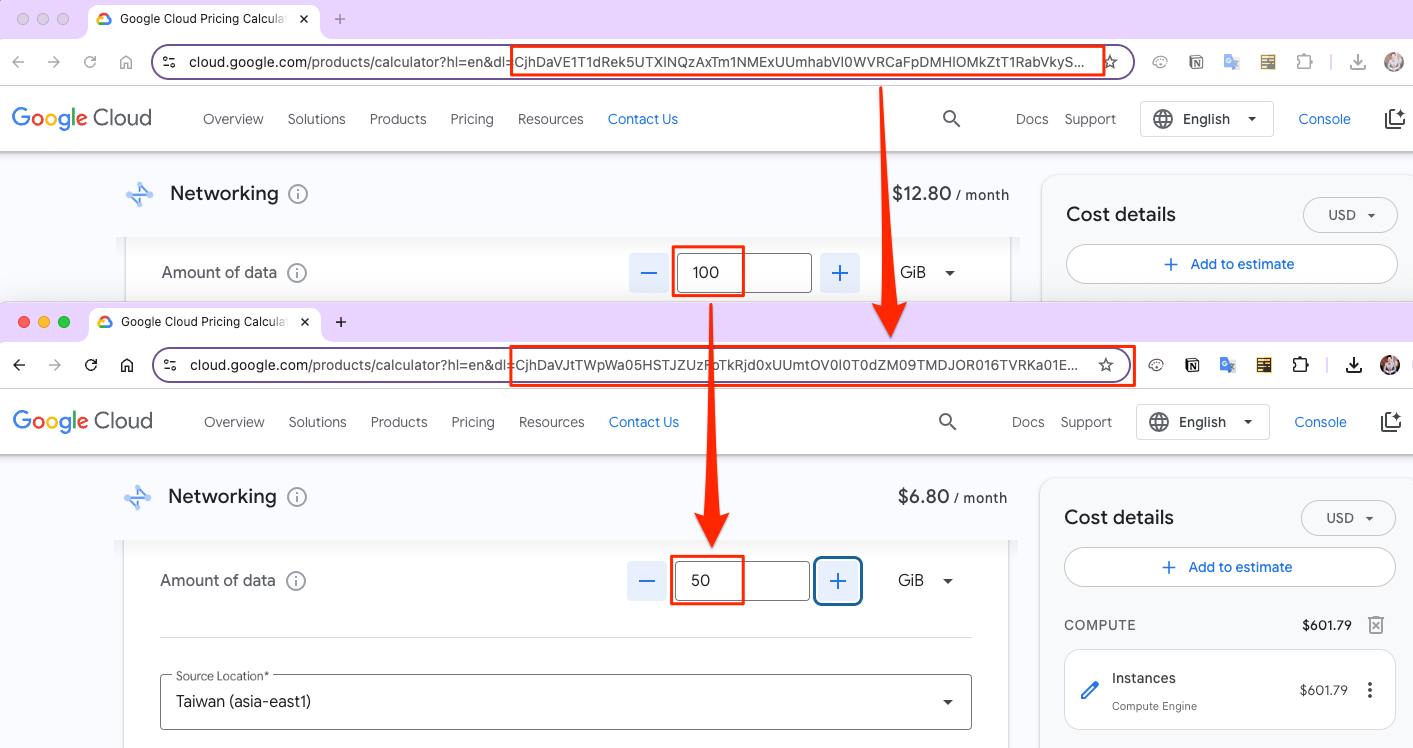
資料來源:擷圖自新版 GCP 計算機
這裡再提醒一下,操作的時候,注意數字是否有變化,
或是參考官方價格文件,畢竟是新版,很多功能都還在優化中,可能會有些小小的 Bug。
(二) 舊版的 GCP 價格計算機
目前 Google 還保有舊版的計算機,我們可以點進來看看:
https://cloudpricingcalculator.appspot.com/
你會看到內容其實差不多,只是操作的界面長得不太一樣:
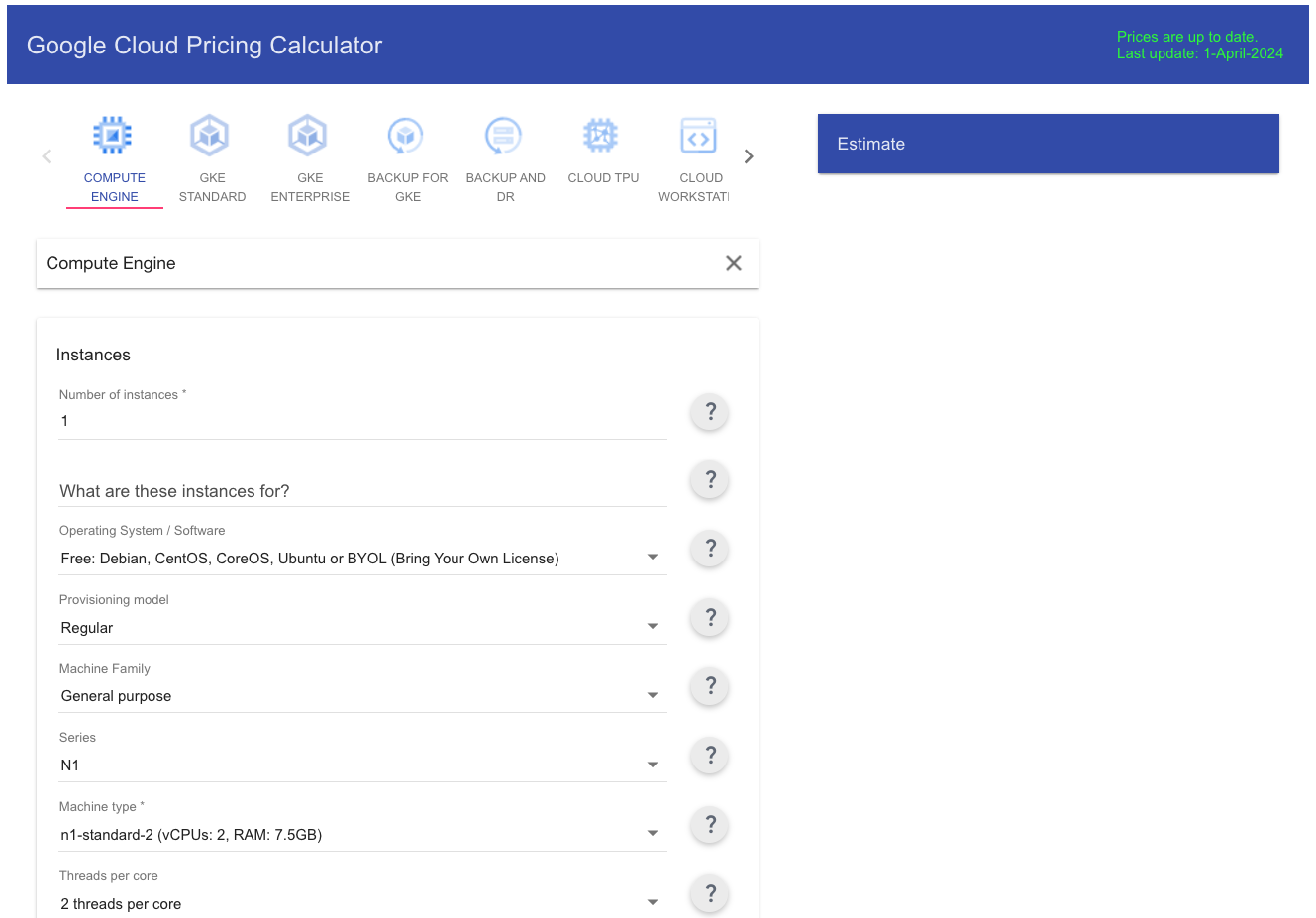
資料來源:擷圖自舊版 GCP 計算機
但是它在 Disk 的部分,有 Extreme Disk 和 Hyper Disk,是比較完整的:
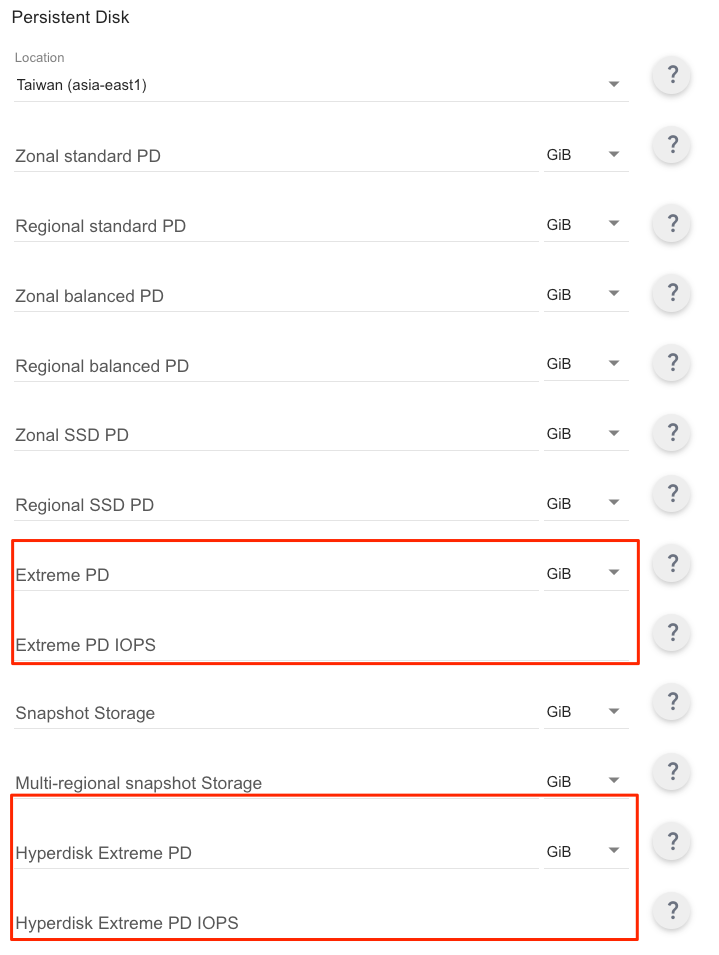
資料來源:擷圖自舊版 GCP 計算機
比較需要注意的是,舊版計算機要手動點擊 Add To Estimate 才會出現估價結果:
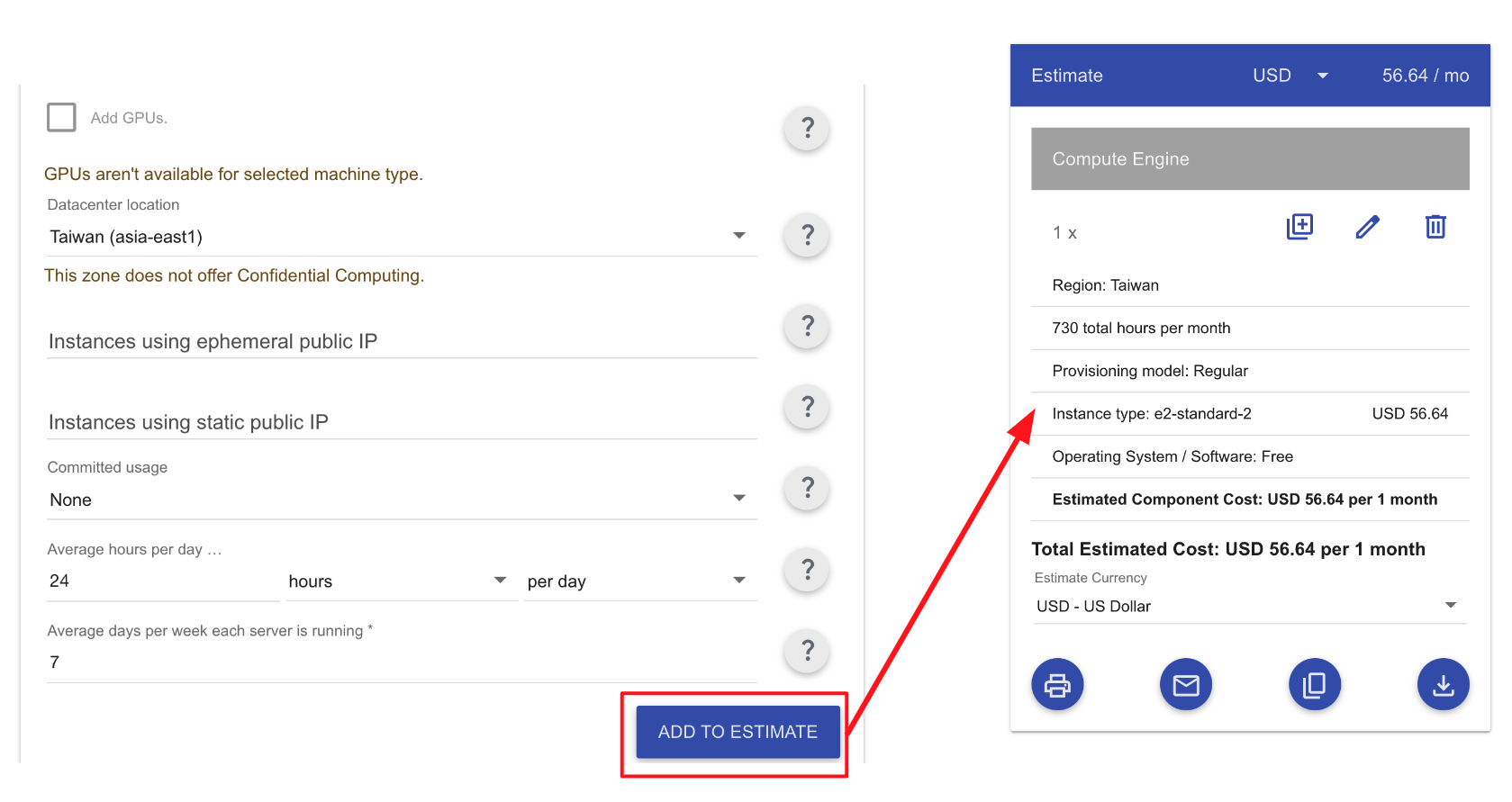
資料來源:擷圖自舊版 GCP 計算機
但它有一個好處,是它有一個寄信功能,點擊之後可以輸入收件人的 Email,
像我通常都是寄給自己留個記錄,
你可以只要輸入 Email 就好,其他都不是必填:
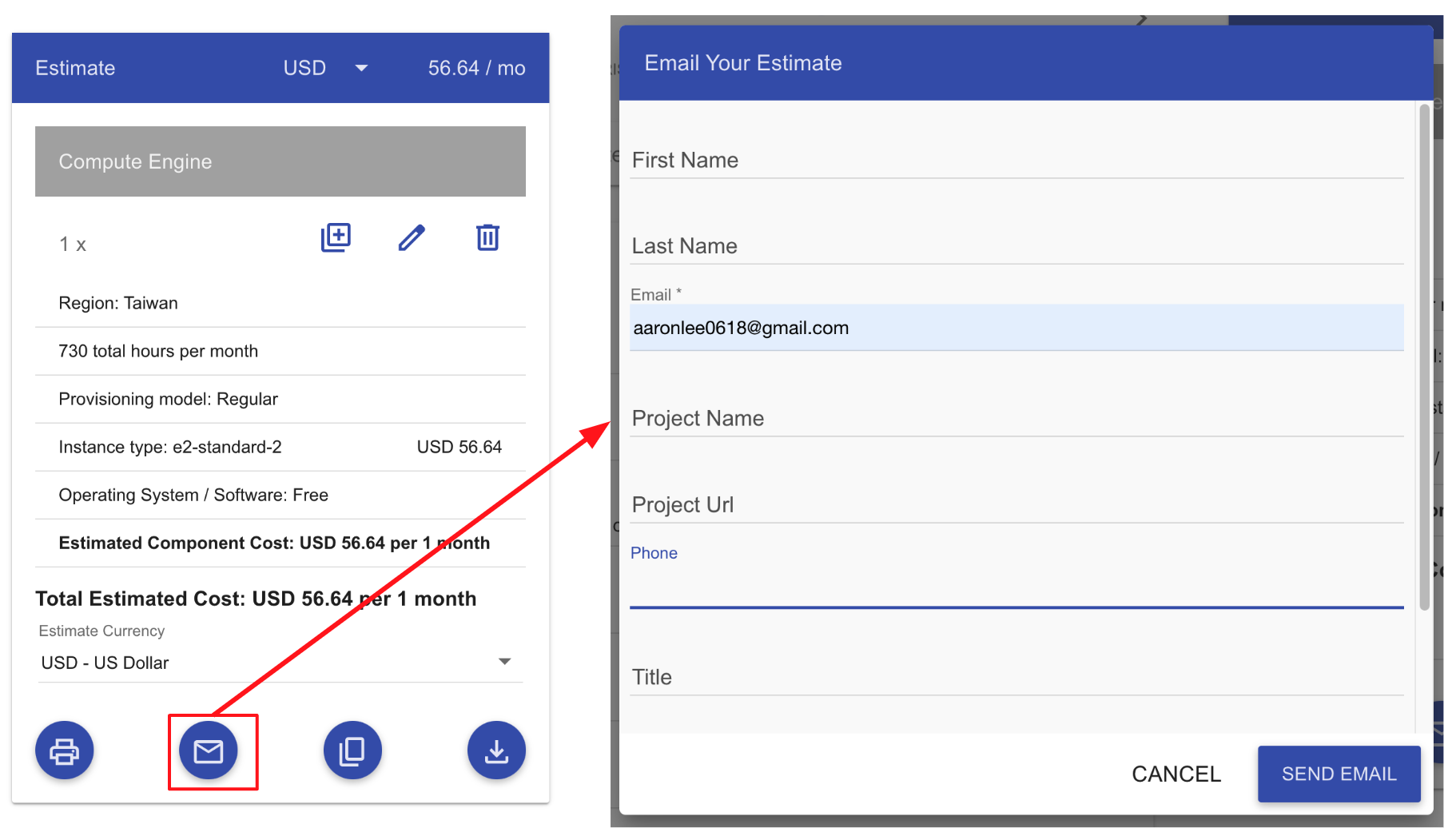
資料來源:擷圖自舊版 GCP 計算機
接著它就會馬上把估價內容寄到信箱,這是在信箱收到的畫面,非常方便。
但沒有 CSV 格式的估價單那麼詳細,主要是方便給自己留底。
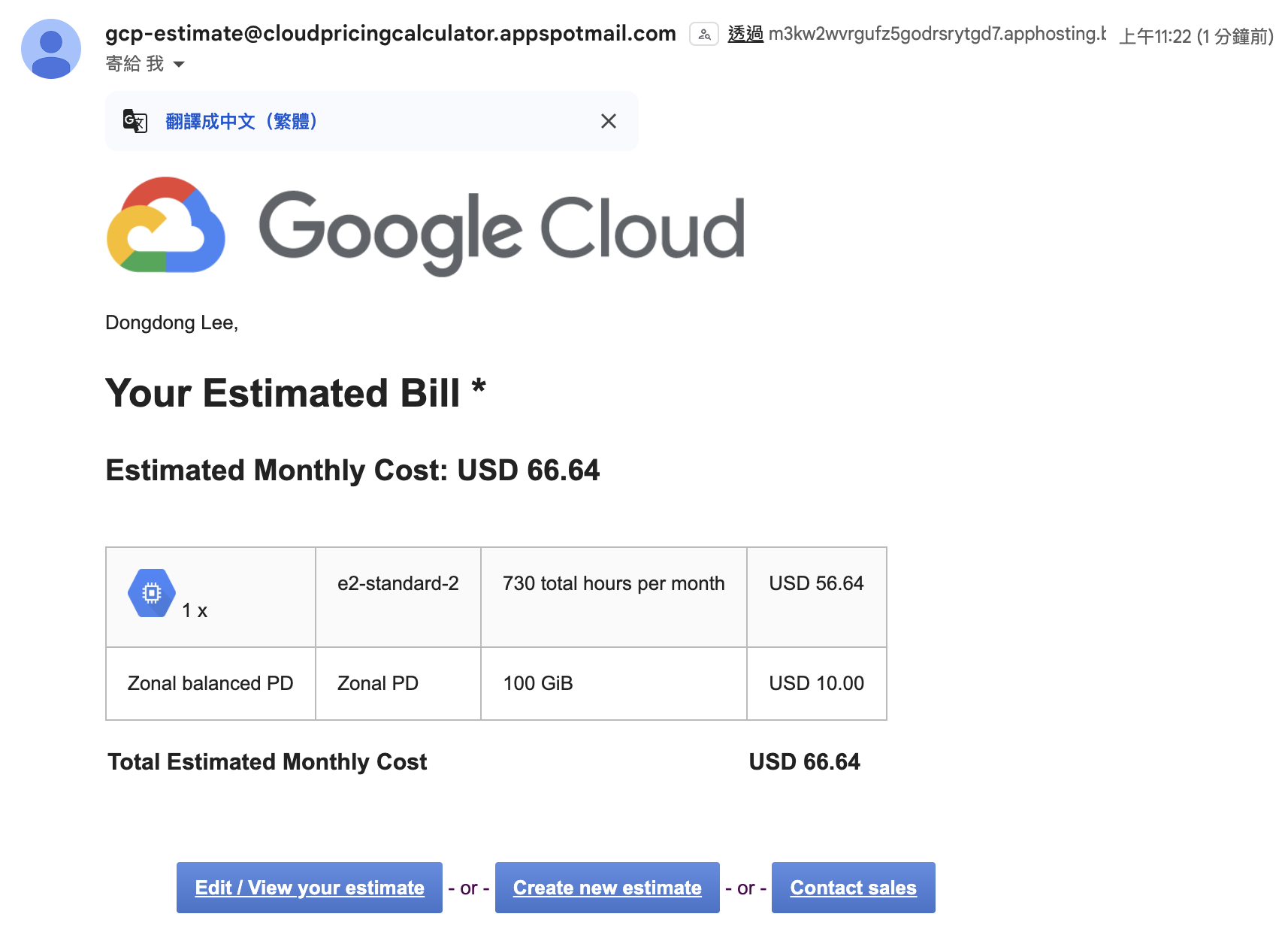
資料來源:擷圖自 Gmail
其餘部分和新版的操作都差不多,就不再贅述,建議你可以兩種都試試看,選擇適合的來用。
五、結論
總結我們在整個估價的過程中,需要注意以下幾點:
1. Windows 的作業系統授權,要不要包含 SQL Server,每個版本價格都不同。
2. Hyperdisk 不是每個 Region 都有提供,以及 IOPS 和 Throughput 參數要額外設定。
3. SUD 和 CUD 兩種折扣的計算方式,對估算結果影響較大。
4. CUD 的下單方式要多注意,Resource-Based 的 CUD 注意不要下錯。
5. 如果怕太複雜,或者使用的資源不固定,就直接選擇 Flexible CUD 就好。
最後提醒,因為 GCP 各項服務不斷推陳出新,新推出的東西通常都有優惠,
過一段時間就會恢復原價,或著原本不收費的,突然開始要收費了,
你可能會不定期收到 Google 寄出的,關於價格變動的 Email 通知。
其至本文發布之後沒多久,某些服務的價格又變動了。
務必查看清楚,或是多看看 GCP 官網的價格資訊喔!
本文同步刊登於思想科技官方網站:
【東東老師 X 思想科技】Google Cloud VM 基本計費方式