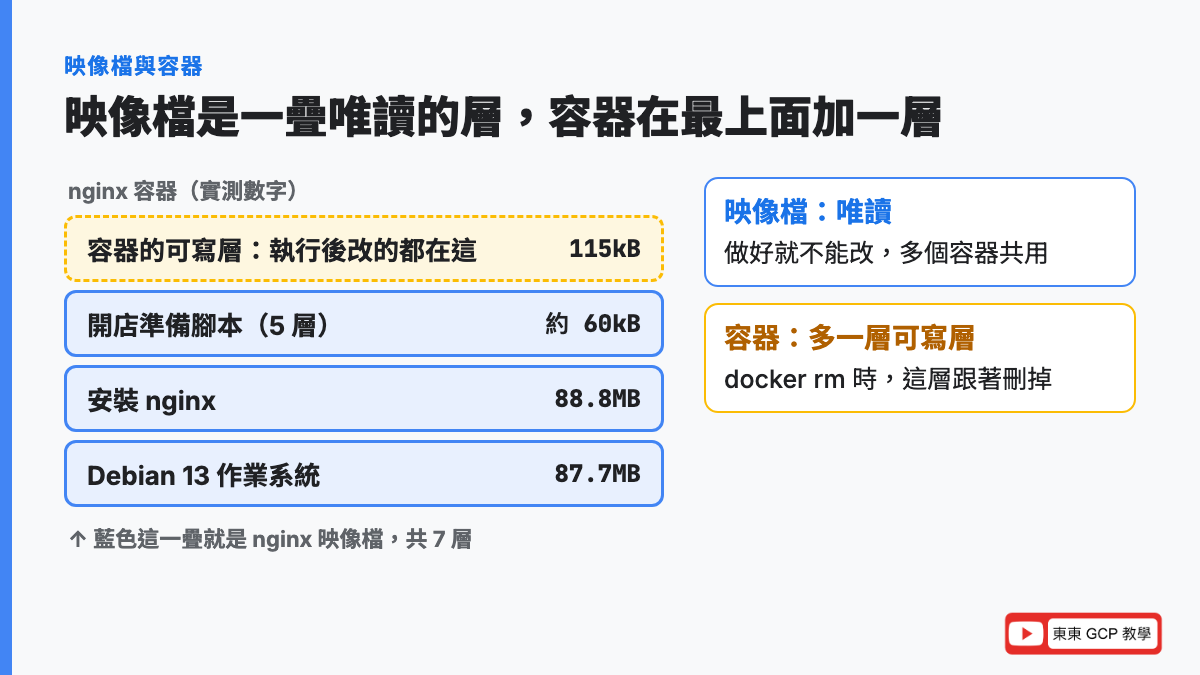
Docker 映像檔和容器差在:映像檔是一疊唯讀的層,容器是在最上面多加一層可寫層、正在跑的那一份。
前兩篇一直在用映像檔和容器,但「映像檔裡到底裝了什麼」「為什麼同一個 nginx 有好幾個版本」「刪容器為什麼映像檔還在」這些問題,都還沒正面回答。
這篇把映像檔拆開來看:它由哪些層(Layer)組成、Tag 和 latest 是什麼、為什麼要小心 latest,最後看容器到底在映像檔上面加了什麼。全部在免費的 Cloud Shell 實際跑過,輸出都是真實結果。
這是「容器系列」的第 3 篇。還沒用過 Cloud Shell 的話,先看第 1 篇:Docker 入門教學。
為什麼你需要知道
- 搞懂分層,才知道映像檔為什麼這麼大、怎麼變小:下載慢、部署慢、雲端儲存費用高,常常都是映像檔太肥。第 8 篇教瘦身之前,要先知道它是一層一層疊起來的
latest是最常見的地雷:很多人以為latest就是「最新最穩定」,結果正式環境某天重新部署,版本悄悄換掉,出問題還查不出原因- 刪不掉映像檔、硬碟被吃滿:不懂映像檔和容器的關係,會一直撞到「conflict: unable to delete」這種錯誤
- 面試必考:「映像檔和容器差在哪」幾乎是容器相關職缺的第一題
映像檔是什麼?一疊唯讀的透明片
白話是什麼
映像檔(Image)是一個打包好的範本,裡面有程式跑起來需要的所有檔案:作業系統的基本工具、程式本身、相關套件和設定。做好之後不能改。
容器(Container)是拿映像檔「跑起來」的那一份。Docker 官方文件的說法是:容器是隔離的程序,而映像檔提供了容器需要的所有檔案和設定。
生活比喻:疊在一起的透明片
以前老師上課用的投影機,會把好幾張透明片疊在一起投影:
- 第一張畫地圖的輪廓
- 第二張疊上去,加上河流
- 第三張再疊,加上城市名稱
疊起來看就是一張完整的地圖,但每一張都是獨立的。映像檔就是這樣一疊透明片,每一張叫做一層(Layer)。
容器呢?容器是在這疊透明片最上面,再放一張空白的、可以用白板筆寫的透明片。你在容器裡改的任何東西,都只寫在最上面那張,下面的原稿完全不會被動到。
所以:
- 同一疊原稿,可以給很多個容器共用,每個容器各自有自己的最上層
- 容器刪掉,只是把最上面那張丟掉,原稿(映像檔)還在
- 這就是第 2 篇看到的現象:在容器裡改的首頁,
docker rm之後就不見了
來龍去脈:為什麼要分層?
如果映像檔是一整包不分層,nginx 的新舊兩個版本就得各存一整份,下載也要各下載一整份。
分層之後,底下相同的層只要存一份、下載一次。官方文件的說明是:每一層記錄的是檔案的新增、刪除或修改,層一旦建立就不能改,所以可以放心地在不同映像檔之間共用,讓建置更快、佔用的空間和網路流量更少。等一下的實測會親眼看到這件事。
為什麼要學
不懂分層,看到 docker pull 跑出一大堆 Pull complete 會一頭霧水;映像檔太大也不知道從哪裡下手。後面寫 Dockerfile(第 4 篇)時,每一行指令都可能產生一層,懂了分層才寫得出又快又小的映像檔。
Tag 是什麼?為什麼要小心 latest
白話是什麼
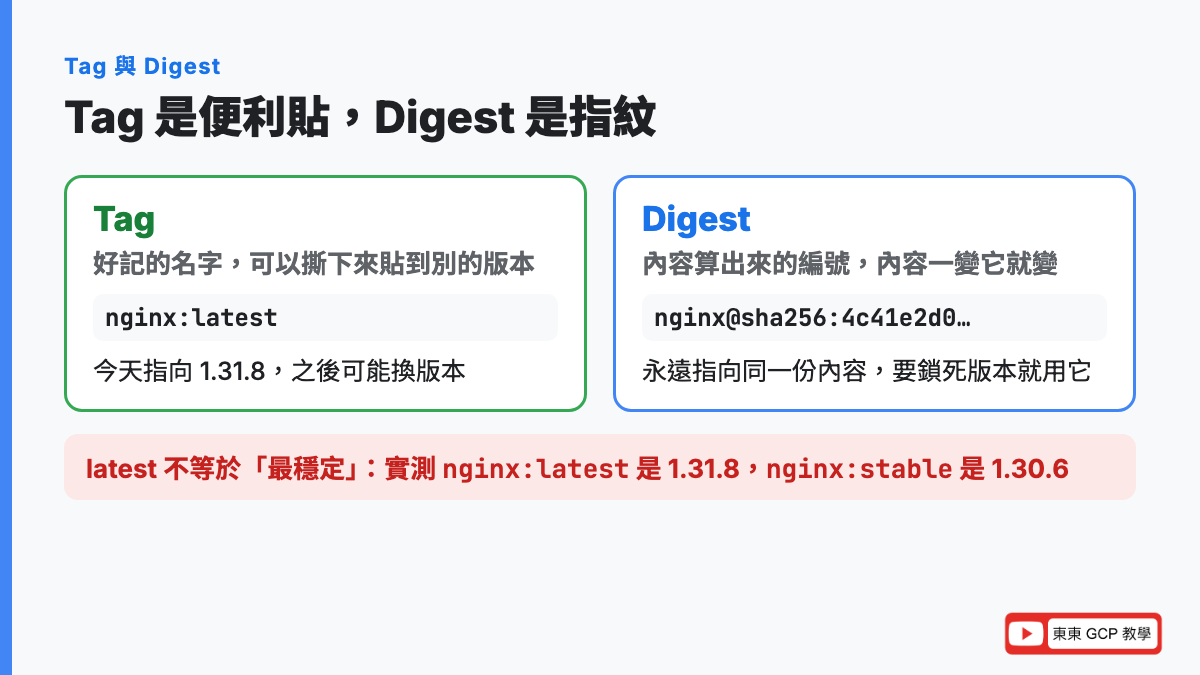
Tag(標籤)是貼在映像檔上的版本名稱,寫在名字後面、用冒號隔開,例如 nginx:1.30.6、python:3.12-slim。
沒寫 Tag,Docker 就自動當作 latest。官方文件寫得很清楚:沒有指定 Tag 時,預設就是 latest。
生活比喻:便利貼
Tag 就像貼在檔案夾上的便利貼:
- 一個檔案夾可以貼好幾張便利貼(同一個映像檔可以有好幾個 Tag)
- 便利貼可以撕下來,貼到別的檔案夾上(Tag 可以被移到新版本)
- 撕掉便利貼,檔案夾不會不見(刪 Tag 不一定會刪映像檔)
latest 只是一張寫著「latest」的便利貼,貼在哪個版本上,由上傳映像檔的人決定,它不保證是「最新」,更不保證是「最穩定」。等一下實測會看到:nginx:latest 和 nginx:stable 根本是不同版本。
跟 Tag 相對的:Digest(指紋)
既然 Tag 會被移動,有沒有一個「永遠不會變」的名字?有,叫 Digest(摘要),長這樣:
nginx@sha256:4c41e2d0a3a55b325ed572cd0200bdb72af1433c3daa2bca6ef8eea68ce504a2Digest 是什麼:用映像檔的內容算出來的一串編號,內容只要改一個字,算出來的編號就完全不同。
比喻:指紋。人的名字可以重複、可以改,指紋不行。
sha256 是什麼:一種計算這種「指紋」的方法(雜湊演算法),算出來固定是 64 個英數字。
映像檔的全名怎麼看
平常打的 nginx 其實是簡寫。官方文件說明,完整的映像檔名稱是這個格式:
[倉庫網址[:Port]/]帳號/名稱[:Tag]| 部分 | 意思 | 沒寫的話 |
|---|---|---|
| 倉庫網址 | 映像檔存在哪個 Registry(映像檔倉庫) | 預設 Docker Hub(docker.io) |
| 帳號(namespace) | 誰上傳的,個人或公司 | 預設 library,這是保留給 Docker 官方映像檔的帳號 |
| 名稱(repository) | 哪一個映像檔 | 一定要寫 |
| Tag | 哪一個版本 | 預設 latest |
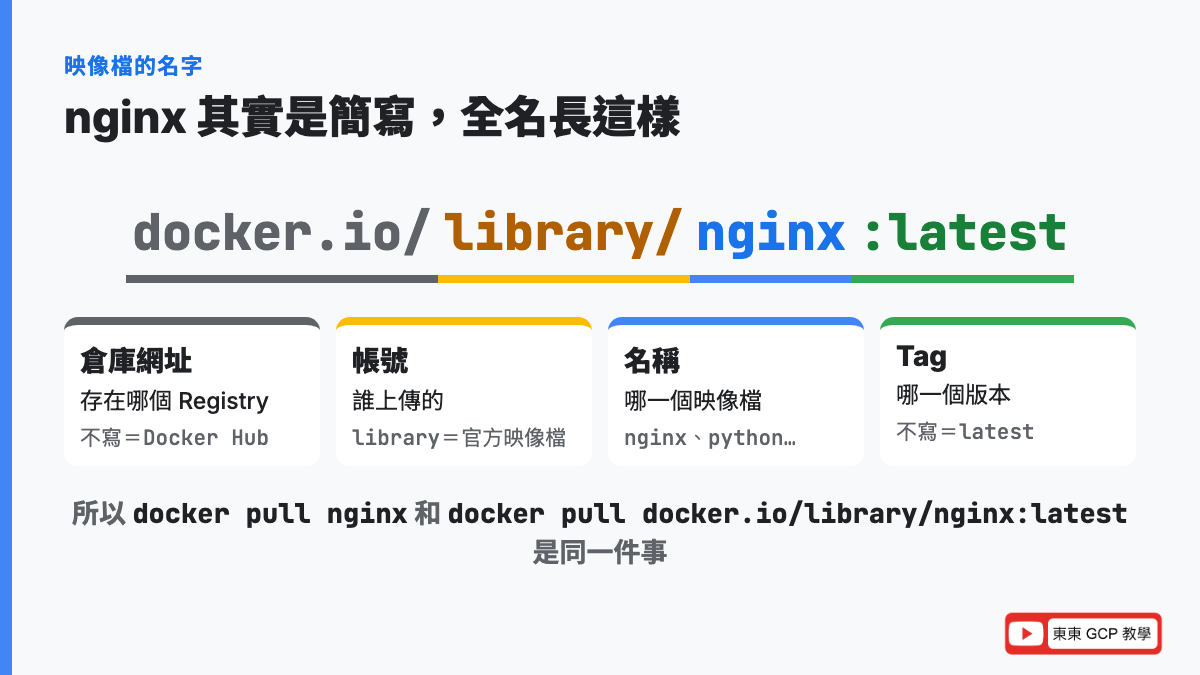
所以 nginx 補齊之後,就是 docker.io/library/nginx:latest。之後到了 Google Cloud,你自己的映像檔會長得像 asia-east1-docker.pkg.dev/專案/倉庫/名稱:v1,結構一模一樣,只是倉庫網址換成 Google 的。
動手做:把 nginx 映像檔拆開來看
在哪裡做:Google Cloud Shell,不用建專案、不用綁信用卡(打開方式見第 1 篇)
要多久:大約 15 分鐘
會不會花錢:不會
截圖裡的提示字元有縮短成
~$,你的畫面會是「你的帳號@cloudshell:~$」,意思一樣。
步驟 1:docker images 看本機有哪些映像檔
docker images i Info → U In Use
IMAGE ID DISK USAGE CONTENT SIZE EXTRA
hello-world:latest 11a3eb1597e8 25.9kB 9.49kB
nginx:latest 4c41e2d0a3a5 243MB 66.8MB
這是上一篇練習留下的兩個映像檔。(如果你的是空的,先跑一次 docker pull nginx 和 docker pull hello-world 就好。)
每一欄的意思:
| 欄位 | 意思 |
|---|---|
| IMAGE | 名稱:Tag,例如 nginx:latest |
| ID | 映像檔編號的前 12 碼 |
| DISK USAGE | 在硬碟上實際佔用的空間 |
| CONTENT SIZE | 從網路下載的壓縮包大小 |
| EXTRA | 狀態標記,U 代表「有容器正在用」(右上角的 U In Use 就是在說明這個符號) |
帶數字算一次:nginx 下載的壓縮包是 66.8MB,硬碟上卻佔了 243MB。差的 243 − 66.8 ≈ 176MB,是把壓縮包解開之後的檔案。Docker 的原始碼說明寫明:DISK USAGE 等於「下載的內容」加上「解開後的檔案」,所以同一個映像檔在硬碟上其實存了兩份形式。下載時你只要等 66.8MB,但硬碟要留 243MB 的空間。
步驟 2:用舊格式顯示
網路上大部分教學的 docker images 長得不一樣,欄位是 REPOSITORY、TAG、IMAGE ID。想看那種格式,加上 --format:
docker images --format "table {{.Repository}}\t{{.Tag}}\t{{.ID}}\t{{.Size}}"REPOSITORY TAG IMAGE ID SIZE
nginx latest 4c41e2d0a3a5 243MB
hello-world latest 11a3eb1597e8 25.9kB
舊格式把名稱和 Tag 分成兩欄,內容是一樣的。為什麼會有兩種長相,後面「實測時的意外」說明。
步驟 3:證明 nginx 就是 docker.io/library/nginx:latest
用全名再下載一次:
docker pull docker.io/library/nginx:latestlatest: Pulling from library/nginx
Digest: sha256:4c41e2d0a3a55b325ed572cd0200bdb72af1433c3daa2bca6ef8eea68ce504a2
Status: Image is up to date for nginx:latest
docker.io/library/nginx:latest
Image is up to date for nginx:latest:本機已經有了,而且是最新的,不用下載。Docker 認得出全名和簡寫是同一個映像檔,連 Digest(sha256:4c41…)都一樣。
步驟 4:docker history 看映像檔是怎麼一層層疊起來的
docker history nginxIMAGE CREATED CREATED BY SIZE COMMENT
4c41e2d0a3a5 5 days ago CMD ["nginx" "-g" "daemon off;"] 0B buildkit.dockerfile.v0
<missing> 5 days ago STOPSIGNAL SIGQUIT 0B buildkit.dockerfile.v0
<missing> 5 days ago EXPOSE map[80/tcp:{}] 0B buildkit.dockerfile.v0
<missing> 5 days ago ENTRYPOINT ["/docker-entrypoint.sh"] 0B buildkit.dockerfile.v0
<missing> 5 days ago COPY 30-tune-worker-processes.sh /docker-ent… 16.4kB buildkit.dockerfile.v0
<missing> 5 days ago COPY 20-envsubst-on-templates.sh /docker-ent… 12.3kB buildkit.dockerfile.v0
<missing> 5 days ago COPY 15-local-resolvers.envsh /docker-entryp… 12.3kB buildkit.dockerfile.v0
<missing> 5 days ago COPY 10-listen-on-ipv6-by-default.sh /docker… 12.3kB buildkit.dockerfile.v0
<missing> 5 days ago COPY docker-entrypoint.sh / # buildkit 8.19kB buildkit.dockerfile.v0
<missing> 5 days ago RUN /bin/sh -c set -x && groupadd --syst… 88.8MB buildkit.dockerfile.v0
<missing> 5 days ago ENV DYNPKG_RELEASE=1~trixie 0B buildkit.dockerfile.v0
<missing> 5 days ago ENV PKG_RELEASE=1~trixie 0B buildkit.dockerfile.v0
<missing> 5 days ago ENV ACME_VERSION=0.4.1 0B buildkit.dockerfile.v0
<missing> 5 days ago ENV NJS_RELEASE=1~trixie 0B buildkit.dockerfile.v0
<missing> 5 days ago ENV NJS_VERSION=1.0.2 0B buildkit.dockerfile.v0
<missing> 5 days ago ENV NGINX_VERSION=1.31.8 0B buildkit.dockerfile.v0
<missing> 5 days ago LABEL maintainer=NGINX Docker Maintainers <d… 0B buildkit.dockerfile.v0
<missing> 6 days ago # debian.sh --arch 'amd64' out/ 'trixie' '@1… 87.7MB debuerreotype 0.17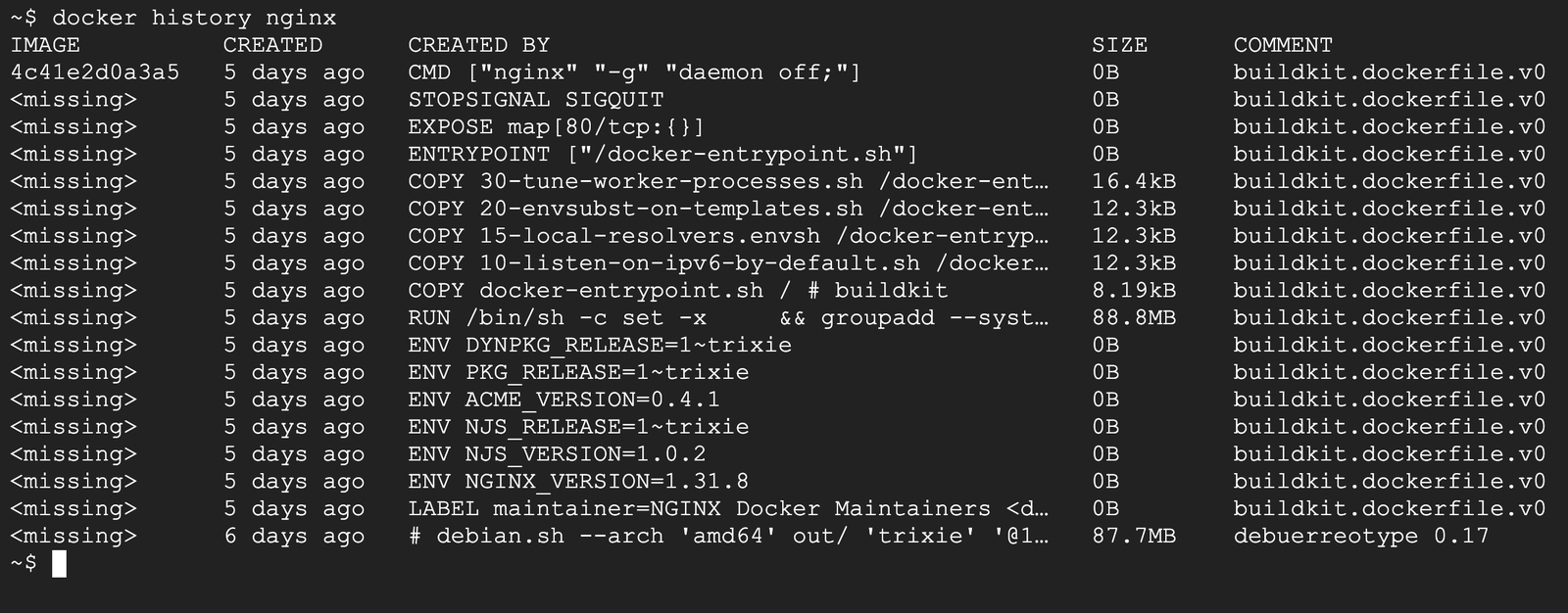
要從下往上讀,最下面是最先做的、最上面是最後做的:
| 由下往上 | 做了什麼 | 大小 |
|---|---|---|
| 最底層 | 放進 Debian 作業系統(trixie 就是 Debian 13 的代號) | 87.7MB |
ENV … 幾行 | 記下版本號,例如 NGINX_VERSION=1.31.8 | 0B |
RUN … | 安裝 nginx 和它需要的套件 | 88.8MB |
COPY … 五行 | 放進「開店準備」腳本(第 2 篇 docker logs 開頭看到的那些) | 共約 60kB |
| 最上面幾行 | 設定開哪個 Port、怎麼停止、啟動時執行什麼 | 0B |
三個重點:
- 0B 的那幾列不是層,只是設定(像貼在箱子外面的說明),不佔空間。真正有大小的才是層
<missing>不是壞掉:這個映像檔是 nginx 官方建好再上傳的,你只下載了成品的各層,沒有他們建置過程中的中間編號,所以顯示 missing。只有最上面那列有 ID,就是整個映像檔的 ID- 88.8MB+87.7MB 就佔了九成以上:想讓映像檔變小,要從「底層選哪個系統」和「裝了哪些東西」下手,這是第 8 篇的主題
數數看有大小的列:87.7MB、88.8MB,加上 5 個 COPY,總共 7 層。用指令確認:
docker image inspect nginx --format '{{len .RootFS.Layers}}'7
docker image inspect 會印出映像檔的所有詳細資料,--format 是只挑出想看的那一項,這裡挑的是「層的數量」。7 層,跟 history 數出來的一樣。
這也解開了 docker pull nginx 時的謎:畫面上有 7 行 Pull complete,就是這 7 層;另外 2 行 Download complete 是描述映像檔本身的小檔案(設定和清單),不是層。
步驟 5:下載 nginx:stable,看到「共用層」
nginx 官方除了 latest,還有一個 stable(穩定版)的 Tag:
docker pull nginx:stablestable: Pulling from library/nginx
e22b67b873d0: Pull complete
f2be67225471: Already exists
761a61a91594: Pull complete
5c5414878c03: Pull complete
a0ce7ca19271: Pull complete
4c08e406729d: Pull complete
649bf466f361: Pull complete
23076f87551a: Download complete
e4767c2b793c: Download complete
Digest: sha256:a7675fcee220f59b4a99f7098c06a0d5d999c2c0ee37c0211efb780536e5cb20
Status: Downloaded newer image for nginx:stable
docker.io/library/nginx:stable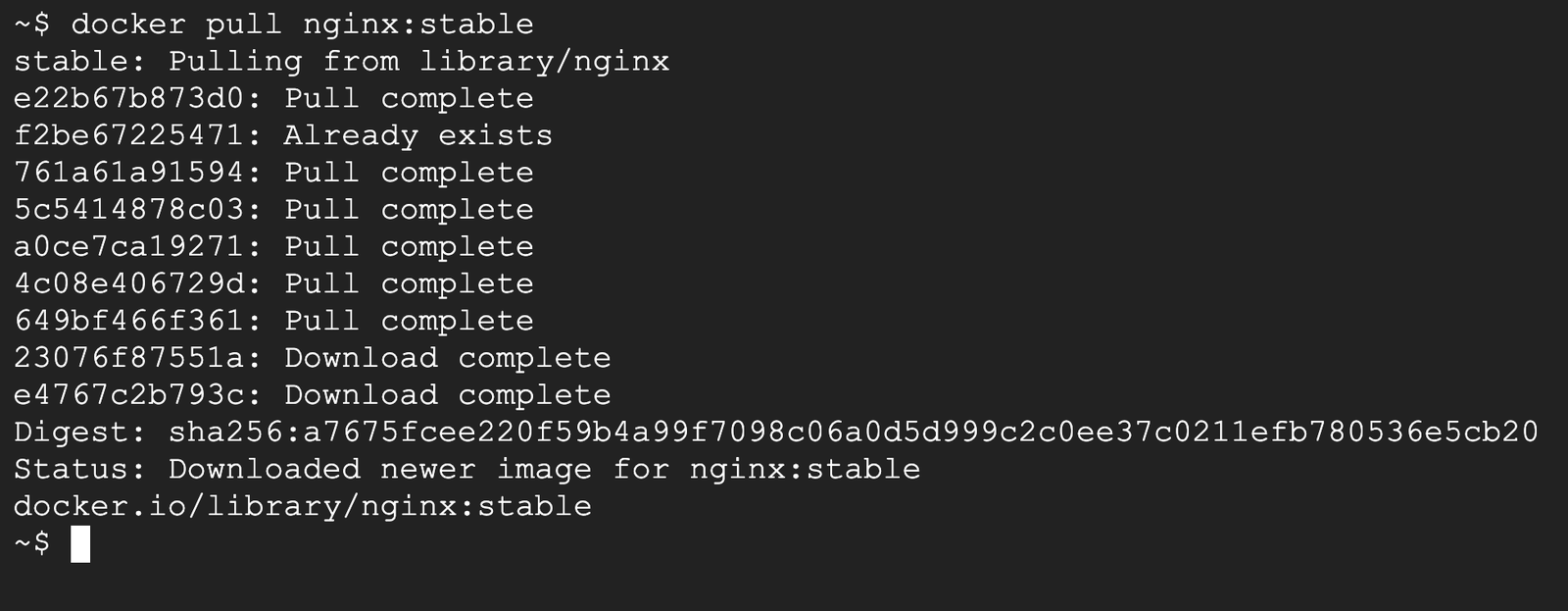
注意第二行:f2be67225471: Already exists。
這一層本機已經有了,因為 nginx:latest 也有一模一樣的這一層(兩個都是用同一版 Debian 當底層),所以直接共用、不用再下載。這就是前面說的「分層的好處」,親眼看到了。
步驟 6:latest 和 stable 是不同版本
在兩個映像檔裡各跑一次 nginx -v 看版本:
docker run --rm nginx nginx -v
docker run --rm nginx:stable nginx -v
實際輸出(兩段開頭的準備訊息省略):
/docker-entrypoint.sh: /docker-entrypoint.d/ is not empty, will attempt to perform configuration
(中間省略)
/docker-entrypoint.sh: Configuration complete; ready for start up
nginx version: nginx/1.31.8
/docker-entrypoint.sh: /docker-entrypoint.d/ is not empty, will attempt to perform configuration
(中間省略)
/docker-entrypoint.sh: Configuration complete; ready for start up
nginx version: nginx/1.30.6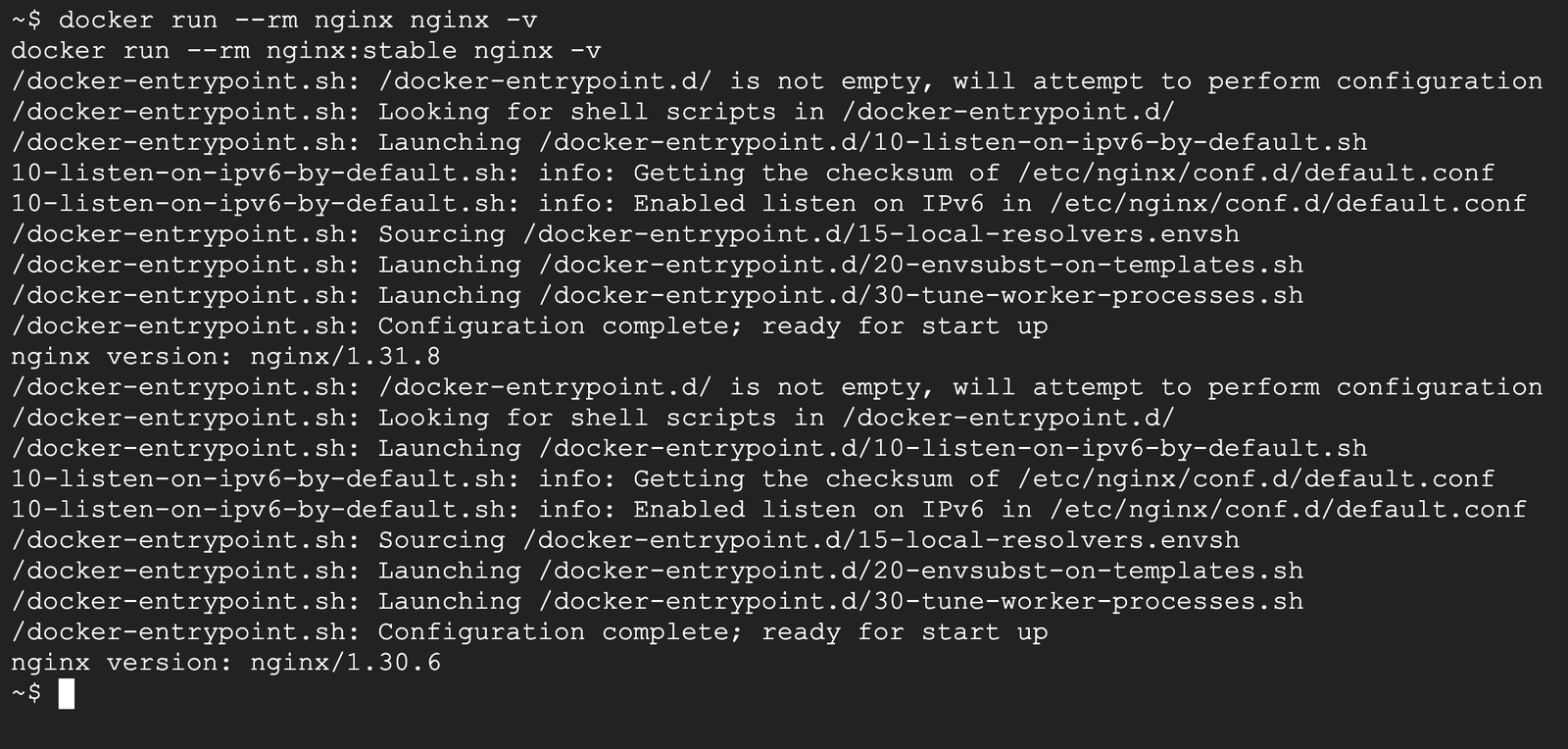
nginx(也就是nginx:latest):1.31.8nginx:stable:1.30.6
latest 不是穩定版。nginx 官方的 latest 跟的是 mainline(主線開發版,新功能先上),stable 才是穩定版。如果你以為 latest 就是最穩的,在正式環境就會用到你沒打算用的版本。
--rm 是第 2 篇教的「跑完自動刪掉」,查完版本就不留垃圾容器。為什麼前面會印出一堆 /docker-entrypoint.sh 訊息,後面「實測時的意外」說明。
步驟 7:下載 alpine 版,比比看大小
很多映像檔都有一個 alpine 版本:
docker pull nginx:alpine
docker images
alpine: Pulling from library/nginx
b9b388a21ecf: Pull complete
(中間省略,共 8 層)
Digest: sha256:a3554c0d0b48177b1413c26e01f695334428020d9df01243fbae3e11cfd17417
Status: Downloaded newer image for nginx:alpine
docker.io/library/nginx:alpineIMAGE ID DISK USAGE CONTENT SIZE EXTRA
hello-world:latest 11a3eb1597e8 25.9kB 9.49kB
nginx:alpine a3554c0d0b48 94.5MB 27.2MB
nginx:latest 4c41e2d0a3a5 243MB 66.8MB
nginx:stable a7675fcee220 242MB 66.5MB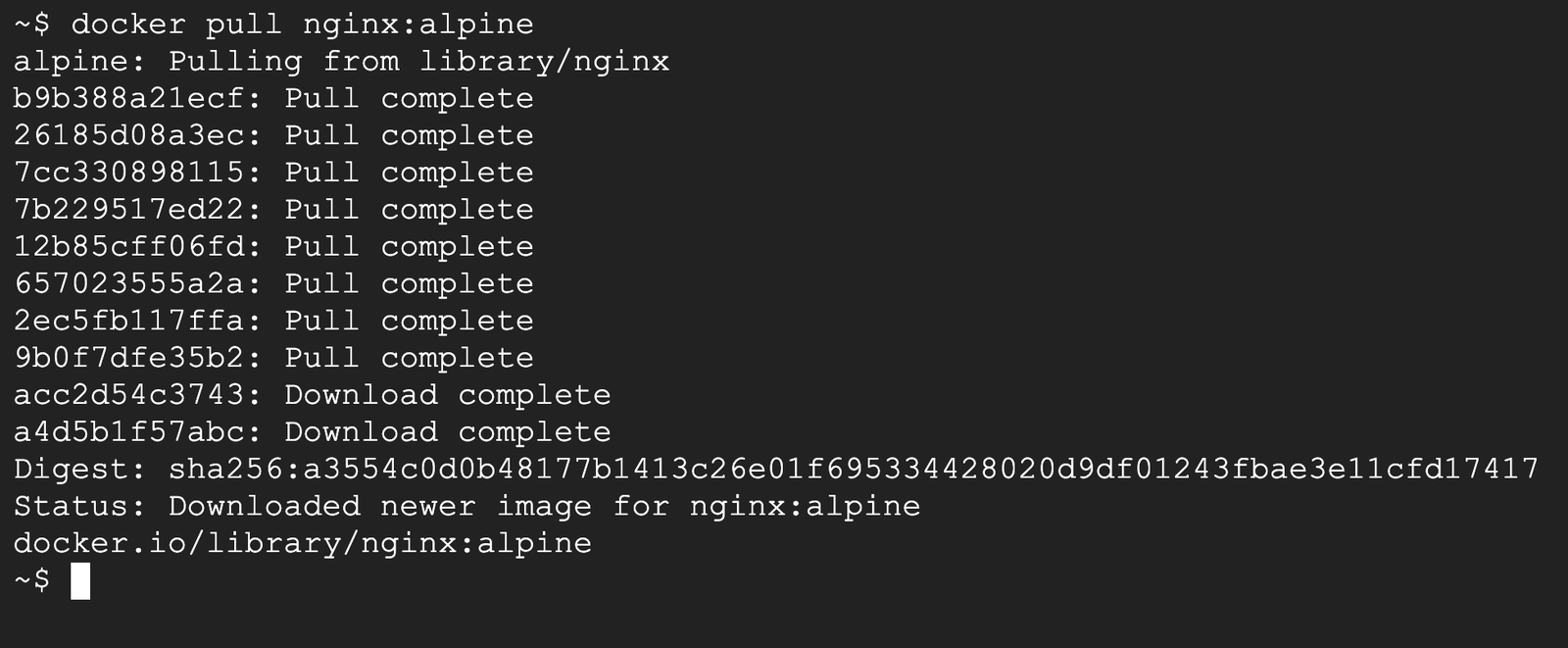

Alpine 是什麼:一個專門為了「小」而設計的 Linux 系統。Docker Hub 上 alpine 映像檔的介紹寫的是只有 5 MB 左右。
比喻:一般的 Debian 像整套傢俱都附的套房,Alpine 像只有床和桌子的膠囊旅館,該有的都有,多的一概不放。
帶數字算一次:
- 下載量(CONTENT SIZE):66.8MB ÷ 27.2MB ≈ 2.5 倍
- 硬碟用量(DISK USAGE):243MB ÷ 94.5MB ≈ 2.6 倍
同樣是 nginx,換成 alpine 底層,下載和硬碟都省了六成左右。數字越小,下載越快、部署越快、存在雲端的費用也越低。代價是 Alpine 少了很多工具,有些程式在上面跑會有相容性問題,所以不是無腦全換,第 8 篇會再談。
步驟 8:docker tag 幫映像檔多貼一張便利貼
docker tag nginx myweb:v1
docker images
IMAGE ID DISK USAGE CONTENT SIZE EXTRA
hello-world:latest 11a3eb1597e8 25.9kB 9.49kB
myweb:v1 4c41e2d0a3a5 243MB 66.8MB
nginx:alpine a3554c0d0b48 94.5MB 27.2MB
nginx:latest 4c41e2d0a3a5 243MB 66.8MB
nginx:stable a7675fcee220 242MB 66.5MB
多了一列 myweb:v1,但看 ID 欄:4c41e2d0a3a5,跟 nginx:latest 一模一樣。
docker tag 沒有複製任何東西,只是在同一個映像檔上多貼一張便利貼。所以硬碟沒有多用 243MB,只是同一個映像檔有了兩個名字。
什麼時候會用到?等到第 19 篇要把映像檔推上 Google Cloud 的 Artifact Registry 時,就是先用 docker tag 貼上「Google 倉庫的全名」,再推上去。
步驟 9:用 Digest 鎖死版本
先查 nginx 的 Digest:
docker image inspect nginx --format '{{index .RepoDigests 0}}'nginx@sha256:4c41e2d0a3a55b325ed572cd0200bdb72af1433c3daa2bca6ef8eea68ce504a2
用 Digest 來跑容器,寫法是 名稱@sha256:…:
docker run --rm nginx@sha256:4c41e2d0a3a55b325ed572cd0200bdb72af1433c3daa2bca6ef8eea68ce504a2 nginx -v(開頭的準備訊息省略)
nginx version: nginx/1.31.8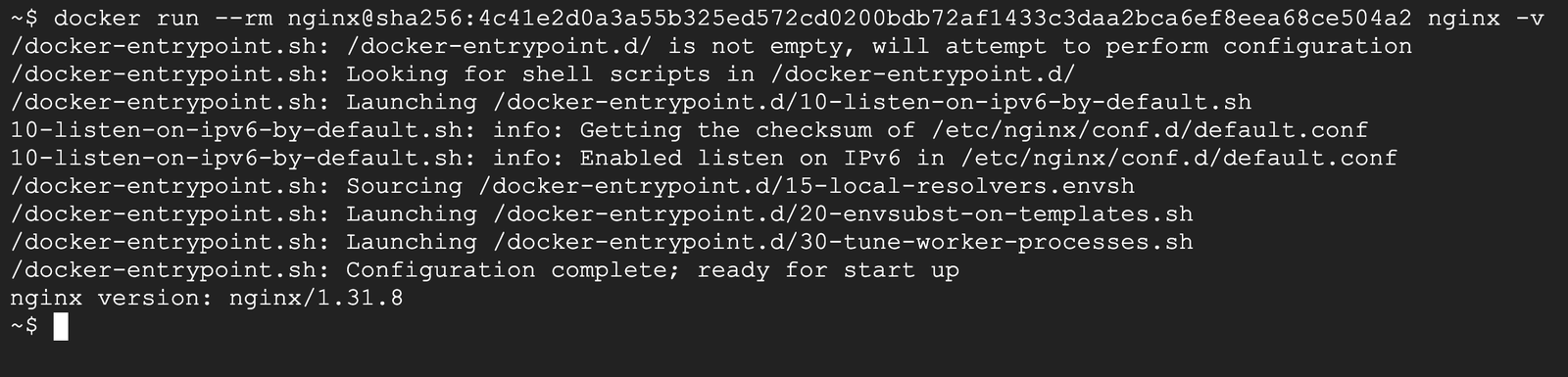
不管 nginx 官方哪天把 latest 這張便利貼移到 1.32,這串 Digest 永遠指向今天這個 1.31.8。正式環境要確保「每次部署都是同一個東西」,就用 Digest 或明確的版本號,不要用 latest。
步驟 10:容器的可寫層,用 docker diff 看得到
開一個 nginx 容器,在裡面新增一個檔案,再看容器跟映像檔差在哪:
docker run -d --name web nginx
docker exec web sh -c 'echo hello > /usr/share/nginx/html/hello.html'
docker diff web
d614be82ea6457036587fbc253ad6d1fb084944da9995ccb7c701cc62e2b8c4a
C /var
C /var/cache
C /var/cache/nginx
A /var/cache/nginx/client_temp
A /var/cache/nginx/fastcgi_temp
A /var/cache/nginx/proxy_temp
A /var/cache/nginx/scgi_temp
A /var/cache/nginx/uwsgi_temp
C /etc
C /etc/nginx
C /etc/nginx/conf.d
C /etc/nginx/conf.d/default.conf
C /run
A /run/nginx.pid
C /usr
C /usr/share
C /usr/share/nginx
C /usr/share/nginx/html
A /usr/share/nginx/html/hello.html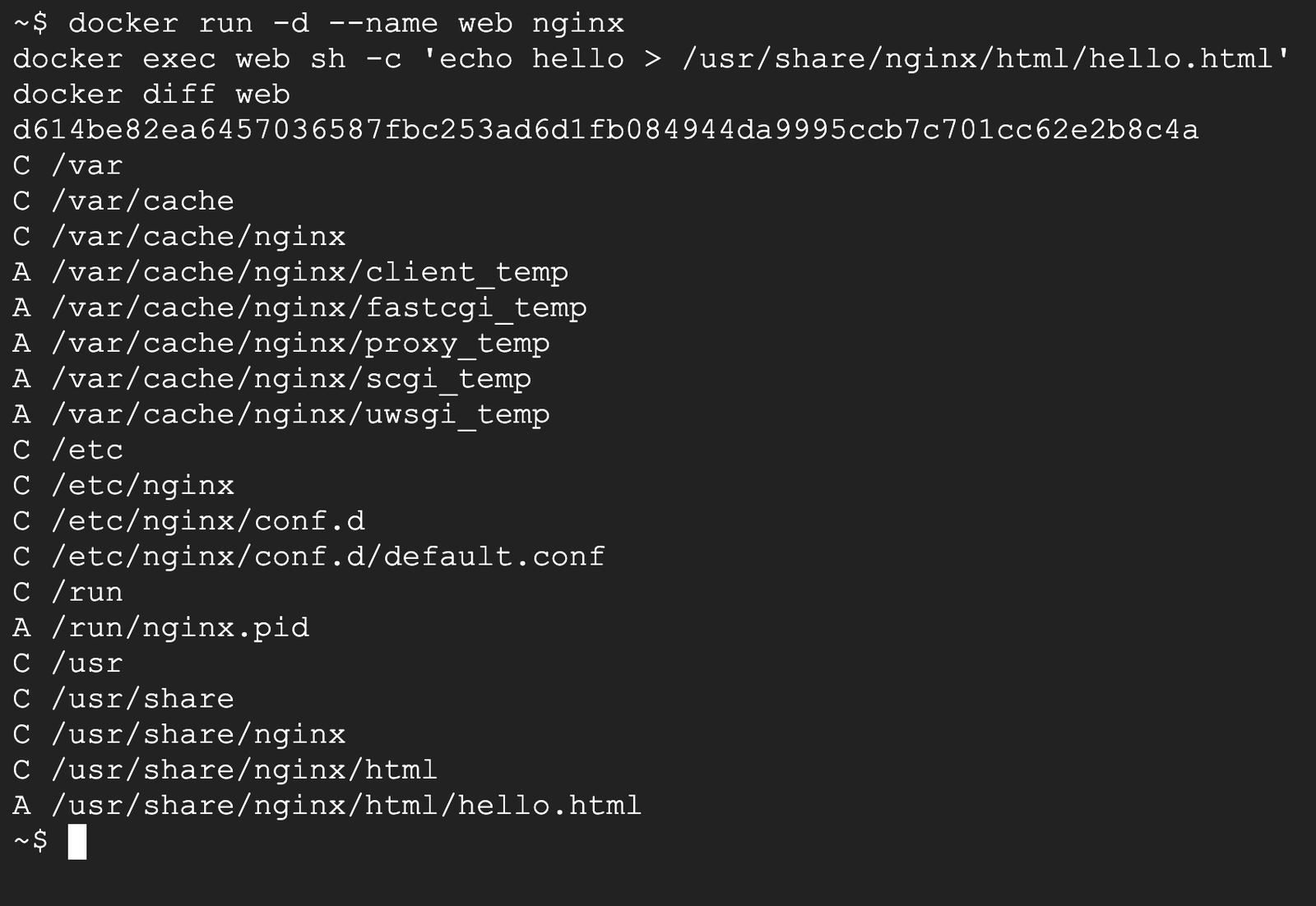
docker diff 列出的,就是寫在最上面那張透明片上的東西:
- A(Added):新增的檔案。最後一行
hello.html就是剛剛用docker exec寫的 - C(Changed):有變動的資料夾或檔案
- 其他幾行是 nginx 自己啟動時建立的暫存資料夾、記錄程式編號的
nginx.pid,還有開店準備腳本改過的設定檔default.conf(第 2 篇 log 裡的「Enabled listen on IPv6 in /etc/nginx/conf.d/default.conf」就是在改它)
docker exec … sh -c '…' 是用 sh(一個比 bash 更精簡的命令列)來執行引號裡那段指令。要用到 > 這種寫進檔案的符號時,得這樣包起來,官方文件也是這樣示範的。
看看這張透明片有多大:
docker ps -sCONTAINER ID IMAGE COMMAND CREATED STATUS PORTS NAMES SIZE
d614be82ea64 nginx "/docker-entrypoint.…" 7 seconds ago Up 6 seconds 80/tcp web 115kB (virtual 177MB)
-s 是 size,多顯示 SIZE 一欄:
- 115kB:容器自己的可寫層(最上面那張透明片),只有這麼一點
- virtual 177MB:可寫層加上底下映像檔(解開後的檔案)的總和,也就是容器「看到」的全部內容
帶數字算一次:開 10 個 nginx 容器,硬碟並不會多出 10 × 177MB ≈ 1.7GB,而是 177MB 的映像檔共用一份,再加上 10 個各約 115kB 的可寫層,也就多 1MB 多。這就是容器比虛擬機省空間的關鍵。
步驟 11:刪映像檔的兩個陷阱
現在 nginx 映像檔有兩張便利貼(nginx:latest、myweb:v1),而且 web 容器正在用它。試著刪掉 nginx:
docker rmi nginxUntagged: nginx:latest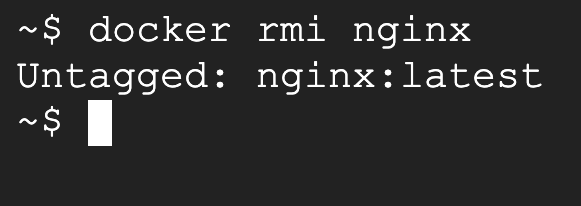
rmi 是 remove image(刪除映像檔)。但它只說了 Untagged(撕掉標籤),沒有說刪除。因為同一個映像檔還有另一張便利貼 myweb:v1,Docker 只撕掉 nginx:latest 這張,映像檔本身還在。
再刪最後一張:
docker rmi myweb:v1
docker images
Error response from daemon: conflict: unable to delete myweb:v1 (must be forced) - container d614be82ea64 is using its referenced image 4c41e2d0a3a5
IMAGE ID DISK USAGE CONTENT SIZE EXTRA
hello-world:latest 11a3eb1597e8 25.9kB 9.49kB
myweb:v1 4c41e2d0a3a5 243MB 66.8MB U
nginx:alpine a3554c0d0b48 94.5MB 27.2MB
nginx:stable a7675fcee220 242MB 66.5MB
這次被拒絕了:「容器 d614be82ea64 正在使用這個映像檔,不能刪」。下面的 docker images 也在 myweb:v1 的 EXTRA 欄標了 U(In Use,使用中)。
道理很簡單:容器是疊在映像檔上面的那張透明片,把底下的原稿抽走,容器就站不住了。要刪映像檔,得先刪掉用它的容器。
步驟 12:docker system df 看共用省了多少
docker system dfTYPE TOTAL ACTIVE SIZE RECLAIMABLE
Images 4 1 462.6MB 219.3MB (47%)
Containers 1 1 114.7kB 0B (0%)
Local Volumes 0 0 0B 0B
Build Cache 0 0 0B 0B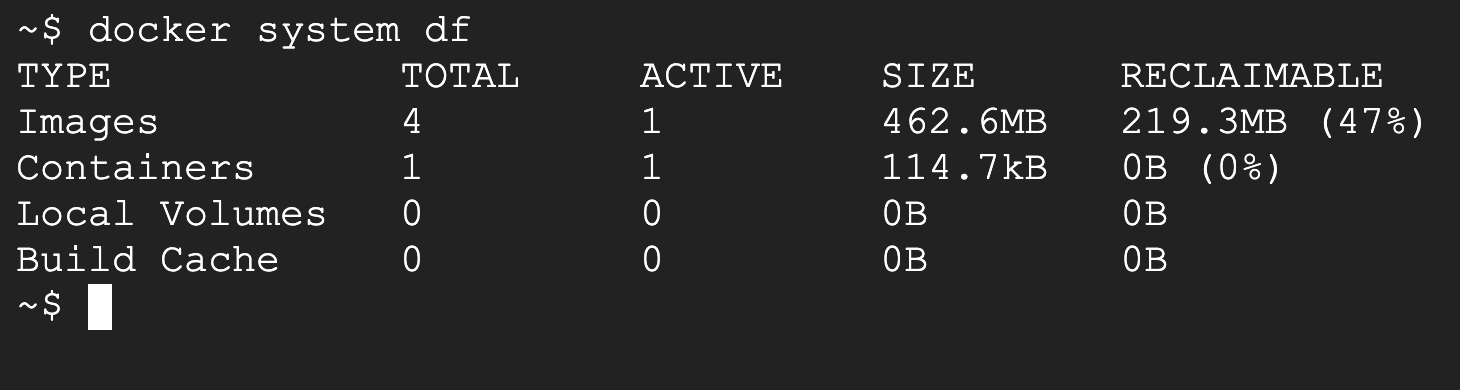
df 是 disk free 的縮寫,這裡是「Docker 用了多少硬碟」的總表:
- Images:4 個映像檔,ACTIVE 1 代表有 1 個正被容器使用,總共 462.6MB,其中 219.3MB(47%)是沒在用、可以回收的
- Containers:1 個容器,可寫層 114.7kB
- Local Volumes:資料卷,第 5 篇會用到
- Build Cache:建置快取,第 4 篇寫 Dockerfile 時會出現
帶數字算一次,看分層共用省了多少:把剛剛 docker images 的四個 DISK USAGE 直接加起來:
25.9kB+94.5MB+243MB+242MB ≈ 579.5MB
但 docker system df 說實際只用了 462.6MB,少了大約 117MB。少掉的就是 nginx:latest 和 nginx:stable 共用的那一層(步驟 5 的 Already exists):它在兩個映像檔的 DISK USAGE 裡各算了一次,實際上硬碟只存一份。映像檔越多、底層越一致,省得越多。
實測時的意外
1. docker images 的長相跟網路教學不一樣
這次用的是 Docker 29.9.2,docker images 的欄位是 IMAGE、ID、DISK USAGE、CONTENT SIZE、EXTRA;網路上大部分教學是 REPOSITORY、TAG、IMAGE ID、CREATED、SIZE。
查了 Docker 29.0.0 的版本說明(2025 年 11 月 10 日發布),裡面寫明 docker image ls 改成預設使用新的顯示方式。對應的程式修改說明也提到:只要加上 --format 這類選項,就會退回舊的顯示方式,所以步驟 2 才能叫出舊格式。
同一個版本也把 containerd 映像檔儲存改成新安裝的預設值,這就是為什麼會多出 CONTENT SIZE(下載的壓縮包)這一欄。看到新格式不用緊張,資訊是一樣的。
2. docker rmi nginx 沒有真的刪掉
原本想示範「容器在用的映像檔刪不掉」,結果 docker rmi nginx 只回了 Untagged: nginx:latest,沒有報錯。
原因是前一步做了 docker tag nginx myweb:v1,同一個映像檔有兩個名字。docker rmi 名字 的實際行為是「撕掉這張便利貼」,只有撕到最後一張時才會真的刪除映像檔;而容器正在用的話,連最後一張都撕不掉。
所以要確認映像檔真的刪了,看輸出有沒有 Deleted: 那一行。後面清理時就會看到。
3. 用 docker run 查版本,會先印一堆準備訊息
第 2 篇用 docker exec web nginx -v 查版本,乾乾淨淨只有一行。這次用 docker run --rm nginx nginx -v,前面卻多了 9 行 /docker-entrypoint.sh 開頭的訊息。
原因在步驟 4 的 history:nginx 映像檔設定了 ENTRYPOINT ["/docker-entrypoint.sh"],每次用 docker run 開新容器,都會先跑這支開店準備腳本,它看到你要執行的是 nginx,就照常做設定檢查。docker exec 是在已經開好的容器裡多執行一個指令,不會再跑一次準備腳本。ENTRYPOINT 是什麼,第 4 篇寫 Dockerfile 時會講。
4. inspect 查 Digest 時,名字變成了 myweb
第一次試跑時,是在 docker tag nginx myweb:v1 之後才查 Digest,結果印出來的是:
myweb@sha256:4c41e2d0a3a55b325ed572cd0200bdb72af1433c3daa2bca6ef8eea68ce504a2我們明明是問 nginx,卻回答 myweb。因為兩個名字指向同一個映像檔,index .RepoDigests 0 只取第一筆,剛好排到 myweb。sha256 後面那串一模一樣,再次證明 Tag 只是便利貼、Digest 才是本體。文中步驟 9 是刪掉 myweb 之後重查的結果。
用完記得刪
先刪容器,再刪映像檔:
docker rm -f web
docker rmi nginx:stable nginx:alpine
docker images
web
Untagged: nginx:stable
Deleted: sha256:a7675fcee220f59b4a99f7098c06a0d5d999c2c0ee37c0211efb780536e5cb20
Untagged: nginx:alpine
Deleted: sha256:a3554c0d0b48177b1413c26e01f695334428020d9df01243fbae3e11cfd17417
IMAGE ID DISK USAGE CONTENT SIZE EXTRA
hello-world:latest 11a3eb1597e8 25.9kB 9.49kB
myweb:v1 4c41e2d0a3a5 243MB 66.8MB
這次 stable 和 alpine 都只有一張便利貼,所以出現 Deleted:,真的刪掉了。容器也刪了,myweb:v1 現在沒人用,可以刪:
docker rmi myweb:v1Untagged: myweb:v1
Deleted: sha256:4c41e2d0a3a55b325ed572cd0200bdb72af1433c3daa2bca6ef8eea68ce504a2
最後一張便利貼撕掉,映像檔就真的刪除了。
這篇都在 Cloud Shell 裡做,不會產生任何費用。想一次清掉所有沒在用的映像檔,可以用 docker image prune -a,它會先問你確定嗎,練習環境用沒關係,自己的電腦上用之前要想清楚。
到了 GCP 上叫什麼
| 這篇的觀念 | 到了 GCP/Kubernetes |
|---|---|
Docker Hub(docker.io) | 自己的映像檔放 Artifact Registry,全名像 asia-east1-docker.pkg.dev/專案/倉庫/名稱:Tag,第 19 篇教 |
docker tag 貼上新名字 | 推上 Artifact Registry 之前,先用 docker tag 貼上 Google 倉庫的全名 |
| Tag 會被移動 | Cloud Run 部署時會把 Tag 換算成 Digest:官方文件寫明,用 Tag 部署的話,會解析成 Digest,那個版本(revision)永遠跑這個 Digest。第 20 篇教 |
latest 的風險 | Kubernetes 官方建議正式環境不要用 :latest:官方文件說明這樣很難追蹤到底跑的是哪個版本,也很難正確回滾,建議用有意義的版本號或 Digest |
Kubernetes 還有一個跟 latest 有關的細節:Tag 是 latest(或沒寫 Tag)時,它預設每次啟動都會重新去倉庫拉映像檔(imagePullPolicy: Always),第 11 篇寫 Pod 時會遇到。
面試/證照會怎麼問
面試常見題
| 題目 | 回答重點 |
|---|---|
| 映像檔和容器差在哪? | 映像檔是唯讀的層疊起來的範本;容器是在映像檔上多加一層可寫層、跑起來的實例。一個映像檔可以開很多容器 |
| 映像檔的層是什麼?有什麼好處? | 每一層記錄一次檔案變動,建立後不能改;相同的層可以在不同映像檔間共用,省空間、省下載、加快建置 |
為什麼正式環境不要用 latest? | latest 只是預設的 Tag,會被移到新版本;重新部署可能換了版本卻不知道,也難回滾。用明確版本號或 Digest |
| Tag 和 Digest 差在哪? | Tag 是可以移動的名稱;Digest 是用內容算出來的 sha256,內容不變它就不變,可以鎖死版本 |
| 容器裡改的檔案存在哪?刪容器會怎樣? | 存在容器的可寫層;docker rm 會連可寫層一起刪掉。要保留資料用 Volume |
| 怎麼讓映像檔變小? | 選小的底層(例如 alpine、slim)、少裝不需要的東西、用多階段建置(multi-stage build) |
Kubernetes 證照(CKAD、CKA)
CKAD、CKA 是上機實作考,題目常要你寫出正確的映像檔名稱和 Tag(例如把某個 Deployment 換成 nginx:1.30 這種指定版本),或排查「映像檔名稱打錯,Pod 起不來」的狀況(第 18 篇會示範 ImagePullBackOff)。這篇的「全名格式」和「Tag 怎麼寫」要很熟。
Google Cloud 證照(ACE、PCA)
情境題會出現「怎麼確保每次部署的都是同一個映像檔版本」,關鍵字是 Digest;或「團隊的映像檔要存在哪裡、怎麼控管權限」,答案是 Artifact Registry。
看到這些字,就想到這個
| 題目出現的字 | 想到 |
|---|---|
| 「唯讀」「可以共用」「層」 | 映像檔的 Layer |
| 「可寫層」「容器刪掉資料就沒了」 | 容器的可寫層,要保留資料用 Volume |
| 「不可變」「鎖定版本」「immutable」 | Digest(@sha256:…) |
| 「預設 Tag」「沒有指定版本」 | latest |
| 「映像檔太大」「部署太慢」 | 換小底層、多階段建置 |
常見問答
Docker 映像檔和容器差在哪?
映像檔是打包好、唯讀的範本,由好幾層疊起來;容器是用映像檔跑起來的那一份,Docker 會在映像檔最上面多加一層可寫層,容器裡改的東西都寫在這一層。一個映像檔可以同時開很多個容器,它們共用底下的映像檔,各自有自己的可寫層。
Docker 的 latest 是最新版嗎?
不一定。latest 只是沒有指定 Tag 時的預設名稱,指向哪個版本由上傳的人決定。實測 nginx:latest 是 1.31.8(主線版),nginx:stable 是 1.30.6(穩定版),兩個不一樣。正式環境建議寫明確的版本號或用 Digest 鎖定。
為什麼我的 docker images 跟教學長得不一樣?
Docker 29.0.0(2025 年 11 月)起,docker images 預設改用新的顯示方式,欄位變成 IMAGE、ID、DISK USAGE、CONTENT SIZE、EXTRA。內容是一樣的,想看舊格式可以加 –format “table {{.Repository}}\t{{.Tag}}\t{{.ID}}\t{{.Size}}”。
docker images 的 DISK USAGE 和 CONTENT SIZE 差在哪?
CONTENT SIZE 是從網路下載的壓縮包大小,DISK USAGE 是在硬碟上實際佔用的空間,等於壓縮包加上解開後的檔案。實測 nginx 的 CONTENT SIZE 是 66.8MB,DISK USAGE 是 243MB。
映像檔為什麼刪不掉?
最常見的原因是還有容器在用它,錯誤訊息會寫 conflict: unable to delete … container … is using its referenced image,要先刪掉那個容器。另一種情況是同一個映像檔有好幾個 Tag,docker rmi 只會撕掉你指定的那個 Tag,顯示 Untagged,要等最後一個 Tag 也刪掉,才會出現 Deleted 真正刪除。
docker pull 時出現 Already exists 是什麼意思?
代表那一層本機已經有了,通常是其他映像檔也用了同一層,例如同一版 Debian 底層。Docker 會直接共用,不用再下載,這是映像檔分層的好處。
刪掉容器,映像檔會不見嗎?
不會。容器只是在映像檔上面多加一層可寫層,刪容器只會刪掉那一層,映像檔還在,隨時可以再開新的容器。要刪映像檔要另外用 docker rmi。
重點整理
- 映像檔是一疊唯讀的層,容器是在最上面多加一層可寫層;刪容器只會丟掉那一層
- 相同的層會共用:pull 時看到
Already exists就是在共用,實測省下約 117MB - Tag 是便利貼,可以移動;
latest只是預設名稱,不等於最新或最穩定(實測 latest 1.31.8、stable 1.30.6) - Digest(
@sha256:…)是指紋,要鎖死版本就用它;Cloud Run 部署時也會把 Tag 換算成 Digest docker rmi撕到最後一個 Tag 才會真的刪除(看有沒有Deleted:),有容器在用就刪不掉
延伸閱讀
本系列
- 第 1 篇:Docker 入門教學:不用安裝,用 Cloud Shell 跑出第一個容器
- 上一篇:第 2 篇:Docker 常用指令一次看懂:run、ps、logs、exec、stop、rm
- 下一篇:第 4 篇:Dockerfile 怎麼寫?從零打包你的第一個網頁映像檔
站上相關文章
- 容器 (Container) 技術是什麼?從零開始看懂 Docker 與容器化應用
- 儲存容器映像檔的 Artifact Registry 簡介與上傳 Docker 映像檔教學
- Kubernetes 是什麼?白話解釋 + 判斷你是否真的需要它
- 轉職 IT 新手必學知識完整指南:從零基礎到雲端技術入門
看懂映像檔是怎麼疊起來的,下一步就是自己疊一個。如果你想有系統地從容器一路學到在 Google Cloud 上部署服務,可以看看東東的 GCP 課程,或加 LINE 聊聊你現在的狀況,一起找出最適合你的學習順序。