Docker 資料會消失,因為存在容器可寫層;要保存用 Volume(Docker 管)或 Bind Mount(接主機資料夾)。
第 2 篇看過一個讓人冒冷汗的畫面:在容器裡改好的首頁,docker rm 之後就不見了。如果那是資料庫、是使用者上傳的照片,後果就不只是冒冷汗。
這篇解決這個問題。你會實際做出三種保存資料的方式:Volume、Bind Mount、tmpfs,看它們各自把資料放在哪裡、刪掉容器後資料還在不在,還有幾個很多人踩過的坑:空資料夾掛上去網站變 403、docker volume prune 清不掉有名字的 Volume。
這是「容器系列」的第 5 篇,全部在免費的 Cloud Shell 實際跑過,輸出都是真實結果。還沒用過 Cloud Shell 的話,先看第 1 篇:Docker 入門教學。
為什麼你需要知道
- 資料庫放進容器卻沒設定,等於隨時準備遺失:容器設計成「隨時可以丟掉重開」,資料卻不能跟著丟。分不清楚,就會在某次更新後發現資料全沒了
- 開發時每改一次程式就要重新 build 很煩:Bind Mount 讓你改了檔案、容器裡馬上生效
- 面試和證照常考:「容器的資料怎麼保存」「Volume 和 Bind Mount 差在哪」是 Docker 面試的高頻題,到了 Kubernetes 就變成 PV、PVC
- 清不乾淨的 Volume 會佔滿硬碟:不知道 Volume 要另外刪,用久了硬碟空間就莫名其妙不見
為什麼容器的資料會消失
第 3 篇講過:映像檔是一疊唯讀的層,容器是在最上面多加一層可寫層。你在容器裡新增、修改的任何檔案,都寫在這一層。
Docker 官方文件寫得很直接:預設所有在容器裡建立的檔案,都存在容器的可寫層,容器刪掉,這些資料就不會留下來;而且每個容器的可寫層是獨立的,很難把資料拿出來給別的容器用。
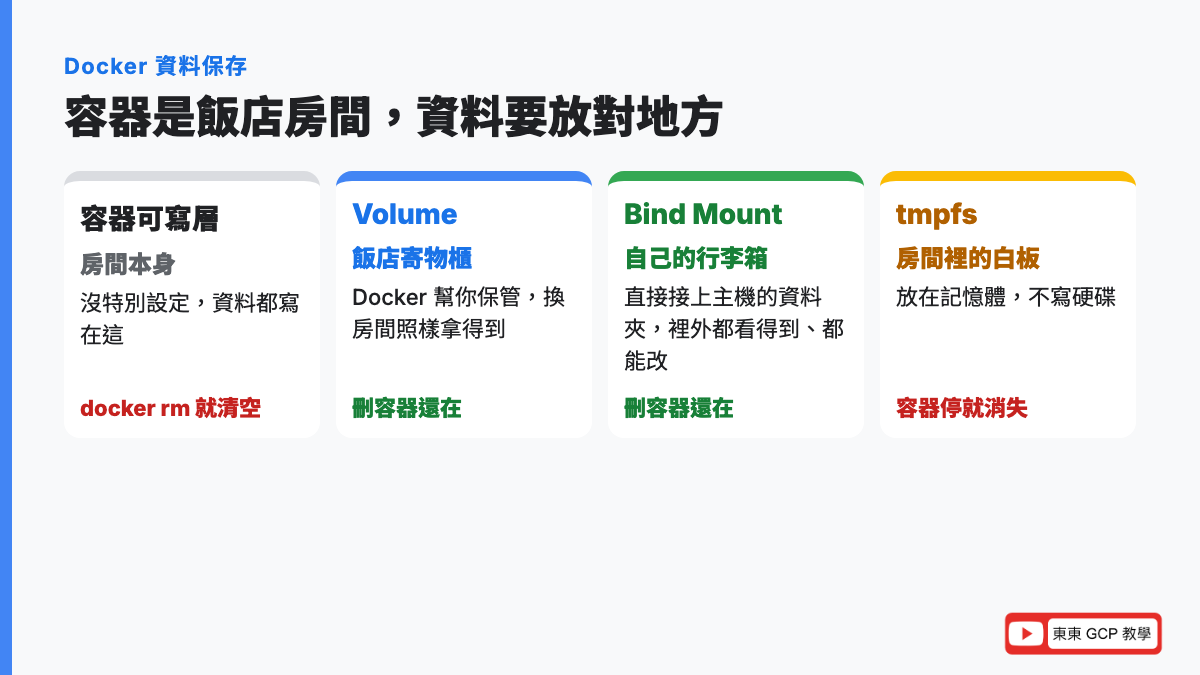
用比喻來說:容器像飯店房間。住的時候可以在房間裡放東西、改擺設,但一退房(docker rm),清潔人員會把房間恢復原狀,你留下的東西全部清掉。下一位房客(新容器)拿到的,是一間全新的標準房(映像檔原本的樣子)。
那東西要放哪裡?官方文件列出幾種「放在可寫層外面」的方式,最常用的是這三種:
| 方式 | 白話 | 飯店比喻 | 資料存在哪 |
|---|---|---|---|
| Volume(資料卷) | Docker 幫你管理的一塊儲存空間,用名字叫它 | 飯店的寄物櫃:交給櫃台保管,換房間照樣拿得到 | 主機上 Docker 管理的區域 |
| Bind Mount(綁定掛載) | 把主機上你指定的資料夾直接接進容器 | 自己帶來的行李箱:東西是你的,房間裡外都能開 | 你指定的主機資料夾 |
| tmpfs | 放在記憶體裡的暫存空間 | 房間裡的白板:隨手寫,退房就擦掉 | 主機的記憶體,不寫進硬碟 |
「掛載(Mount)」是什麼:把一個儲存空間「接」到某個資料夾上,讓它看起來就像那個資料夾的內容。
比喻:電腦插上隨身碟,會多出一個磁碟可以開。掛載就是把隨身碟「插」到容器裡的某個資料夾上。
為什麼叫 mount:英文是「安裝、架上去」,早期的電腦要把磁帶、磁碟實際架到機器上才讀得到,名字就沿用下來。
不管用哪一種,官方文件說明在容器裡看起來都一樣,就是一個普通的資料夾。差別在資料真正放在哪、誰負責管理。
Volume 是什麼?
白話是什麼
Volume 是 Docker 在主機上幫你開的一塊儲存空間,你只要給它一個名字(例如 webdata),掛到容器的某個資料夾,寫進那個資料夾的東西就存在 Volume 裡。容器刪掉,Volume 還在。
來龍去脈:為什麼要有 Volume
容器的理念是「用完就丟、隨時重開」,但資料庫、上傳檔案這些東西不能丟。Volume 就是為了把「會丟的容器」和「不能丟的資料」分開而設計的。官方文件的定位是:Volume 是由 Docker 管理的持久化儲存,適合效能要求高、要長期保存的資料。
為什麼要學
只要你的容器裡有資料庫(MySQL、PostgreSQL),就一定要用 Volume。第 6 篇的 Flask+MySQL、第 7 篇的 Docker Compose 都會用到。
Bind Mount 是什麼?
白話是什麼
Bind Mount 是把主機上一個你自己指定的資料夾,直接接到容器裡。容器看到的就是你主機資料夾的內容,兩邊是同一份:主機改了容器馬上看到,容器改了主機也馬上看到。
來龍去脈:為什麼要有 Bind Mount
開發程式時,每改一行就 docker build 一次太慢了(第 4 篇做過)。Bind Mount 讓你把正在寫的程式資料夾直接接進容器,存檔就生效,不用重新打包。官方文件也提醒:因為它沒有被 Docker 隔離,主機上的其他程式和容器都能同時修改這些檔案。
為什麼要學
開發時幾乎天天用;正式環境也常用它把設定檔接進容器。但它跟 Volume 有幾個行為上的不同,不懂的話會踩到坑,下面實測會看到。
動手做:讓資料活下來
在哪裡做:Google Cloud Shell,不用建專案、不用綁信用卡(打開方式見第 1 篇)
要多久:大約 20 分鐘
會不會花錢:不會
截圖裡的提示字元有縮短成
~$,你的畫面會是「你的帳號@cloudshell:~$」,意思一樣。
步驟 1:先重現問題,資料跟著容器消失
docker run -d --name note1 nginx
docker exec note1 sh -c 'echo "important data" > /usr/share/nginx/html/note.txt'
docker exec note1 cat /usr/share/nginx/html/note.txt
docker rm -f note1
docker run --rm nginx cat /usr/share/nginx/html/note.txt
befe6e43cb2f436ac9980617f566ee622db66c859c3798172c52869efa08e1ba
important data
note1
cat: /usr/share/nginx/html/note.txt: No such file or directory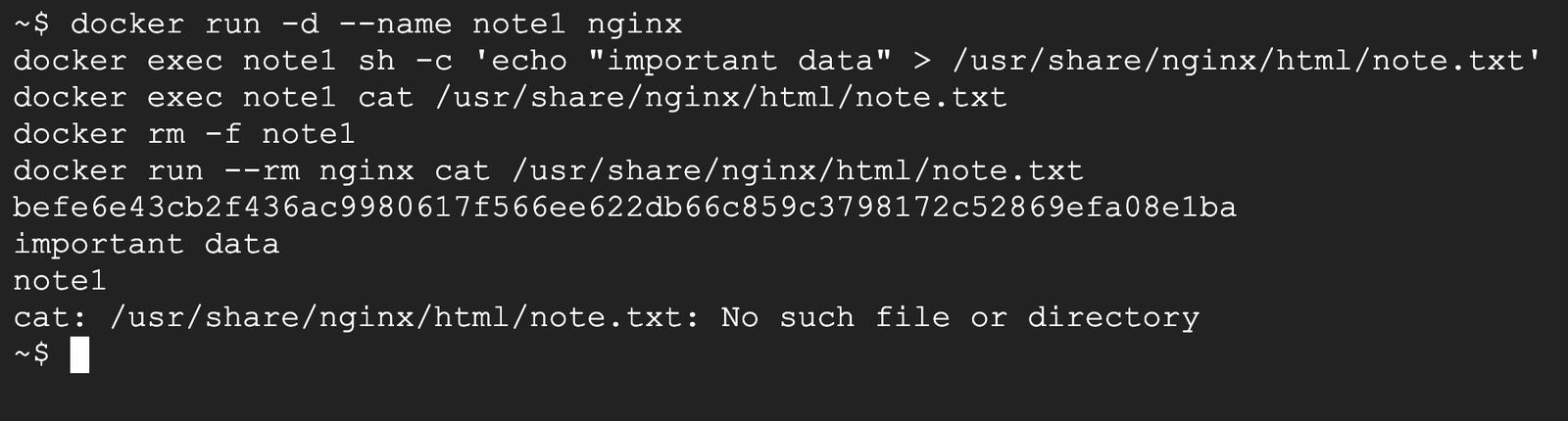
一行一行看:
- 開一個 nginx 容器
note1 - 在容器裡建立
note.txt,內容是important data - 讀出來確認:
important data,有存進去 - 刪掉容器
- 開一個新容器讀同一個位置:
No such file or directory,找不到這個檔案
docker run --rm nginx cat … 是「開一個臨時容器,執行 cat 讀檔案,讀完自動刪掉」(--rm 是第 2 篇教的)。資料存在 note1 的可寫層,note1 一刪,資料就沒了。
步驟 2:建立一個 Volume
docker volume create webdata
docker volume ls
webdata
DRIVER VOLUME NAME
local webdata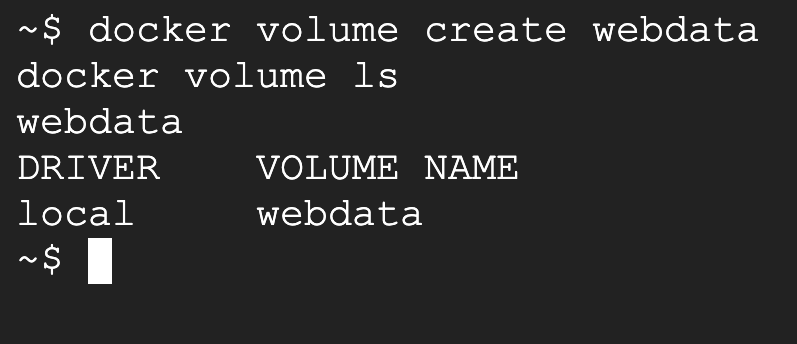
docker volume create webdata:建立一個叫webdata的 Volume,成功會印出名字docker volume ls:列出所有 Volume。DRIVER 是 local,代表存在這台主機上
看看它實際放在哪:
docker volume inspect webdata[
{
"CreatedAt": "2026-10-27T16:45:13Z",
"Driver": "local",
"Labels": null,
"Mountpoint": "/var/lib/docker/volumes/webdata/_data",
"Name": "webdata",
"Options": null,
"Scope": "local"
}
]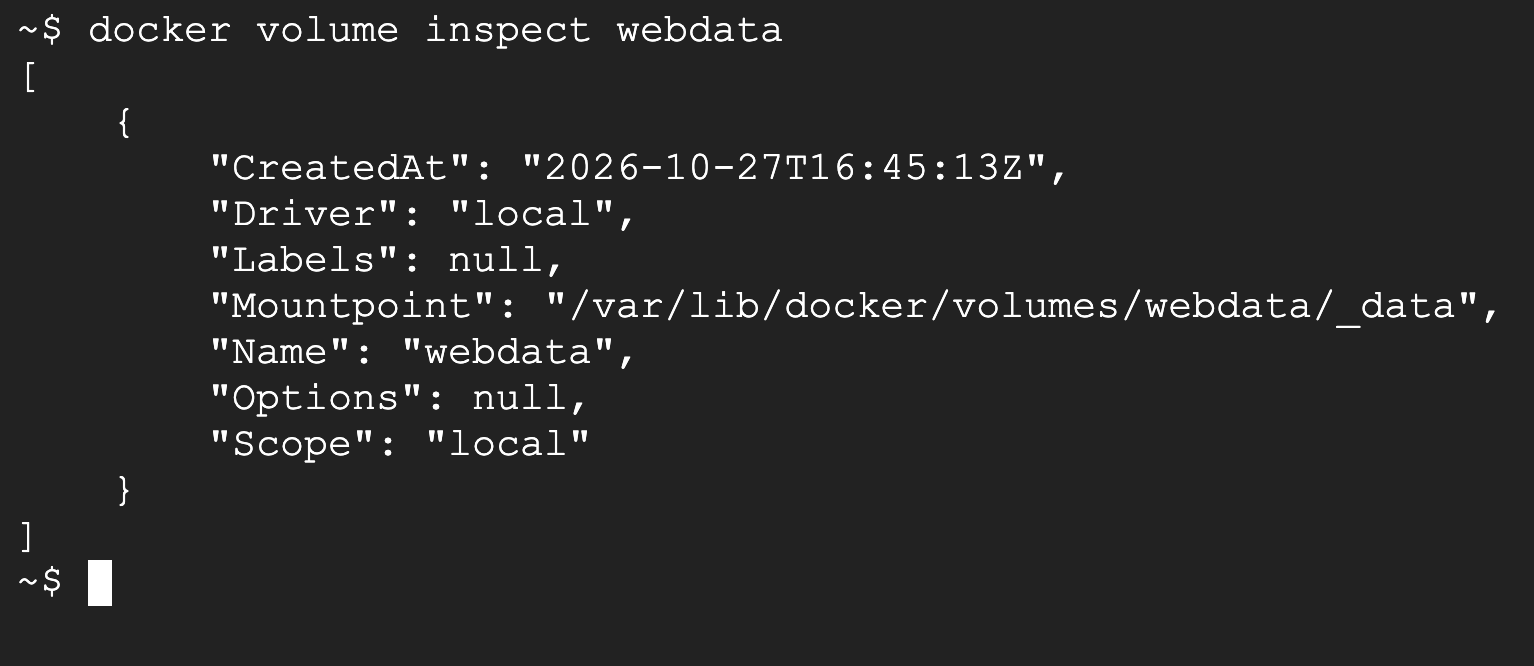
Mountpoint 就是這個 Volume 在主機上的真實位置:/var/lib/docker/volumes/webdata/_data。這個區域由 Docker 管理,官方文件特別提醒不要直接去改這個資料夾裡的檔案,可能會讓 Volume 壞掉;要存取資料,就掛到容器裡用。
這個輸出是 JSON 格式:一種用大括號、引號、冒號排列資料的文字格式,
"名稱": "值"一組一組列出來,程式和人都讀得懂。
步驟 3:把 Volume 掛進容器
docker run -d --name web1 -p 8080:80 -v webdata:/usr/share/nginx/html nginx
docker exec web1 ls /usr/share/nginx/html
4a3ddc77b29839e15c9f7ccf6eb1ea014cf429fb301ef143882eb72a6298f328
50x.html
index.html
-v webdata:/usr/share/nginx/html 的意思是:把 webdata 這個 Volume,掛到容器裡的 /usr/share/nginx/html(nginx 放網頁的資料夾)。記法跟 -p 一樣:冒號左邊是外面(Volume 名字),右邊是容器裡的路徑。
注意 ls 的結果:webdata 明明是剛建立的空 Volume,裡面卻有 50x.html 和 index.html。這是 Volume 的一個貼心設計:官方文件說明,空的 Volume 掛到一個原本有檔案的資料夾時,Docker 會先把那些檔案複製進 Volume。所以 nginx 的預設網頁被複製了進來,網站照常運作。等一下會看到 Bind Mount 不是這樣。
步驟 4:寫入資料、刪掉容器、換一個新容器
在容器裡把首頁改掉:
docker exec web1 sh -c 'echo "<h1>Saved in a volume</h1>" > /usr/share/nginx/html/index.html'
curl -s localhost:8080
<h1>Saved in a volume</h1>
這次寫進去的地方是 Volume,不是容器的可寫層。現在刪掉 web1,再用同一個 Volume 開一個全新的 web2:
docker rm -f web1
docker run -d --name web2 -p 8080:80 -v webdata:/usr/share/nginx/html nginx
web1
310dfb094177a125ec485ec7f17c81e5cbfd16fc6f39e3c5bd29850ab69a8463
curl -s localhost:8080<h1>Saved in a volume</h1>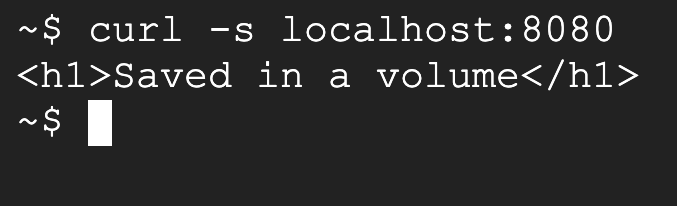
資料活下來了。web1 已經不存在,web2 是全新的容器,但因為掛的是同一個 Volume,首頁還是剛剛寫的內容。
這就是資料庫容器的標準用法:資料庫程式放在容器裡,資料放在 Volume 裡。資料庫要升級版本?刪掉舊容器、用新版映像檔開新容器、掛同一個 Volume,資料原封不動。
步驟 5:Bind Mount,把自己的資料夾接進去
先在 Cloud Shell 的家目錄建一個資料夾,放一個網頁,再把它接進容器:
mkdir -p ~/site
echo "<h1>Hello from my Cloud Shell folder</h1>" > ~/site/index.html
docker run -d --name dev -p 8081:80 -v ~/site:/usr/share/nginx/html nginx
4e05d72e52caccd9ad03bec49e42e13d53a15ce80f92a2d3879abc447666e4b1
寫法幾乎一樣,差別只在冒號左邊:
-v webdata:/路徑:左邊是名字 → Volume-v ~/site:/路徑:左邊是主機上的路徑(以/或~開頭)→ Bind Mount
curl -s localhost:8081<h1>Hello from my Cloud Shell folder</h1>
容器裡的 nginx 送出來的,就是你家目錄 ~/site 裡的那個檔案。
步驟 6:在主機改檔案,容器馬上生效
不進容器、不重新 build,直接在 Cloud Shell 改檔案:
echo "<h1>Edited on the host, no rebuild</h1>" > ~/site/index.html
curl -s localhost:8081
<h1>Edited on the host, no rebuild</h1>
馬上就變了。因為容器看到的就是主機上的那個資料夾,兩邊是同一份檔案。
這就是 Bind Mount 在開發時好用的地方:用編輯器改程式、存檔,容器裡立刻是新版本。第 4 篇每改一行就要 docker build 一次,用 Bind Mount 就省掉了。
反過來,容器寫進去的東西,主機也看得到:
docker exec dev sh -c 'echo "written by the container" > /usr/share/nginx/html/from-container.txt'
ls -n ~/site
total 8
-rw-rw-rw- 1 0 0 25 Oct 27 16:46 from-container.txt
-rw-rw-r-- 1 1000 1000 40 Oct 27 16:45 index.html
容器寫的 from-container.txt 出現在主機的 ~/site 裡了。但注意擁有者那兩欄(ls -n 是用數字顯示擁有者):
index.html是 1000:你自己的帳號from-container.txt是 0:root(系統最高權限的帳號)
因為容器裡的程式預設以 root 身分執行,它建立的檔案在主機上就變成 root 的。這次的檔案權限剛好允許你刪掉它,但在很多情況下,你會遇到「主機上有一堆 root 的檔案,自己刪不掉、改不了」的狀況。這是 Bind Mount 常見的權限坑,先有個印象。
步驟 7:踩坑,空資料夾掛上去,網站變 403
步驟 3 看到:空的 Volume 掛上去,Docker 會先把原本的檔案複製進去。Bind Mount 不會。拿一個空資料夾試試:
mkdir -p ~/empty
docker run -d --name trap -p 8082:80 -v ~/empty:/usr/share/nginx/html nginx
b3b7bbef0c1d57049b8e77f48372f9db5288570f57e028fddd49346b3fcbedb9
curl -s -o /dev/null -w "%{http_code}\n" localhost:8082
docker exec trap ls -la /usr/share/nginx/html
403
total 8
drwxrwxr-x 2 1000 1000 4096 Oct 27 16:46 .
drwxr-xr-x 3 root root 4096 Oct 21 22:17 ..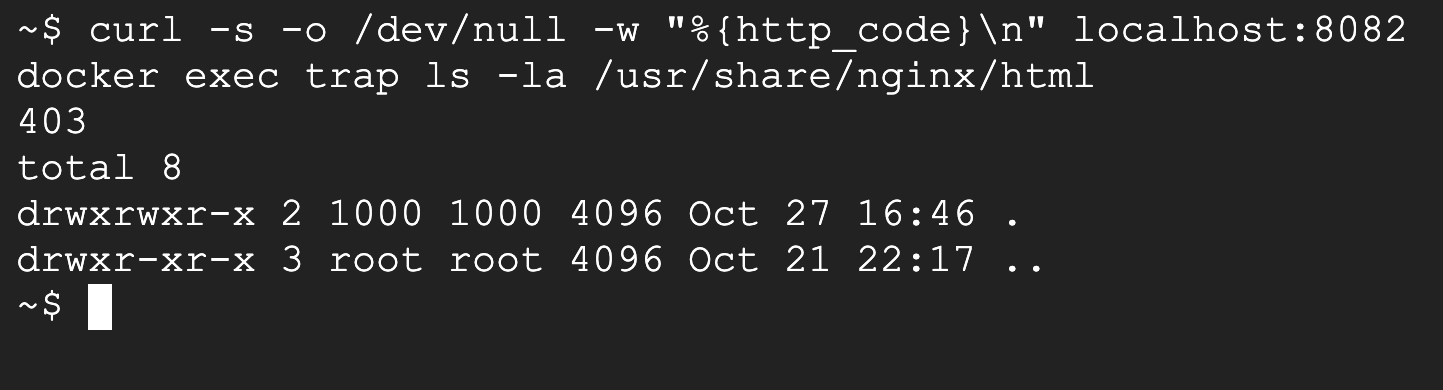
- 403:HTTP 狀態碼,意思是「禁止存取」。nginx 找不到首頁,又不允許列出資料夾內容,所以回 403
ls -la只剩.(自己)和..(上一層),原本的index.html、50x.html都不見了
官方文件的說明是:Bind Mount 掛到一個原本有檔案的資料夾,原本的檔案會被蓋住(obscured),就像在一個有東西的資料夾上插了一個隨身碟,你只看得到隨身碟的內容。檔案沒有被刪,只是被擋住了,拔掉掛載(重開一個不掛載的容器)就會再出現。
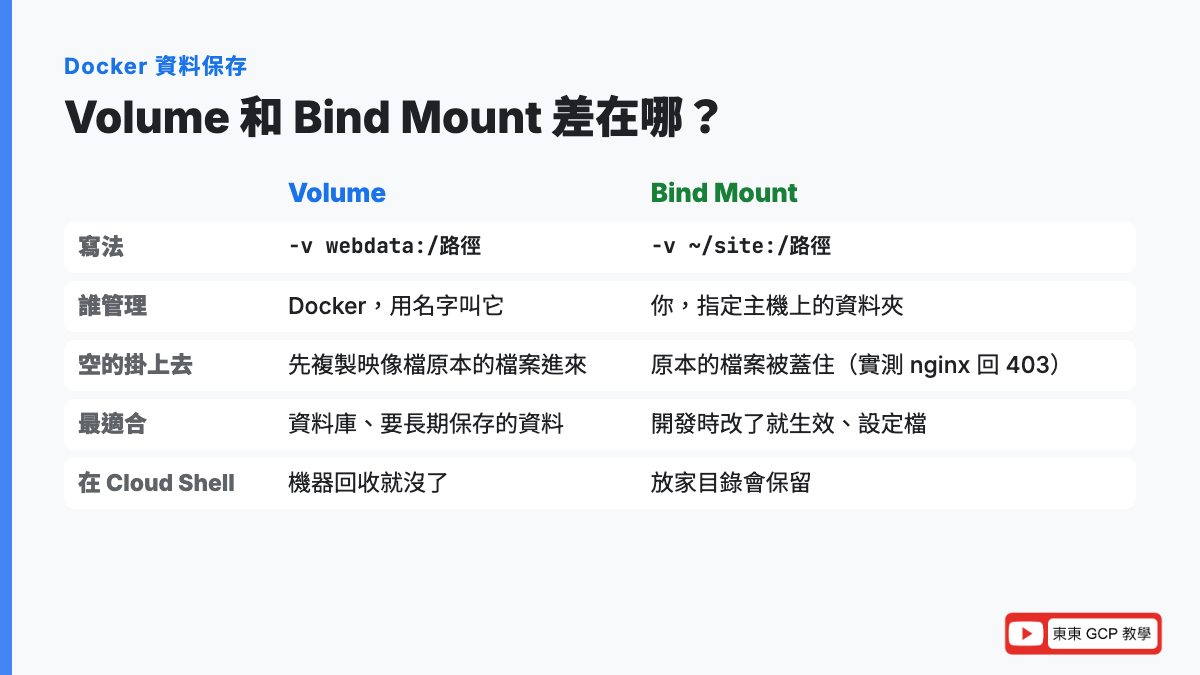
| 情況 | Volume | Bind Mount |
|---|---|---|
| 空的掛上去 | 先複製原本的檔案進來(步驟 3) | 原本的檔案被蓋住(這一步,403) |
| 有內容的掛上去 | 原本的檔案被蓋住 | 原本的檔案被蓋住 |
很多人第一次用 Bind Mount 接設定檔資料夾、網頁資料夾,結果服務壞掉,就是這個原因。
步驟 8:加上 :ro,只准讀、不准寫
Bind Mount 的資料夾預設容器可以寫。如果只是要讓容器讀設定檔,不希望它亂改,加上 :ro(read-only,唯讀):
docker run -d --name ro -v ~/site:/usr/share/nginx/html:ro nginx
docker exec ro sh -c 'echo test > /usr/share/nginx/html/test.txt'
8a26ff87faba970c1462aae8e106869301dccb8de271be6cb183b3a55e5834c5
sh: 1: cannot create /usr/share/nginx/html/test.txt: Read-only file system
Read-only file system:容器寫不進去了。正式環境把設定檔接進容器時,加 :ro 是好習慣,就算容器被入侵,也改不了你主機上的檔案。Volume 也可以加 :ro。
步驟 9:另一種寫法 –mount
除了 -v,還有一種寫起來比較長、但每個欄位都寫清楚的 --mount:
docker run --rm --mount type=volume,src=webdata,dst=/data nginx cat /data/index.html<h1>Saved in a volume</h1>
這行用 --mount 把 webdata 掛到 /data,讀到的正是步驟 4 存的內容。同一個 Volume,可以掛到不同容器、不同路徑。
| 寫法 | 例子 |
|---|---|
-v | -v webdata:/data、-v ~/site:/data:ro |
--mount | --mount type=volume,src=webdata,dst=/data、--mount type=bind,src=$HOME/site,dst=/data,readonly |
官方文件的建議是:一般來說偏好用 --mount,因為它更明確、支援所有選項。實務上兩種都很常見,-v 比較短,教學和快速測試多半用它;寫在正式的設定檔裡,--mount 比較不容易看錯。
還有一個差別要知道:Bind Mount 的主機資料夾不存在時,-v 會自動幫你建一個空資料夾,--mount 則會直接報錯,這是官方文件寫明的行為。自動建空資料夾,就會掉進步驟 7 的 403 坑,所以 --mount 的報錯反而比較安全。
步驟 10:tmpfs,放在記憶體的暫存區
docker run --rm --mount type=tmpfs,dst=/cache nginx sh -c 'echo temp > /cache/a.txt && ls /cache && df -h /cache'a.txt
Filesystem Size Used Avail Use% Mounted on
tmpfs 3.9G 4.0K 3.9G 1% /cache
df -h 是查看磁碟空間的指令,顯示 /cache 的類型是 tmpfs,大小 3.9G。
帶數字算一次:官方文件寫明,tmpfs 沒有設定大小時,上限預設是主機記憶體的 50%。第 2 篇 docker stats 看到這台 Cloud Shell 的記憶體是 7.757GiB,7.757 × 50% ≈ 3.88GiB,跟畫面上的 3.9G 對得起來。
tmpfs 的資料容器一停就消失、不寫進硬碟。適合放暫存檔、或不想留下痕跡的敏感資料。但它吃的是記憶體,寫太多會擠壓程式能用的記憶體。
步驟 11:匿名 Volume,沒取名字的 Volume
-v 冒號左邊什麼都不寫,只寫容器裡的路徑,Docker 會自動建一個沒有名字的 Volume:
docker run -d --name anon -v /data nginx
docker volume ls
478cd244136182cf50c75dd4a4c980eef8b7fe88ad193836fb116c9f82dfd70f
DRIVER VOLUME NAME
local a3b9c345d59653b6bf003fb8a9156615163f358c641cdfaa6484cab6cb047cec
local webdata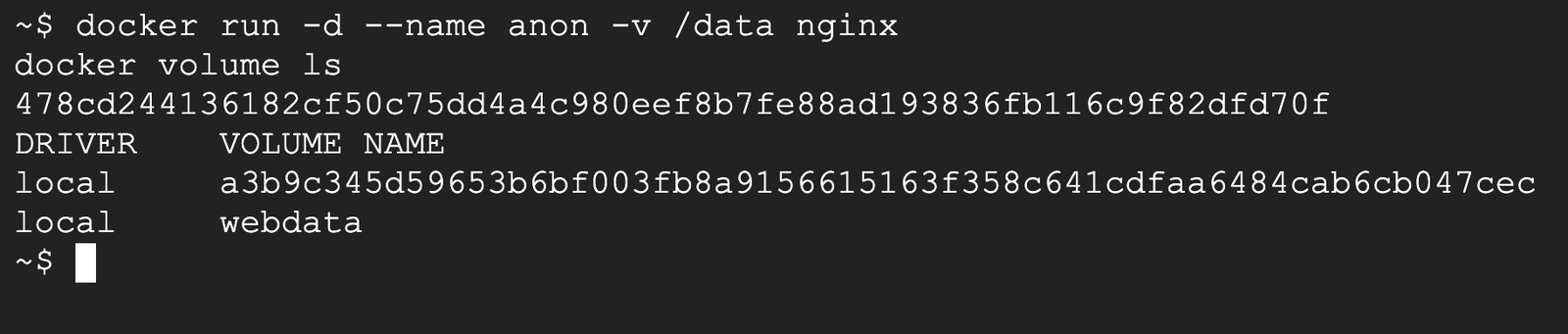
多了一個名字是一長串英數字的 Volume,這就是匿名 Volume(anonymous volume)。它跟有名字的 Volume 一樣存在硬碟上,只是名字很難記、很難知道是誰的。很多官方映像檔(例如資料庫)會在 Dockerfile 裡宣告 Volume,你沒有特別指定的話,就會自動產生這種匿名 Volume。等一下清理時,它的命運跟 webdata 不一樣。
實測時的意外
1. docker volume prune 沒有刪掉 webdata
清理時先刪掉所有容器,再用 prune 清 Volume:
docker rm -f web2 dev trap ro anon
docker volume ls
web2
dev
trap
ro
anon
DRIVER VOLUME NAME
local a3b9c345d59653b6bf003fb8a9156615163f358c641cdfaa6484cab6cb047cec
local webdata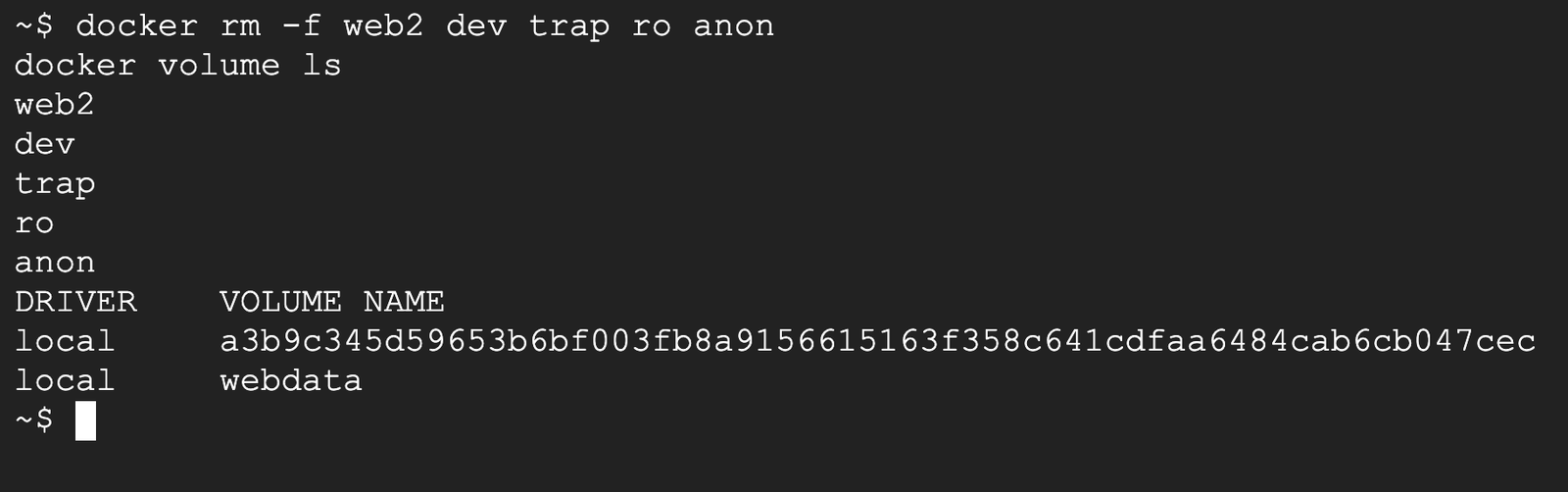
容器全刪了,兩個 Volume 都還在:刪容器不會刪 Volume,這正是 Volume 的用意。接著用 prune(修剪,清掉沒在用的):
docker volume prune -f
docker volume ls
Deleted Volumes:
a3b9c345d59653b6bf003fb8a9156615163f358c641cdfaa6484cab6cb047cec
Total reclaimed space: 0B
DRIVER VOLUME NAME
local webdata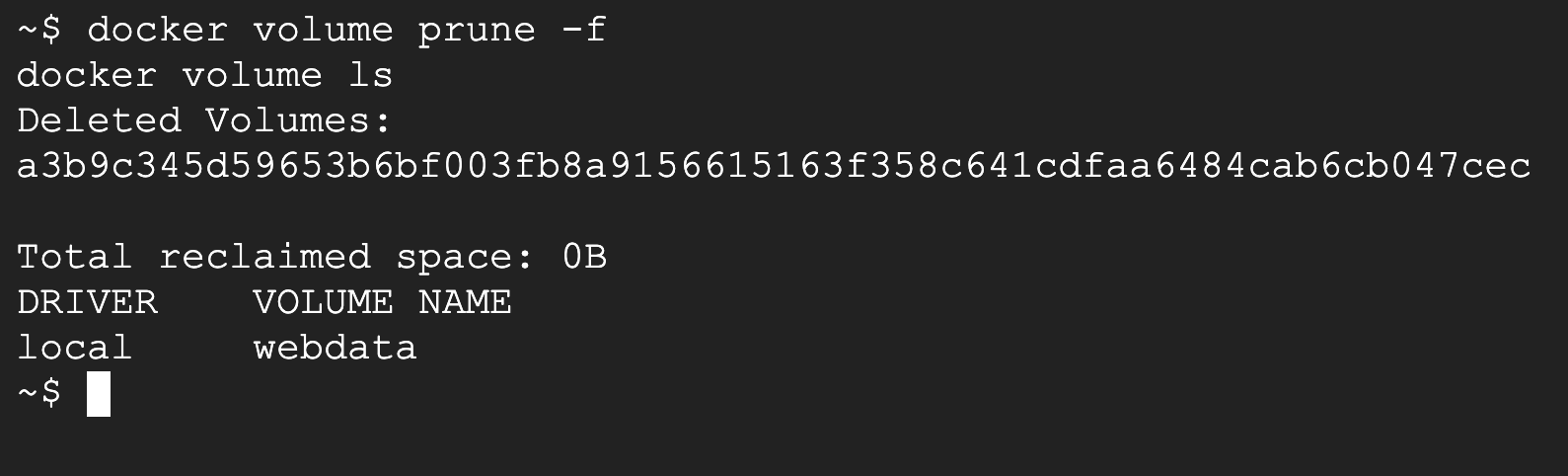
只刪掉了匿名的那個,webdata 還在,雖然已經沒有任何容器在用它。
查了官方文件:docker volume prune 預設只刪匿名 Volume,要連有名字的一起刪,要加 -a(--all)。這是 Docker 23.0(2023 年 2 月)改的行為,版本說明寫明「預設只清匿名 Volume,要清有名字的要另外指定」。在那之前,prune 會連有名字的一起刪,所以很多舊教學說「prune 會清掉所有沒在用的 Volume」,在現在的 Docker 已經不成立了。
這個設計其實是保護你:有名字的 Volume 通常是你刻意建的、放重要資料的,不應該被一個清理指令順手刪掉。要刪就明確指定:
docker volume rm webdata
docker volume ls
ls ~/site
webdata
DRIVER VOLUME NAME
from-container.txt index.html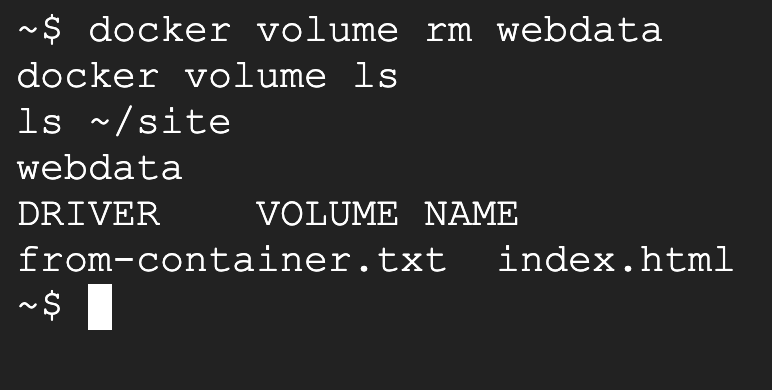
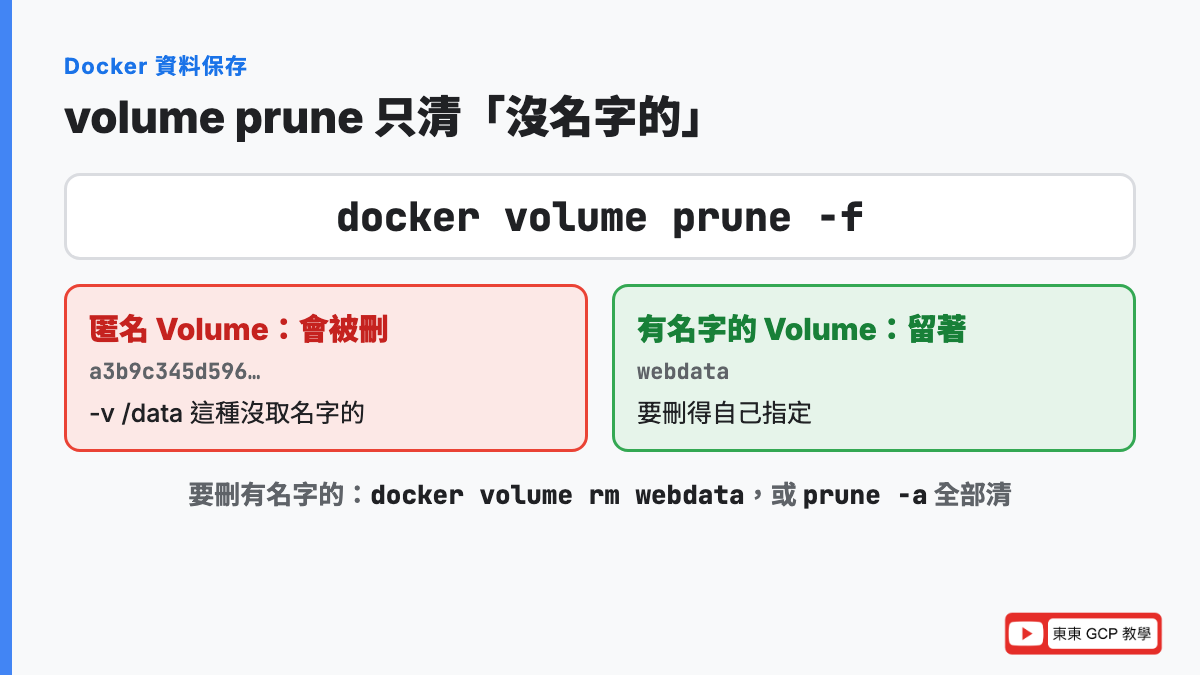
webdata 刪掉了。另外注意最後一行:Bind Mount 用的 ~/site 資料夾和裡面的檔案都還在。Bind Mount 的資料本來就是你主機上的資料夾,Docker 不會幫你刪,要自己處理。
2. 在 Cloud Shell,Volume 反而比 Bind Mount 短命
步驟 2 看到 Volume 存在 /var/lib/docker/volumes/…。第 1 篇提過,Cloud Shell 閒置一段時間會換一台新機器,只有家目錄的 5 GB 會保留,/var/lib/docker 不在保留範圍。
所以在 Cloud Shell 這個特殊環境:
- Volume:機器回收就跟著消失
- Bind Mount 接家目錄的資料夾(例如
~/site):資料其實在家目錄,會保留
一般的伺服器或你自己的電腦不會有這個問題,Volume 會一直存在直到你刪掉它。但如果你在 Cloud Shell 練習時發現「Volume 不見了」,原因就在這裡。
3. Bind Mount 寫出來的檔案是 root 的
步驟 6 看到,容器寫進 Bind Mount 的檔案,在主機上的擁有者是 0(root)。這次因為檔案權限是 -rw-rw-rw-(所有人可讀寫),加上 ~/site 是你的資料夾,所以還能正常刪除。但如果容器裡的程式建了權限比較嚴的檔案或資料夾,你在主機上就可能刪不掉、改不了,得用 sudo。開發時遇到「為什麼我的檔案變成 root 的」,通常就是這個原因。
用完記得刪
容器和 Volume 在上面「實測時的意外」都已經刪掉了,最後把 Bind Mount 用的兩個資料夾也清掉:
rm -r ~/site ~/empty
ls ~
app5000.py docker-course flask.log hello-cloud pyweb README-cloudshell.txt reftest
看不到 site 和 empty 就對了。(其他是這個練習帳號原本就有的檔案,包含第 4 篇的 pyweb,你的畫面會不一樣。)rm -r 是刪除資料夾和裡面的所有東西,刪了就救不回來,下指令前確認路徑沒打錯。
這篇都在 Cloud Shell 裡,不會產生任何費用。
整理一下,Docker 各種東西的清理方式:
| 要清的東西 | 指令 | 注意 |
|---|---|---|
| 容器 | docker rm -f 名字 | 不會刪掉 Volume |
| 匿名 Volume | docker volume prune -f | 只清沒在用的匿名 Volume |
| 有名字的 Volume | docker volume rm 名字 | 或 docker volume prune -a(全部沒在用的) |
| Bind Mount 的資料 | 自己用 rm 刪主機資料夾 | Docker 不會幫你刪 |
| 臨時容器的匿名 Volume | docker run --rm … | 容器結束時一起刪(官方文件寫明 --rm 會刪除容器和它的匿名 Volume) |
Volume、Bind Mount、tmpfs 怎麼選
| 你的需求 | 選擇 | 原因 |
|---|---|---|
| 資料庫、使用者上傳的檔案、要長期保存 | Volume | Docker 管理、跟容器分開、換容器資料還在 |
| 開發時改程式馬上生效 | Bind Mount | 主機和容器同一份檔案,存檔就生效 |
| 把設定檔交給容器讀 | Bind Mount 加 :ro | 容器只能讀、不能改 |
| 暫存檔、不想寫進硬碟的敏感資料 | tmpfs | 放在記憶體,容器停就消失 |
| 隨便跑跑的測試 | 都不用 | 用完就丟,加 --rm 連匿名 Volume 一起清 |
到了 GCP 上叫什麼
| 這篇的觀念 | Cloud Run | GKE(Kubernetes) |
|---|---|---|
| 容器可寫層,刪了就沒 | 一樣:官方文件寫明 Cloud Run 容器的檔案系統可以寫,但是放在記憶體裡的,執行個體停掉資料就不見,而且會吃掉記憶體,寫太多可能讓執行個體當掉 | 一樣,Pod 刪掉可寫層就沒了 |
| Volume | 可以掛 Cloud Storage(透過 Cloud Storage FUSE,不用在容器裡裝任何東西)或 NFS(例如 Filestore) | PersistentVolume(PV)、PersistentVolumeClaim(PVC),背後是 Google 的 Persistent Disk,第 16 篇教 |
| tmpfs | 記憶體 Volume(in-memory volume),可以設大小上限 | emptyDir 設定 medium: Memory |
| 資料庫放容器+Volume | 通常改用代管的 Cloud SQL,不自己在容器裡跑資料庫 | 可以用 StatefulSet+PVC 跑,或一樣改用 Cloud SQL |
最重要的觀念是:到了雲端,容器更是「隨時會被換掉」的。Cloud Run 沒人用時會縮到 0 個、GKE 會把 Pod 搬到別的機器,所以「資料要放在容器外面」這件事,在雲端只會更重要。
面試/證照會怎麼問
面試常見題
| 題目 | 回答重點 |
|---|---|
| 容器刪掉,裡面的資料會怎樣? | 寫在容器可寫層的資料會跟著消失;要保存要用 Volume 或 Bind Mount |
| Volume 和 Bind Mount 差在哪? | Volume 由 Docker 管理、用名字指定,適合正式資料;Bind Mount 直接接主機指定路徑,適合開發和設定檔 |
| 空的 Volume 和空的 Bind Mount 掛到有檔案的資料夾,結果一樣嗎? | 不一樣。空 Volume 會先複製原本的檔案進來;Bind Mount 會把原本的檔案蓋住 |
docker volume prune 會刪掉所有沒在用的 Volume 嗎? | 現在的版本預設只刪匿名 Volume,要加 -a 才會連有名字的一起刪 |
| 資料庫可以跑在容器裡嗎? | 可以,但資料一定要放 Volume;正式環境常改用雲端代管資料庫 |
| tmpfs 適合放什麼? | 暫存檔、不想寫進硬碟的敏感資料;容器停就消失,吃記憶體 |
Kubernetes 證照(CKAD、CKA)
到了 Kubernetes,Volume 的觀念會變成 Volume、PersistentVolume、PersistentVolumeClaim、StorageClass 這一整套,是 CKA、CKAD 實作題的常客(例如「建立一個 PVC 並掛到 Pod 的某個路徑」)。這篇的「資料要放在容器外面」「掛載到容器裡的某個路徑」是基礎,第 16 篇會實際操作。
看到這些字,就想到這個
| 題目出現的字 | 想到 |
|---|---|
| 「容器刪除後資料要保留」「持久化(persistent)」 | Volume |
| 「開發時同步程式碼」「主機的資料夾」 | Bind Mount |
| 「唯讀掛載」 | :ro(--mount 用 readonly) |
| 「不寫入磁碟」「存在記憶體」 | tmpfs |
| 「Volume 清不掉」「prune 沒效」 | 有名字的 Volume 要 -a 或 docker volume rm |
常見問答
Docker 容器刪掉,資料會不見嗎?
會。沒有特別設定的話,容器裡建立或修改的檔案都存在容器的可寫層,docker rm 之後就跟著消失。要保存資料,要把資料寫到 Volume 或 Bind Mount 掛進來的資料夾,這樣刪掉容器資料還在,新容器掛同一個位置就能繼續用。
Volume 和 Bind Mount 怎麼選?
要長期保存的資料(例如資料庫)用 Volume,由 Docker 管理、跟容器生命週期分開。開發時想改程式馬上生效、或要把設定檔交給容器,用 Bind Mount,它直接接上你指定的主機資料夾。給容器讀的設定檔建議加 :ro 設成唯讀。
-v 和 –mount 有什麼不同?
效果相同,寫法不同。-v 比較短,例如 -v webdata:/data;–mount 每個欄位都寫清楚,例如 –mount type=volume,src=webdata,dst=/data。Docker 官方文件建議一般偏好用 –mount,因為更明確、支援所有選項。另外 Bind Mount 的主機路徑不存在時,-v 會自動建一個空資料夾,–mount 會報錯。
為什麼 Bind Mount 之後,nginx 網站變成 403?
因為掛上去的主機資料夾是空的。Bind Mount 會把容器裡原本的檔案蓋住,nginx 找不到 index.html,就回 403 禁止存取。Volume 不會這樣:空的 Volume 掛上去時,Docker 會先把原本的檔案複製進 Volume。
docker volume prune 為什麼沒有刪掉我的 Volume?
Docker 23.0(2023 年)起,docker volume prune 預設只刪匿名 Volume(名字是一長串亂碼的那種),有名字的 Volume 就算沒在用也不會刪。要刪有名字的,用 docker volume rm 名字,或 docker volume prune -a 清掉所有沒在用的 Volume。
Volume 的資料存在哪裡?
存在 Docker 主機上由 Docker 管理的區域,用 docker volume inspect 名字 可以看到 Mountpoint,例如 /var/lib/docker/volumes/webdata/_data。官方文件提醒不要直接修改這個資料夾裡的檔案,要存取資料請掛到容器裡使用。
Cloud Run 可以用 Volume 嗎?
可以,但方式不同。Cloud Run 容器自己的檔案系統是放在記憶體裡的,執行個體停掉就消失。要保存資料可以掛 Cloud Storage(透過 Cloud Storage FUSE)或 NFS,暫存則可以用設定大小上限的記憶體 Volume。資料庫通常改用 Cloud SQL。
重點整理
- 容器的資料預設存在可寫層,
docker rm就消失;要保存,就把資料放到容器外面 - Volume:Docker 管理、用名字指定(
-v webdata:/路徑),適合資料庫和長期資料;空的掛上去會先複製原本的檔案 - Bind Mount:接上主機指定的資料夾(
-v ~/site:/路徑),主機改了容器馬上生效,適合開發;空的掛上去會蓋住原本的檔案(實測 403),設定檔記得加:ro - tmpfs:放記憶體、容器停就消失,預設上限是主機記憶體的 50%(實測 3.9G)
docker volume prune預設只刪匿名 Volume,有名字的要docker volume rm或prune -a;Bind Mount 的資料要自己刪
延伸閱讀
本系列
- 第 1 篇:Docker 入門教學:不用安裝,用 Cloud Shell 跑出第一個容器
- 第 2 篇:Docker 常用指令一次看懂:run、ps、logs、exec、stop、rm
- 第 3 篇:Docker 映像檔和容器差在哪?Image、Layer、Tag 白話解釋
- 上一篇:第 4 篇:Dockerfile 怎麼寫?從零打包你的第一個網頁映像檔
- 下一篇:第 6 篇:容器之間怎麼連線?Docker Network 與 Port 對應實作
站上相關文章
- 容器 (Container) 技術是什麼?從零開始看懂 Docker 與容器化應用
- Cloud Run 簡介與手把手教學
- Google Kubernetes Engine 是什麼?GKE 簡介與手把手操作教學
- 轉職 IT 新手必學知識完整指南:從零基礎到雲端技術入門
把資料放對地方,容器才能真正做到「隨時丟掉重開」。如果你想有系統地從容器一路學到在 Google Cloud 上部署服務,可以看看東東的 GCP 課程,或加 LINE 聊聊你現在的狀況,一起找出最適合你的學習順序。