CI/CD 是什麼?是把「改程式、自動測試、打包、上線」串成一條自動化管線的做法,測試沒過的版本會被擋下來。
CI/CD 這個詞在職缺、證照、課程裡到處都是,但後面那個 CD 到底是「持續交付」還是「持續部署」,很多文章講得含糊。這篇先用白話把三個名詞分清楚:差別只在上正式環境前,有沒有人按「核准」。
光講定義太抽象,所以這篇在 Google Cloud 上用 Cloud Build(Google Cloud 的自動建置服務)跑一條「測試 → 建置 → 推送 → 部署」的小管線,故意寫一個 bug,看管線停在測試那一站,正式環境的網站完全沒被影響,修好再跑一次就上線。所有時間和輸出都是 2026 年 11 月 28 日凌晨在台灣區域 asia-east1 實際跑出來的。
這篇寫給想搞懂 CI/CD 在講什麼、正在考慮轉職雲端或準備 GCP DevOps 證照的人,不用先會寫程式。這是「DevOps 證照+Ops 名詞」系列第 3 篇。
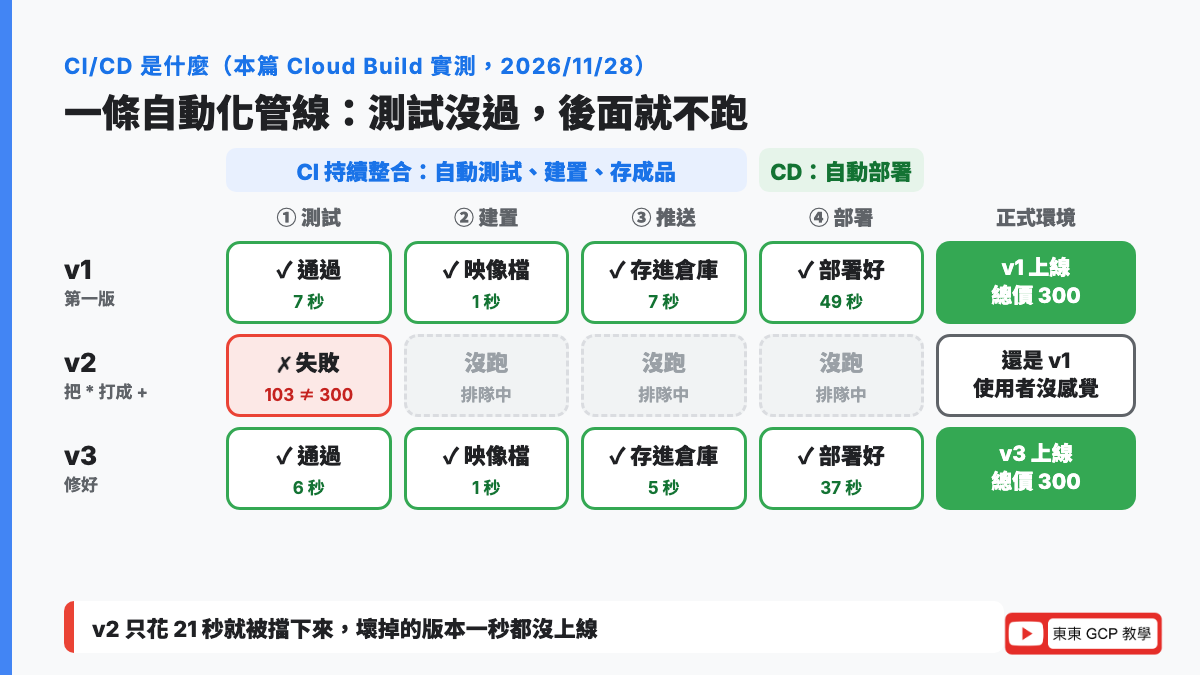
為什麼你需要知道
- 職缺很常寫「熟悉 CI/CD」:DevOps 工程師、雲端工程師、後端工程師的職缺都會出現。懂它在解決什麼問題,面試才講得出「我們的管線怎麼擋住壞版本」,不是只會背工具名
- 面試很常問「持續交付和持續部署差在哪」:兩個縮寫都是 CD,答錯很明顯
- 很多人以為 CI/CD 就是「自動部署」:其實最重要的是前半段的自動測試。沒有測試,自動化只是把 bug 更快送到使用者面前
- 證照的最大區塊:Professional Cloud DevOps Engineer 新版考綱(2026 年 11 月 23 日起)第 2 區塊就是 CI/CD 管線,約佔 30%,是五個區塊裡比重最高的。沒打算考證照也看得懂這篇,證照段落可以跳過
CI/CD 是什麼:一條自動化的生產線
CI/CD 是持續整合(Continuous Integration)和持續交付(Continuous Delivery)或持續部署(Continuous Deployment)的縮寫,指的是讓程式每次修改都自動經過測試、打包,再送上線的一整套做法。
把這些步驟串起來的東西叫管線(pipeline):像工廠的生產線,一站做完自動交給下一站,任何一站出問題,整條線就停下來。
- CI:只有一個意思,持續整合
- CD:有兩個意思,持續交付或持續部署。同一個縮寫指兩件事,這就是大家搞混的原因
先記一句話版本:整合=每次改動都自動合併、自動測試;交付=隨時準備好可以上線,人按核准才上;部署=通過測試就自動上線。後面會一個一個拆開講。
生活比喻:便當工廠的品管線
想像一間便當工廠:
- 廚師每改一次菜色(改程式),新菜先送去品管試吃(自動測試)
- 試吃合格才裝盒(建置),放進冷藏倉庫(存成品)
- 最後送到門市上架(部署到正式環境,讓真正的客人吃到)
CI 是前兩站:每一次改菜色都要過品管,不合格的菜不會進倉庫。(「建置、存成品算 CI 還是 CD」各團隊畫的界線不太一樣,這篇把測試、建置、存成品都算在 CI。)CD 是最後一站:持續交付是「倉庫裡隨時有合格的便當,店長點頭就上架」;持續部署是「合格就自動上架,不用等店長」。
來龍去脈:從「整合地獄」到 CI
- 1990 年代以前:團隊常常每個人各寫好幾個月,快發版時才把大家的程式合在一起,結果衝突一大堆,「把大家的程式合起來」本身就變成一段又長又痛的工作。Martin Fowler 的 CI 文章描述,當時很常見的做法就是等到發版前才整合
- 1990 年代:Kent Beck 在極限程式設計(Extreme Programming,一種強調小步快跑、大量測試的開發方法)裡提出持續整合:每天都整合,每次整合都自動建置、自動測試(2026 年 11 月查 Martin Fowler〈Continuous Integration〉,原版 2000 年、現行版 2024 年 1 月)
- 2010 年:Jez Humble 和 David Farley 出版《Continuous Delivery》,把「隨時可以安全發版」講成一套方法(continuousdelivery.com)。Jez Humble 後來也參與 DORA 研究,DORA 指標在第 2 篇:DevOps 是什麼?白話解釋+DORA 5 個指標實測
為什麼要學
雲端工程師、DevOps 工程師日常很大一塊工作就是「建管線、顧管線、管線壞了修管線」。不懂 CI/CD,看到 cloudbuild.yaml、GitHub Actions、Cloud Deploy 這些名字只會覺得是一堆工具;懂了就知道它們都在做同一件事的不同段落。
持續整合(CI):每次改動都自動測一次
持續整合是讓每個人頻繁地把改好的程式合進共用的主線,而且每次合進去都自動建置、自動測試,壞掉馬上知道。
幾個先解釋的詞:
- commit:把一次程式修改存進版本控制(例如 Git)的動作,像存檔時寫一句「這次改了什麼」。Git 的白話在第 4 篇:Git、GitHub、GitLab 差在哪?版本控制白話懂(撰寫中)
- 主線(trunk):大家共用的那份「正本」程式,隨時都要能正常運作。在 Git 裡通常叫 main,第 4 篇會講
- 單元測試(unit test):一小段自動檢查的程式,確認某個功能算出來的答案對不對。例如這篇的測試只做一件事:檢查「100 元買 3 個」算出來是不是 300
Google 的 DORA 研究團隊整理了持續整合要做到的事(2026 年 11 月查 DORA:持續整合):
| 做法 | DORA 怎麼說 | 白話 |
|---|---|---|
| 頻繁合併 | 每個開發者每天至少合併進主線一次 | 不要自己埋頭寫一個月才交 |
| 自動建置 | 每次 commit 都觸發一次可重複的建置 | 不靠某個人手動打包 |
| 自動測試 | 每次 commit 都跑測試,幾分鐘內有結果,上限大約 10 分鐘 | 測太久大家就不想等,會繞過它 |
| 壞了先修 | 建置壞掉時,修好它比做其他事都優先;修不快就先退回造成問題的那次修改 | 生產線停了,先修線再做新菜 |
最後一條是 CI 的精神。Fowler 文章引用 Kent Beck 的話:沒有任何工作比修好建置更優先。
持續交付 vs 持續部署:差在有沒有人按「核准」
兩個都叫 CD,差別只在最後一步:上正式環境前有沒有人按核准。下面這張表一列是一種做法,一欄是管線的一段:
| 測試+建置 | 送到測試環境 | 上正式環境前 | 適合 | |
|---|---|---|---|---|
| 持續整合 CI | 自動 | CI 到前一格為止 | 不在 CI 範圍 | 所有軟體 |
| 持續交付 Continuous Delivery | 自動 | 自動 | 有人按「核准」,部署本身是自動的 | 所有軟體,包括有法規要求、要簽核的產業 |
| 持續部署 Continuous Deployment | 自動 | 自動 | 不用等人,通過就自動上線 | 網站、網路服務這類隨時可以更新的軟體 |
正式環境(production)是真正的使用者在用的那一套系統;測試環境(staging)是長得跟正式環境很像、只給團隊自己測的那一套。
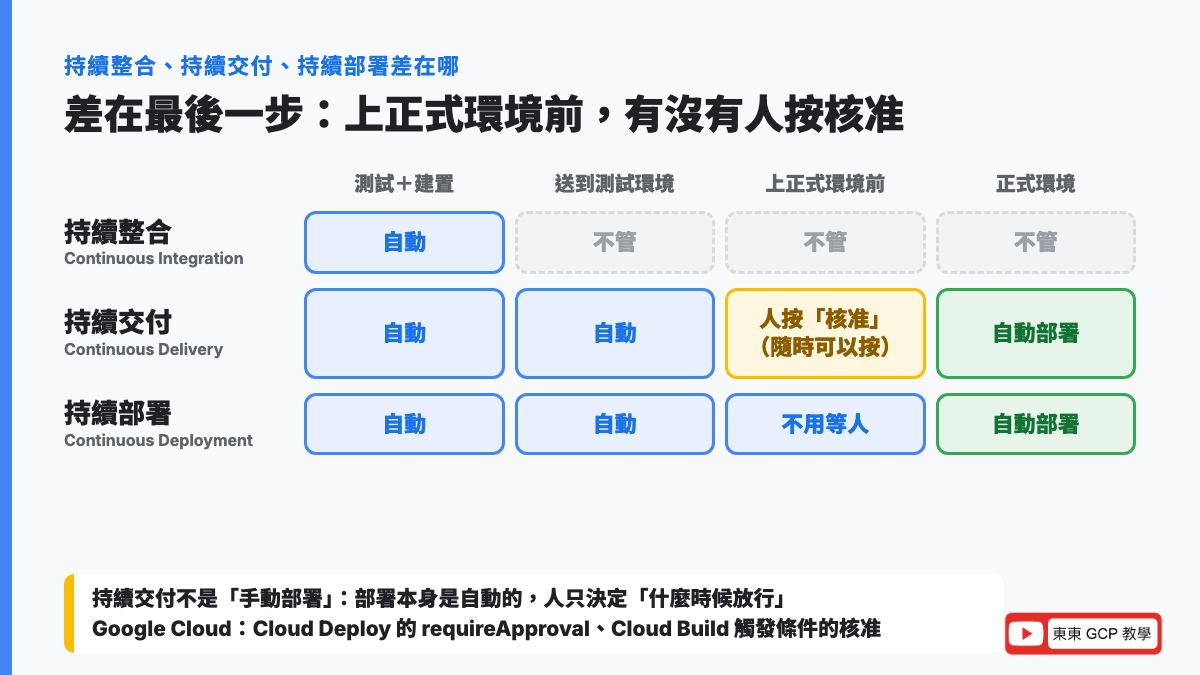
DORA 對這兩個的說法(2026 年 11 月查 DORA:持續交付):
- 持續交付是一種能力:任何種類的修改,都能在需要的時候快速、安全地發佈。它適用於所有軟體,包括受法規管制的環境
- 持續部署是另一個做法:每個修改都盡快送上正式環境。適合網路服務,不適合韌體或手機 App(手機 App 要經過商店審核,不可能每個 commit 都上架)
- 建議先做到持續交付,就算永遠不做持續部署也沒關係
常見誤解:「持續交付就是手動部署」
不是。持續交付的部署本身也是自動化的,DORA 列的做法裡就有「部署自動化、不需要人工介入」。人只負責決定什麼時候放行,按一個鈕,後面全自動。
如果上線還要有人登入主機、照著文件一步一步打指令,那只是「有自動測試的手動部署」,還不算持續交付。
在 Google Cloud 上,「核准」長什麼樣子
- Cloud Deploy(Google Cloud 管「dev → staging → prod 依序推版」的服務):在部署目標設
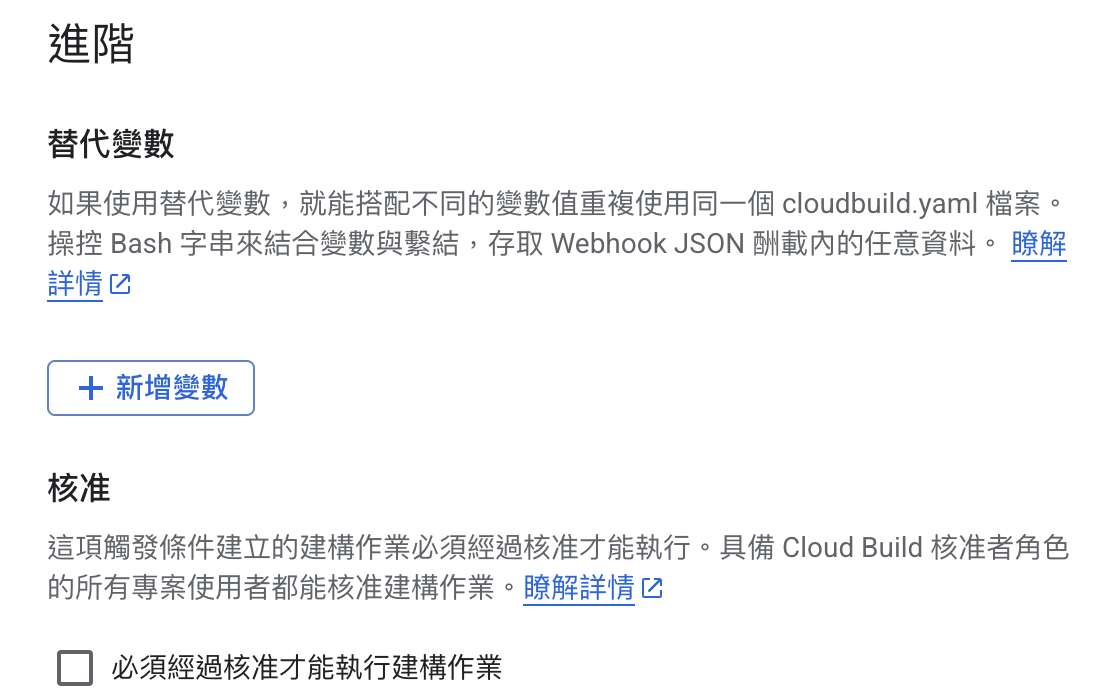
requireApproval: true,推到那個環境前就會停下來等核准;有roles/clouddeploy.approver角色的人才能按核准(2026 年 11 月查官方說明)。實作在第 15 篇:Cloud Deploy 教學:dev→staging→prod 推版、核准、回滾(撰寫中),這篇的動手做不示範核准,先記住概念就好 - Cloud Build 觸發條件:可以勾「必須經過核准才能執行建構作業」,建置會先停在「等待核准」,具備 Cloud Build 核准者角色的人按核准才開始跑(官方說明)。這是在建置開始前擋,跟 Cloud Deploy 在上正式環境前擋,位置不一樣
這是 Cloud Build「建立觸發條件」頁往下捲的「核准」那一段(只打開看,沒有建立):
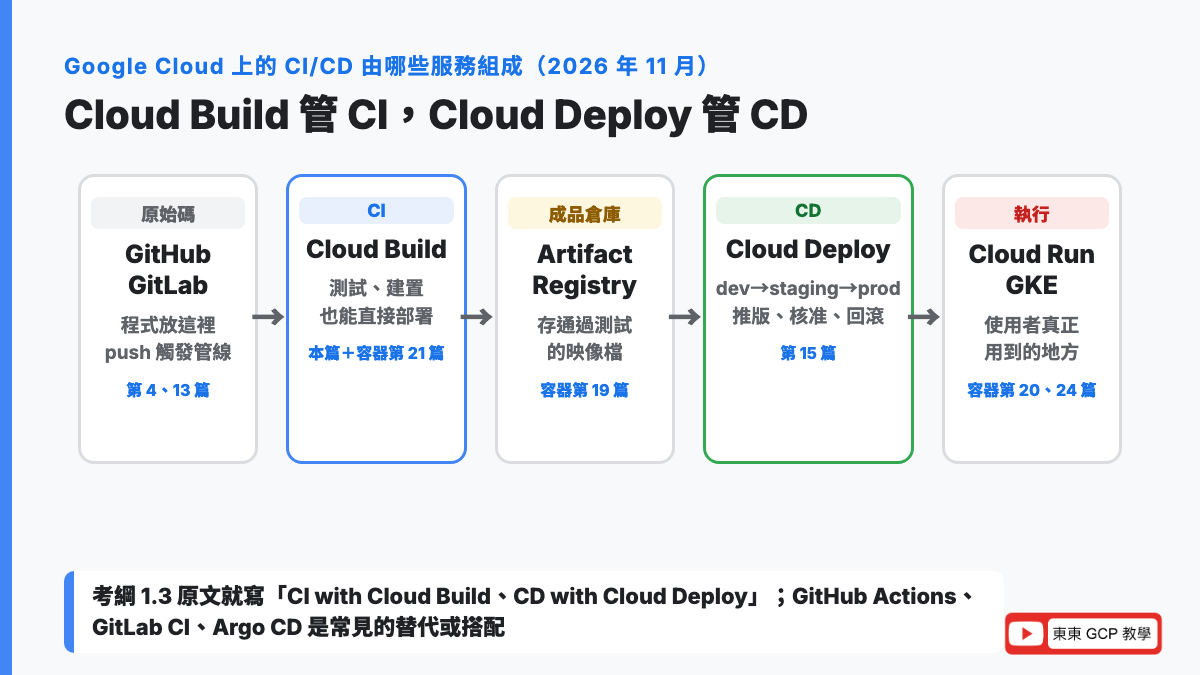
Google Cloud 上的 CI/CD 由哪些服務組成
一條常見的 CI/CD 管線,在 Google Cloud 上會用到這幾個服務:
| 段落 | 服務 | 做什麼 | 本站相關文章 |
|---|---|---|---|
| 原始碼 | GitHub、GitLab、Bitbucket | 放程式的地方,push(把本機的 commit 送上去)就觸發管線 | 第 4、13 篇(撰寫中) |
| CI | Cloud Build | 照 cloudbuild.yaml 一站一站跑:測試、建置,也能直接部署 | 容器系列第 21 篇 |
| 成品倉庫 | Artifact Registry | 存建好的映像檔(把程式和執行環境打包好的檔案) | 容器系列第 19 篇 |
| CD | Cloud Deploy | 依序推到 dev、staging、prod,可以設核准、回滾 | 第 15 篇(撰寫中) |
| 執行 | Cloud Run、GKE | 使用者真正用到的服務 | 容器系列第 20 篇 |
證照考綱寫得很直白:新版考綱 1.3 小節的原文就是「CI with Cloud Build」「CD with Cloud Deploy」。舊版考綱 1.3 還把 CD 寫成全名 Continuous delivery,代表 Google 把 Cloud Deploy 定位成持續交付的工具。
小規模也可以只用 Cloud Build 一路做到部署,這篇的示範就是這樣;要分好幾個環境、要核准、要一鍵回滾時,才換成 Cloud Deploy 接手 CD 那一段。
動手做:用 Cloud Build 跑一條小管線,看測試擋住壞版本
這段做一條四站的管線:測試 → 建置 → 推送 → 部署到 Cloud Run(Google 幫你跑網站程式的服務,部署好就有網址可以打開),跑三次:
- v1:正常版本,四站全過,上線
- v2:故意寫錯一個符號,看管線停在測試那站,正式環境還是 v1
- v3:修好,四站全過,上線
- 在哪裡做:Cloud Shell(Google 提供、開瀏覽器就能打指令的 Linux 終端機),專案 dong-dong-gcp-3,區域
asia-east1(台灣彰化) - 花多久:實際從建存放區到第三次上線約 5 分鐘
- 事前準備:要有一個已經連結帳單帳戶的 GCP 專案。專案 ID 是專案的唯一名稱,在 Console 左上角的專案選單看得到,下面指令裡的
dong-dong-gcp-3都要換成你的 - Cloud Build 用誰的身分做事(多數人不用處理,看到
PERMISSION_DENIED再回來看):沒有特別指定時,Cloud Build 用專案的預設服務帳戶(服務帳戶是給程式用的帳號)。這次三次建置用的都是 Compute Engine 預設服務帳戶專案編號-compute@developer.gserviceaccount.com(gcloud builds describe查到的)。新一點的組織預設不會自動給這個帳戶大權限,如果 push 或 deploy 站出現PERMISSION_DENIED,要幫它加上 Artifact Registry 寫入、Cloud Run 部署、服務帳戶使用者這些角色;怎麼加、加哪些,在容器系列第 21 篇「用自己的服務帳戶,要給哪些權限」那一節有實測過的清單。dong-dong-gcp-3 沒碰到這個問題 - 會不會花錢:幾乎不會。三次建置加起來約 2.4 分鐘,在 Cloud Build 每月 2,500 分鐘免費額度內(下面「算一次」有細算);Cloud Run 沒人用時縮到 0 台。做完照最後一段刪乾淨
cloudbuild.yaml每個欄位的意思:容器系列第 21 篇〈Cloud Build 是什麼〉已經逐欄講過,這篇只講新加的「測試站」,重點放在「測試失敗時發生什麼事」
怎麼開 Cloud Shell:登入 Google Cloud Console,左上角藍框是專案選單(顯示目前的專案 ID),右上角紅框那個 >_ 圖示就是 Cloud Shell:

點下去,畫面下方會開出黑底的終端機,看到結尾是 $ 的提示字元就能打指令(這張是容器系列第 1 篇拍的畫面):
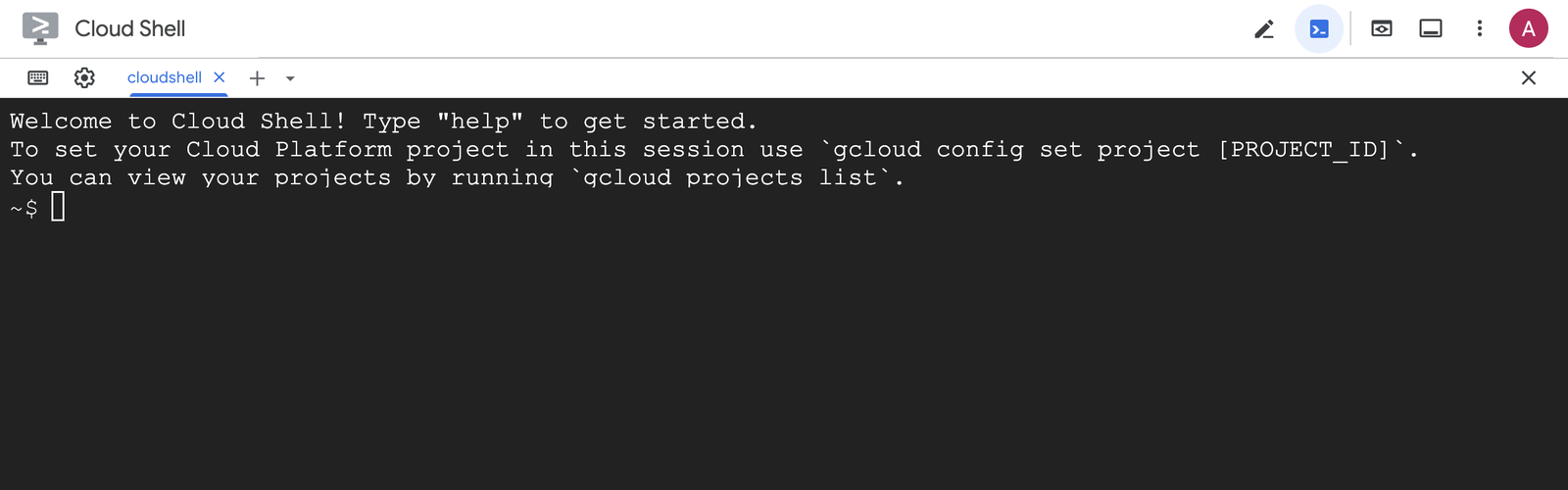
第一次開可能會跳「授權 Cloud Shell」的視窗,按「授權」後 Cloud Shell 才能用你的身分呼叫 Google Cloud。更詳細的開法在容器系列第 1 篇。
下面每段指令都是整段複製、貼進 Cloud Shell、按 Enter,等提示字元(結尾的 $)再出現就是跑完了。截圖裡的提示字元有縮短,你的畫面會是「你的帳號@cloudshell:~ (專案ID)$」。這篇建的東西一律用 do-03- 開頭,刪的時候不會刪錯;名字照貼就好,只有專案 ID 要換成你的。
步驟 0:設定專案和時區,確認 3 個 API 開著
export 是讓這個終端機視窗記住一個設定。TZ=Asia/Taipei 把時區設成台灣,只是讓輸出的時間跟台灣一致,不設也不影響結果;CLOUDSDK_CORE_PROJECT 告訴 gcloud(操作 Google Cloud 的指令工具)要用哪個專案,專案 ID 打錯的話後面的指令會報找不到專案:
export TZ=Asia/Taipei CLOUDSDK_CORE_PROJECT=dong-dong-gcp-3如果之後 gcloud 印出來的表格變成一行一個「欄位: 值」的直式,再多貼一行 export CLOUDSDK_ACCESSIBILITY_SCREEN_READER=false 就會變回表格(那是螢幕閱讀器模式)。
API 是服務對外開的操作介面,Google Cloud 的服務要先「啟用」才能用。這篇用到 Cloud Build、Artifact Registry、Cloud Run 三個(dong-dong-gcp-3 之前就開了,這是寫稿時補跑一次確認,已經開著的再跑也沒關係):
gcloud services enable cloudbuild.googleapis.com artifactregistry.googleapis.com run.googleapis.com && echo API OKOperation "operations/acat.p2-600195576280-35703713-514b-4e7e-911b-b11f07c5369b" finished successfully.
API OK那串 operations 編號不用看,最後印出 API OK 就是成功。
步驟 1:建一個放成品的存放區
存放區(repository)是 Artifact Registry 裡放映像檔的資料夾,管線建好的映像檔會推到這裡:
gcloud config get-value project; date; gcloud artifacts repositories create do-03-demo --repository-format=docker --location=asia-east1 2>&1 | tail -1Your active configuration is: [cloudshell-14932]
dong-dong-gcp-3
Sat Nov 28 01:33:38 AM CST 2026
Created repository [do-03-demo].
輸出依序是:目前用的設定檔和專案、現在時間(CST 在這裡代表 UTC+8,跟台灣時間一樣)、存放區 do-03-demo 建好了。
步驟 2:寫一個小程式和它的測試,先自己測一次
這段程式不用看懂,整個區塊一次複製(從 mkdir 到最後一行,中間的 EOF 也要一起),貼進 Cloud Shell 按 Enter。cat > 檔名 <<'EOF' 的意思是「把下面的文字寫進檔案,寫到 EOF 這行為止」,EOF 要原樣一起貼,不用另外打。貼上後會自己一路跑完,看到結尾的 $ 出現就好,不用再按 Enter。
會建三個檔案:
app.py:一個小網站,打開會顯示版本號和total(100, 3)的結果。total是「單價乘以數量」,100 元買 3 個應該是 300test_app.py:測試,只檢查一件事:total(100, 3)是不是 300,不是就算失敗Dockerfile:告訴系統怎麼把程式打包成映像檔的食譜(用 Python 3.14 的環境、放進 app.py、啟動它)
最後一行 python3 -m unittest -v 是在 Cloud Shell 自己先跑一次測試:
mkdir -p ~/do-03 && cd ~/do-03
cat > app.py <<'EOF'
import os
from http.server import BaseHTTPRequestHandler, HTTPServer

VERSION = "v1"

def total(price, qty):
    return price * qty

class Handler(BaseHTTPRequestHandler):
    def do_GET(self):
        self.send_response(200)
        self.send_header("Content-Type", "text/plain")
        self.end_headers()
        self.wfile.write(f"{VERSION} total(100, 3) = {total(100, 3)}\n".encode())

if __name__ == "__main__":
    HTTPServer(("", int(os.environ.get("PORT", 8080))), Handler).serve_forever()
EOF
cat > test_app.py <<'EOF'
import unittest
from app import total

class TestTotal(unittest.TestCase):
    def test_total(self):
        self.assertEqual(total(100, 3), 300)
EOF
cat > Dockerfile <<'EOF'
FROM python:3.14-slim
COPY app.py .
CMD ["python", "-u", "app.py"]
EOF
ls; python3 -m unittest -v
app.py Dockerfile test_app.py
test_total (test_app.TestTotal.test_total) ... ok
----------------------------------------------------------------------
Ran 1 test in 0.000s
OK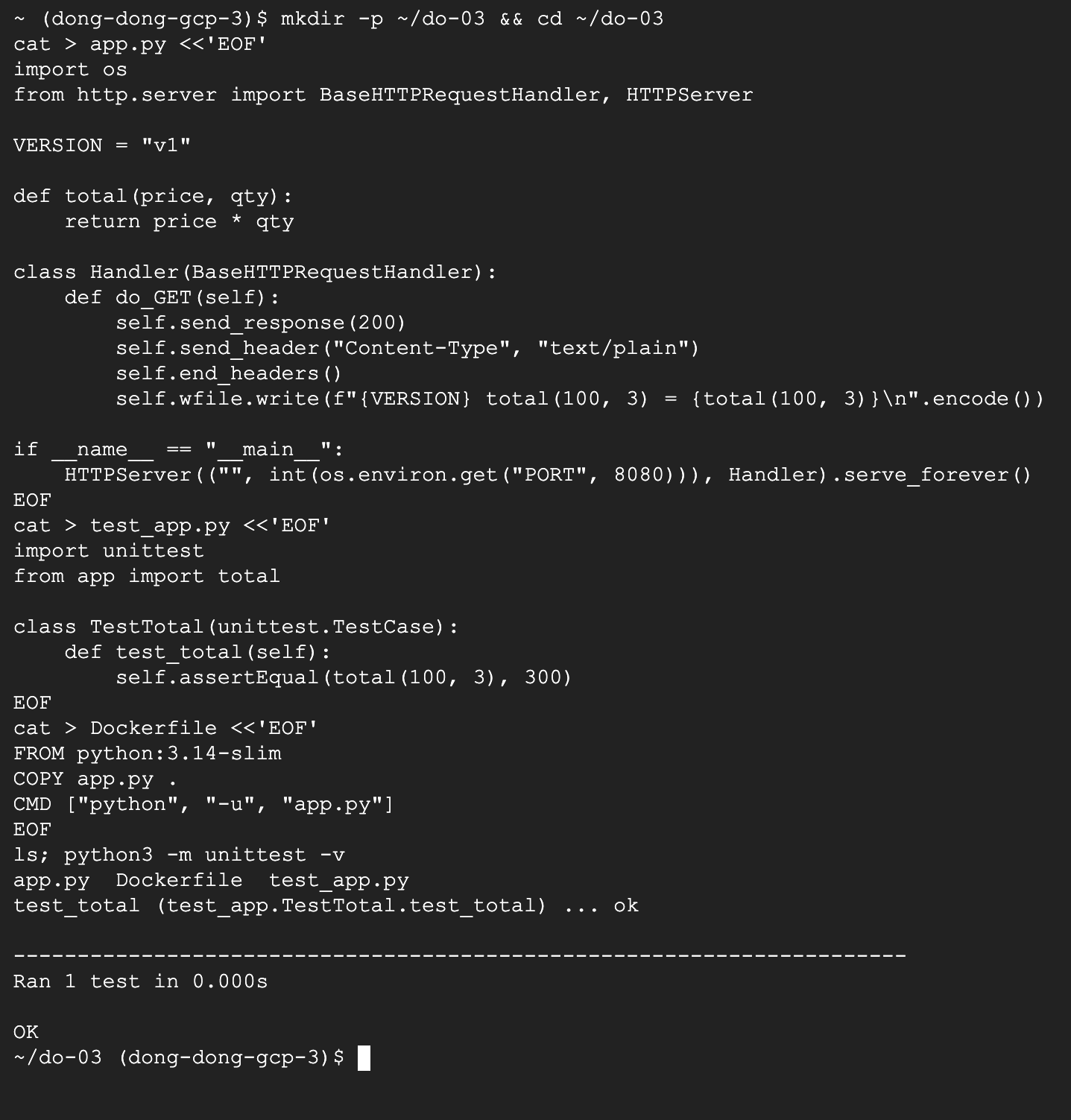
ok 和最後的 OK 代表測試通過。自己的電腦測過,叫「本機測試」;CI 的意思是:就算有人忘了在本機測,管線也會在雲端每次都再測一次。
步驟 3:寫管線設定檔,把「測試」放第一站
cloudbuild.yaml 是 Cloud Build 的工單,寫著要跑哪幾站、照什麼順序。跟容器系列第 21 篇比,這份多了最前面的 test 站:
cat > cloudbuild.yaml <<'EOF'
steps:
- id: test
  name: python:3.14-slim
  entrypoint: python
  args: ['-m', 'unittest', '-v']
- id: build
  name: gcr.io/cloud-builders/docker
  args: ['build', '-t', 'asia-east1-docker.pkg.dev/$PROJECT_ID/do-03-demo/do-03-app:$_TAG', '.']
- id: push
  name: gcr.io/cloud-builders/docker
  args: ['push', 'asia-east1-docker.pkg.dev/$PROJECT_ID/do-03-demo/do-03-app:$_TAG']
- id: deploy
  name: gcr.io/google.com/cloudsdktool/cloud-sdk:slim
  entrypoint: gcloud
  args: ['run', 'deploy', 'do-03-app', '--region=asia-east1',
         '--image=asia-east1-docker.pkg.dev/$PROJECT_ID/do-03-demo/do-03-app:$_TAG']
substitutions:
  _TAG: v1
tags: ['do-03']
EOF
cat cloudbuild.yaml
輸出就是上面這份檔案的內容:
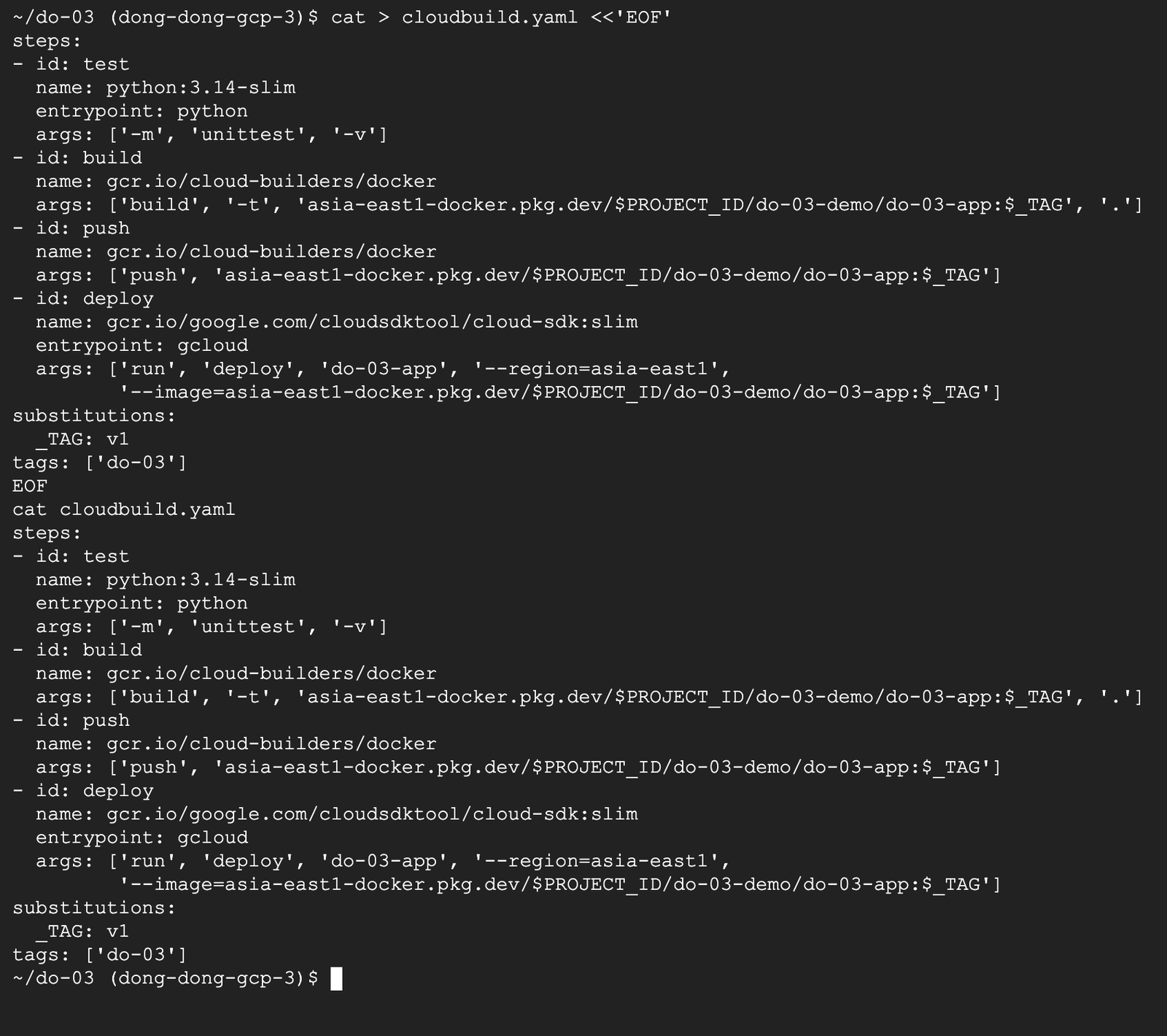
這篇新加的部分:
| 欄位 | 意思 |
|---|---|
id: test | 第 0 站叫 test。Cloud Build 每一站都是一個容器,這站借用 python:3.14-slim 這個映像檔,在裡面跑 python -m unittest -v,等於把步驟 2 那行測試搬到雲端跑 |
| 四站的順序 | 沒有特別設定時,一站做完才跑下一站,在同一台機器上依序執行(2026 年 11 月查官方設定檔說明) |
$_TAG | 自己定義的變數(名稱要底線開頭),用來當版本標記,送出時可以換成 v2、v3 |
tags: ['do-03'] | 幫這次建置貼標籤,等一下用標籤找出這篇的建置記錄,也方便清理 |
build、push、deploy 三站的寫法跟第 21 篇一樣:建映像檔、推進存放區、部署到 Cloud Run。
為什麼測試要放第一站:測試最快、最便宜,而且測試沒過,後面打包和部署都沒有意義。越早發現,越少浪費。
步驟 4:第一次跑管線(v1),四站全過
gcloud builds submit 會把目前資料夾打包上傳,交給 Cloud Build 照 cloudbuild.yaml 跑;--substitutions=_TAG=v1 把版本標記設成 v1。大約要等 1 分多鐘,畫面會一直捲動,看到 STATUS 那一欄才算完成,中途不要重按:
date +%T; gcloud builds submit --region=asia-east1 --config=cloudbuild.yaml --substitutions=_TAG=v1; date +%T輸出很長,這裡只放結尾(四站都跑完、部署好、建置成功):
(前面省略:上傳原始碼、test、build、push 三站的過程)
Step #3 - "deploy": This service will require authentication to be invoked.
Step #3 - "deploy": Deploying container to Cloud Run service [do-03-app] in project [dong-dong-gcp-3] region [asia-east1]
Step #3 - "deploy": Deploying new service...
Step #3 - "deploy": Creating Revision.........(點點省略).........done
Step #3 - "deploy": Routing traffic.....done
Step #3 - "deploy": Done.
Step #3 - "deploy": Service [do-03-app] revision [do-03-app-00001-ldg] has been deployed and is serving 100 percent of traffic.
Step #3 - "deploy": Service URL: https://do-03-app-600195576280.asia-east1.run.app
Step #3 - "deploy": Proxy locally with: gcloud run services proxy do-03-app --region asia-east1 --project dong-dong-gcp-3
Finished Step #3 - "deploy"
PUSH
DONE
--------------------------------------------------------------------------------
ID                                    CREATE_TIME                DURATION  SOURCE
IMAGES  STATUS
d6ab447e-bf9b-4eed-8ad3-a5b75c07b468  2026-11-27T17:34:08+00:00  1M7S      gs://dong-dong-gcp-3_cloudbuild/source/1795800847.725542-f3e6d0dc28204908b5350206782b55f6.tgz
-       SUCCESS
01:35:20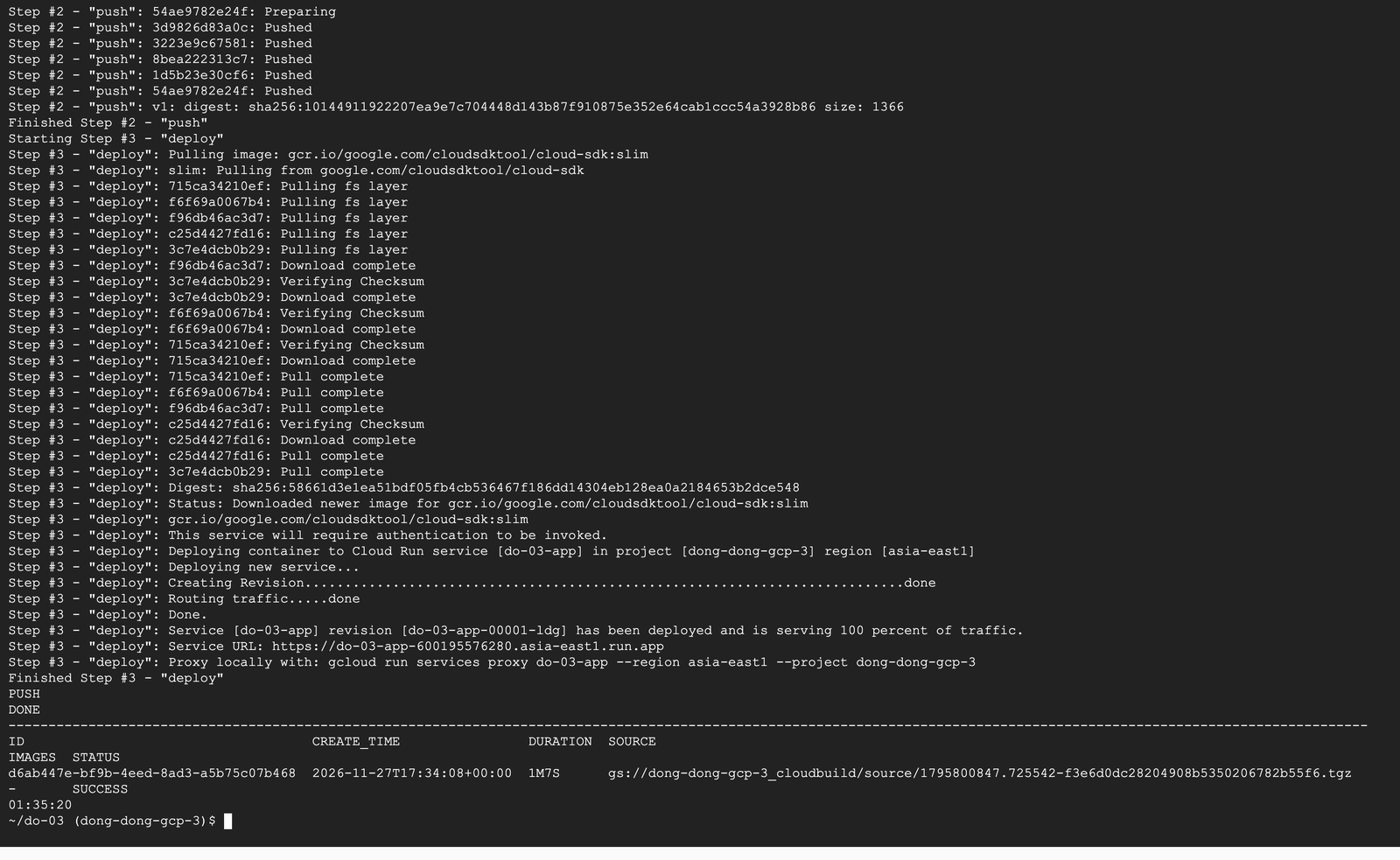
怎麼看:
Step #3 - "deploy"開頭的行是第 3 站(從 0 開始數)印的,每一行前面都標了是哪一站,出事時一眼看得出卡在哪revision [do-03-app-00001-ldg]:Cloud Run 每次部署會產生一個修訂版本(revision),這是第 1 個DURATION 1M7S:整條管線花 1 分 7 秒;STATUS SUCCESS代表四站全過CREATE_TIME是 UTC 時間(+00:00),加 8 小時就是台灣時間 01:34:08This service will require authentication:這個服務目前要登入才能打開,步驟 5 處理Proxy locally with那行是 gcloud 提示「可以用 proxy 在自己電腦連這個私人服務」,這篇用不到
測試站在畫面上捲過去了。這段是選做,不跑也不影響後面,步驟 7 會教從 Console 看日誌。想用指令看的話,用 gcloud builds log 把這次建置的日誌叫出來,只挑測試站和每站開始、結束的行(grep -E 是「只留符合這些字的行」):
BUILD=$(gcloud builds list --region=asia-east1 --filter='tags=do-03' --limit=1 --format='value(id)'); echo $BUILD
gcloud builds log $BUILD --region=asia-east1 | grep -E '^(Starting|Finished) Step|^Step #0|^DONE'
d6ab447e-bf9b-4eed-8ad3-a5b75c07b468
Starting Step #0 - "test"
Step #0 - "test": Pulling image: python:3.14-slim
(中間下載映像檔的訊息省略)
Step #0 - "test": Status: Downloaded newer image for python:3.14-slim
Step #0 - "test": docker.io/library/python:3.14-slim
Step #0 - "test": test_total (test_app.TestTotal.test_total) ... ok
Step #0 - "test":
Step #0 - "test": ----------------------------------------------------------------------
Step #0 - "test": Ran 1 test in 0.000s
Step #0 - "test":
Step #0 - "test": OK
Finished Step #0 - "test"
Starting Step #1 - "build"
Finished Step #1 - "build"
Starting Step #2 - "push"
Finished Step #2 - "push"
Starting Step #3 - "deploy"
Finished Step #3 - "deploy"
DONE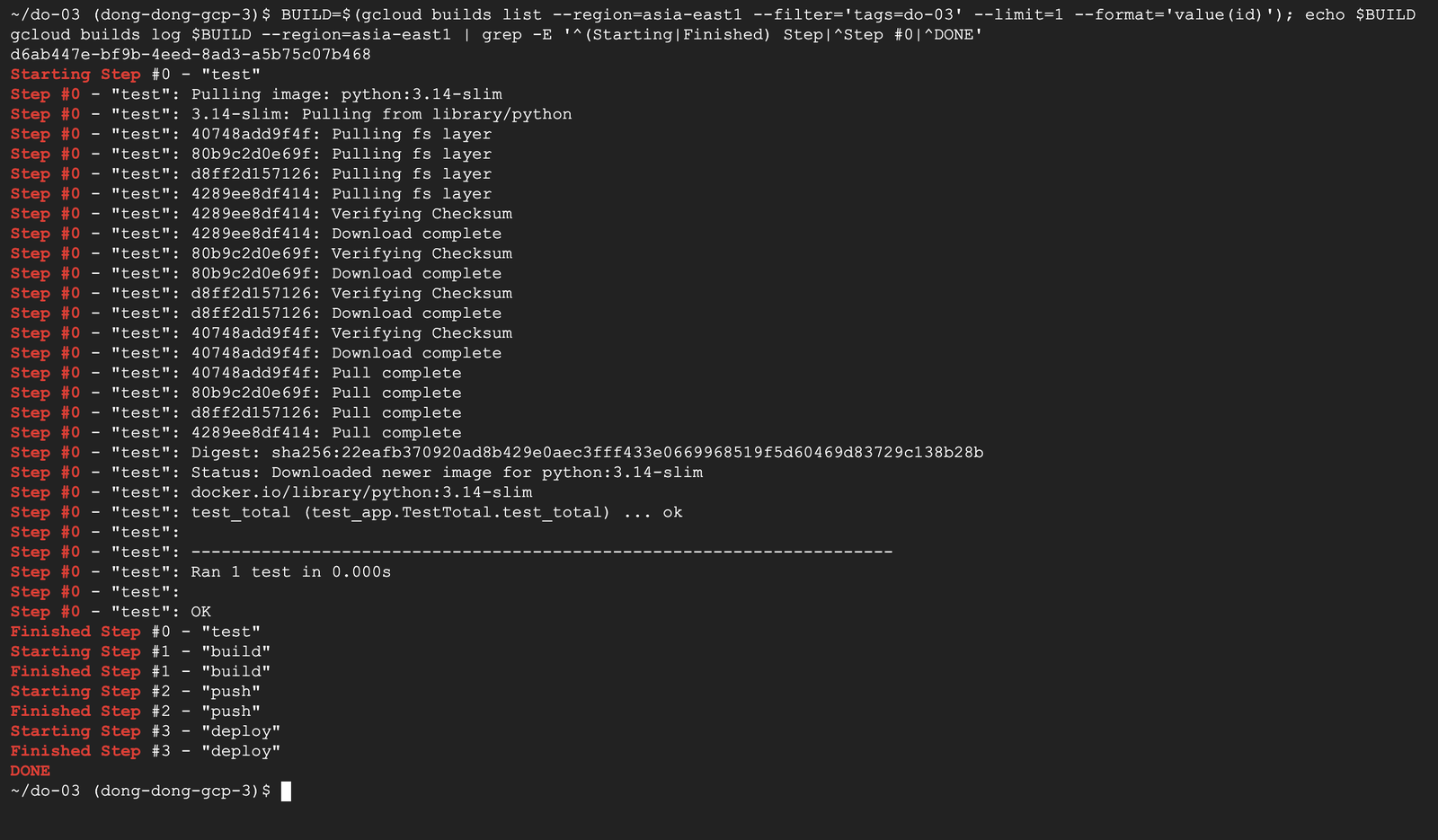
順序很清楚:test 先跑、OK 之後才輪到 build,build 完才 push,push 完才 deploy。
步驟 5:打開網址看看
這一步會讓任何人拿到網址都能打開你的服務。 示範要用瀏覽器或 curl 看結果,所以先打開;裡面只有一行數字,沒有資料,做完照最後一段刪掉。
為什麼要這一步:Cloud Build 部署出來的 Cloud Run 服務,預設只有登入、有權限的人才打得開(步驟 4 那行 This service will require authentication)。第一行指令 --no-invoker-iam-check 的意思是「不檢查來的人有沒有權限」,官方建議用這個方式公開服務:
gcloud run services update do-03-app --region=asia-east1 --no-invoker-iam-check
URL=$(gcloud run services describe do-03-app --region=asia-east1 --format='value(status.url)'); echo $URL; curl -s -w 'HTTP %{http_code}\n' $URL
Updating...
Done.
Service [do-03-app] has been updated.
https://do-03-app-b5j2wtbgca-de.a.run.app
v1 total(100, 3) = 300
HTTP 200
URL=$(...) 是把服務網址存進一個叫 URL 的變數(幫一串文字取個短名字)。curl 是在終端機打開網址的指令,HTTP 200 代表正常。正式環境現在是 v1,總價算對了:300。
這裡拿到的網址跟部署時印的不一樣,兩個都能用,是同一個服務的新舊兩種網址格式。
權限的細節(不想深入可以跳過):這個設定需要 Cloud Run Admin 這類能改權限的角色(官方列的是 run.services.create、run.services.update、run.services.setIamPolicy)。要寫進 cloudbuild.yaml 讓管線自己做,Cloud Build 用的服務帳戶就得升級成 Cloud Run Admin,權限變大很多,所以這篇用你自己的帳號手動下一次。公司或學校的組織帳號,管理員可以用組織政策 constraints/run.managed.requireInvokerIam 禁止停用這個檢查,被擋的話請管理員確認(2026 年 11 月查官方說明)。
Cloud Shell 閒置太久斷線或重開,export 的設定和 URL 變數會不見,接下來的指令會報錯。不用從頭做,資料夾 ~/do-03 還在,依序貼這三行就能接著做(最後一行會印出步驟 5 那個網址):
cd ~/do-03
export TZ=Asia/Taipei CLOUDSDK_CORE_PROJECT=dong-dong-gcp-3
URL=$(gcloud run services describe do-03-app --region=asia-east1 --format='value(status.url)'); echo $URL
步驟 6:製造一個 bug(v2)
模擬工程師整理程式時手滑,把乘號 * 打成加號 +。sed -i 是直接修改檔案內容的指令,這行同時把版本號改成 v2;grep -n 把改到的那兩行印出來看:
sed -i 's/VERSION = "v1"/VERSION = "v2"/; s/return price \* qty/return price + qty/' app.py && grep -n 'VERSION =\|return price' app.py4:VERSION = "v2"
7: return price + qty
現在 total(100, 3) 會算成 100 + 3 = 103。這次故意不在本機跑測試,模擬「忘了測就送出去」。
步驟 7:再跑一次管線,停在測試站
用 gcloud builds submit 再送一次,指令跟步驟 4 一樣,只把版本標記換成 v2:
date +%T; gcloud builds submit --region=asia-east1 --config=cloudbuild.yaml --substitutions=_TAG=v2; date +%T(前面省略:上傳原始碼、下載 python:3.14-slim 映像檔)
Step #0 - "test": test_total (test_app.TestTotal.test_total) ... FAIL
Step #0 - "test":
Step #0 - "test": ======================================================================
Step #0 - "test": FAIL: test_total (test_app.TestTotal.test_total)
Step #0 - "test": ----------------------------------------------------------------------
Step #0 - "test": Traceback (most recent call last):
Step #0 - "test": File "/workspace/test_app.py", line 6, in test_total
Step #0 - "test": self.assertEqual(total(100, 3), 300)
Step #0 - "test": ~~~~~~~~~~~~~~~~^^^^^^^^^^^^^^^^^^^^
Step #0 - "test": AssertionError: 103 != 300
Step #0 - "test":
Step #0 - "test": ----------------------------------------------------------------------
Step #0 - "test": Ran 1 test in 0.001s
Step #0 - "test":
Step #0 - "test": FAILED (failures=1)
Finished Step #0 - "test"
ERROR
ERROR: build step 0 "python:3.14-slim" failed: step exited with non-zero status: 1
--------------------------------------------------------------------------------
BUILD FAILURE: Build step failure: build step 0 "python:3.14-slim" failed: step exited with non-zero status: 1
ERROR: (gcloud.builds.submit) build c5e07045-b4ad-43f2-a739-0f74a824f9d0 completed with status "FAILURE"
01:36:35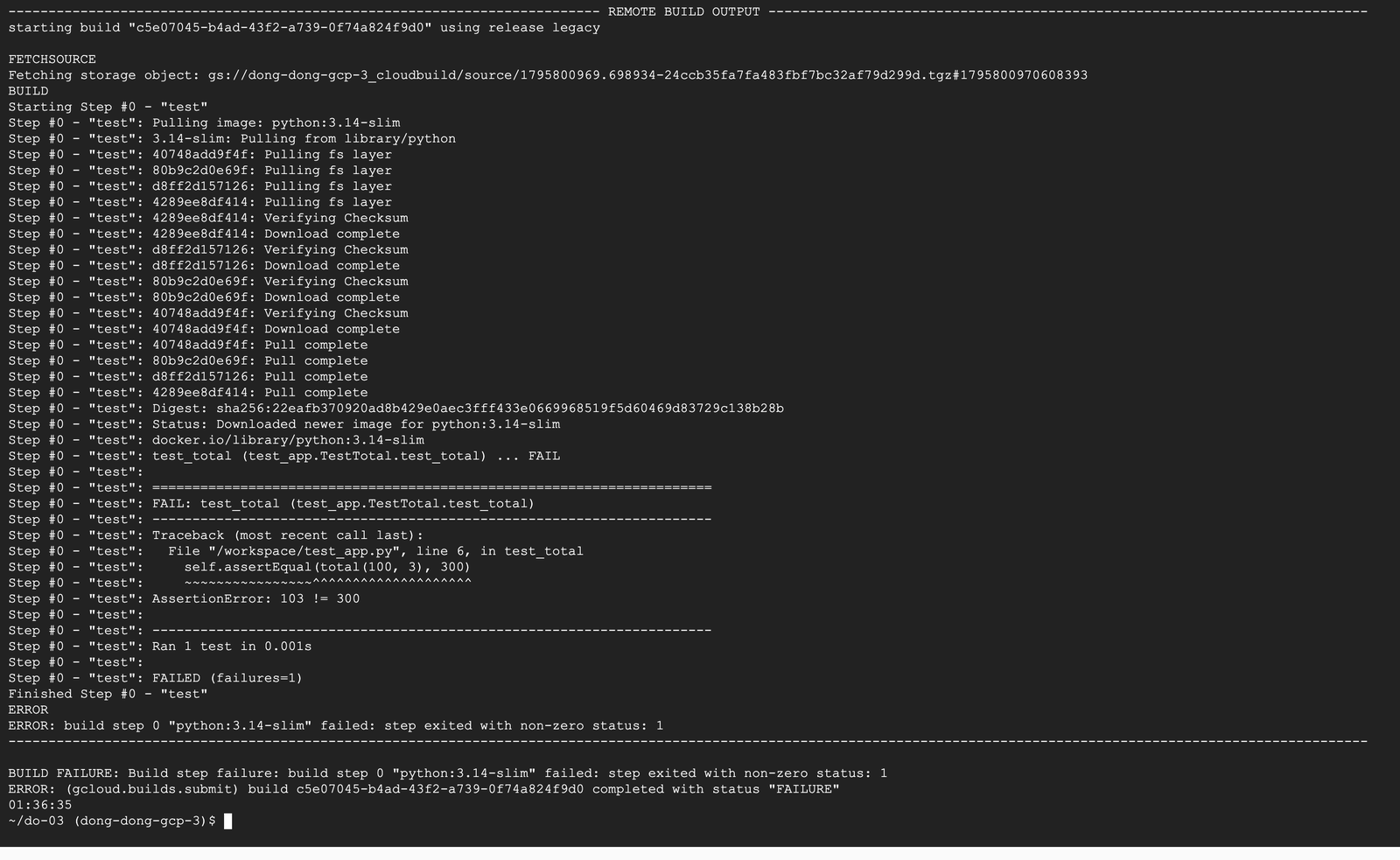
一行一行看:
... FAIL:測試沒過AssertionError: 103 != 300:測試期待 300,實際算出 103。這行就是 CI 給工程師的「錯在哪」build step 0 ... failed:第 0 站(test)失敗BUILD FAILURE:整次建置失敗,後面的 build、push、deploy 一站都沒跑,日誌裡完全沒有它們的Starting Step- 整次建置只跑了 21 秒(步驟 10 的 DURATION 欄),v1 完整跑一次是 67 秒
到 Console 看會更清楚。左上角搜尋「Cloud Build」→ 左側「記錄」→ 點這次失敗的建置 → 點左邊的「0: test」:
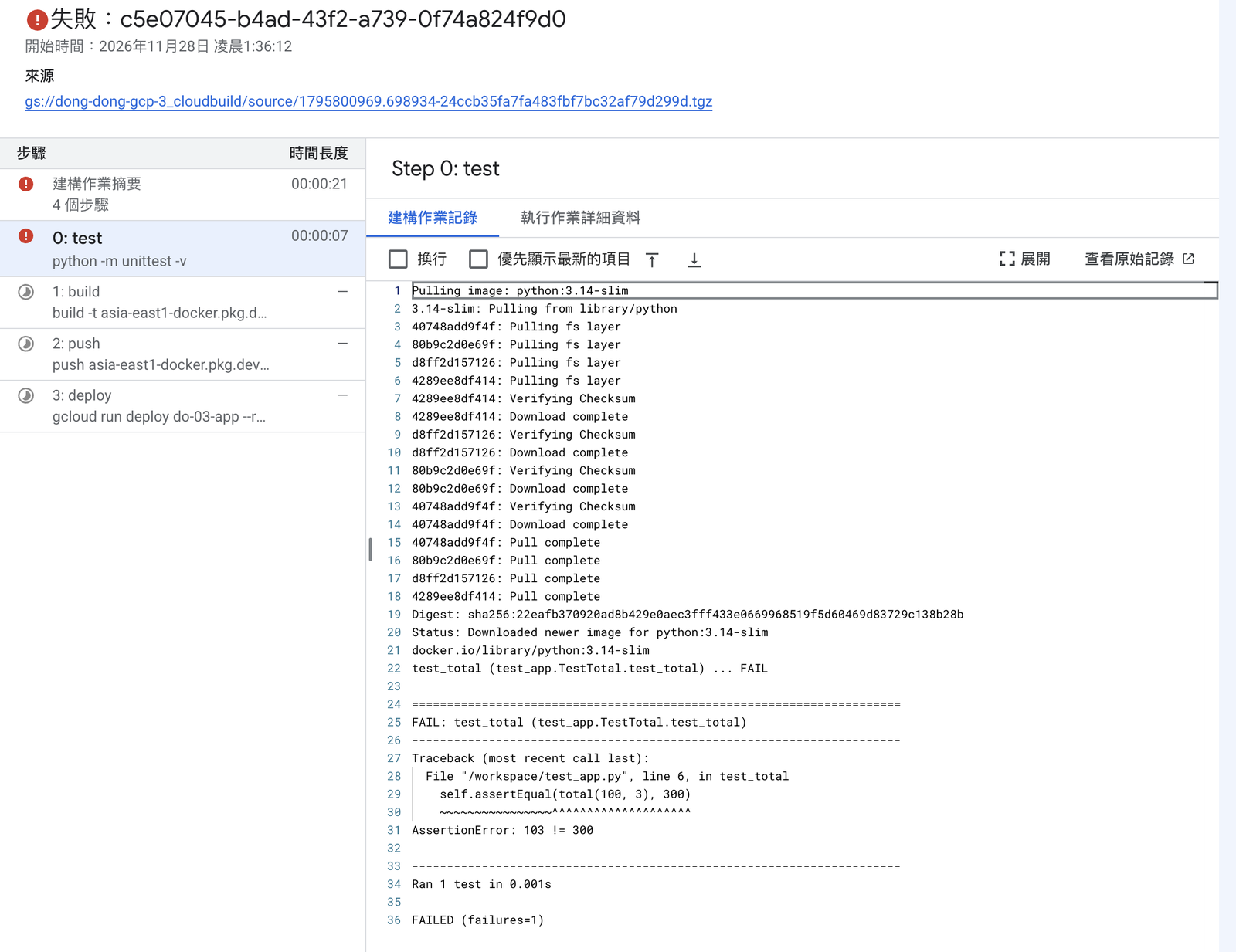
左邊的步驟清單:0: test 是紅色驚嘆號,花 7 秒;1: build、2: push、3: deploy 是時鐘圖示、時間欄只有一條橫線,從頭到尾沒有執行。右邊是 test 站的日誌,第 31 行就是 AssertionError: 103 != 300。
步驟 8:正式環境有被影響嗎?
再打開一次網址,順便列出存放區裡有哪些版本的映像檔:
curl -s -w 'HTTP %{http_code}\n' $URL
gcloud artifacts docker images list asia-east1-docker.pkg.dev/dong-dong-gcp-3/do-03-demo --include-tags --format='table(package.basename(), tags)'
v1 total(100, 3) = 300
HTTP 200
Listing items under project dong-dong-gcp-3, location asia-east1, repository do-03-demo.
IMAGE TAGS
do-03-app v1
使用者看到的還是 v1,總價 300,完全沒感覺。 存放區裡也只有 v1:有 bug 的 v2 連映像檔都沒產生,更不可能上線。
這就是 CI 的價值:壞掉的程式被擋在「改程式」和「上線」中間。沒有測試站的話,v2 會一路建置、部署,使用者打開就看到 total(100, 3) = 103,要等有人發現、回滾才恢復(回滾怎麼做在第 2 篇)。
步驟 9:修好再跑(v3)
把 + 改回 *、版本號改成 v3,這次先在本機跑一次測試(第一行最後的 python3 -m unittest),第二行才送出。這次兩行是分開貼的,所以本機測試就算失敗,第二行還是會送出去。平常自己用,可以在兩段中間加 &&,本機沒過就不送:
sed -i 's/VERSION = "v2"/VERSION = "v3"/; s/return price + qty/return price * qty/' app.py && grep -n 'VERSION =\|return price' app.py && python3 -m unittest
date +%T; gcloud builds submit --region=asia-east1 --config=cloudbuild.yaml --substitutions=_TAG=v3; date +%T
輸出捲過一整個畫面,這裡放結尾:
(前面省略:grep、本機測試、上傳原始碼、test、build、push 三站)
Step #3 - "deploy": Deploying container to Cloud Run service [do-03-app] in project [dong-dong-gcp-3] region [asia-east1]
Step #3 - "deploy": Deploying...
Step #3 - "deploy": Creating Revision.........(點點省略).........done
Step #3 - "deploy": Routing traffic.....done
Step #3 - "deploy": Done.
Step #3 - "deploy": Service [do-03-app] revision [do-03-app-00002-n24] has been deployed and is serving 100 percent of traffic.
Step #3 - "deploy": Service URL: https://do-03-app-600195576280.asia-east1.run.app
Finished Step #3 - "deploy"
PUSH
DONE
--------------------------------------------------------------------------------
ID                                    CREATE_TIME                DURATION  SOURCE
IMAGES  STATUS
660ebcfe-a0c0-413e-bde8-03e42ce0015b  2026-11-27T17:36:58+00:00  56S       gs://dong-dong-gcp-3_cloudbuild/source/1795801017.655757-c26a5bad2d894553b1151eefa310d17b.tgz
-       SUCCESS
01:37:58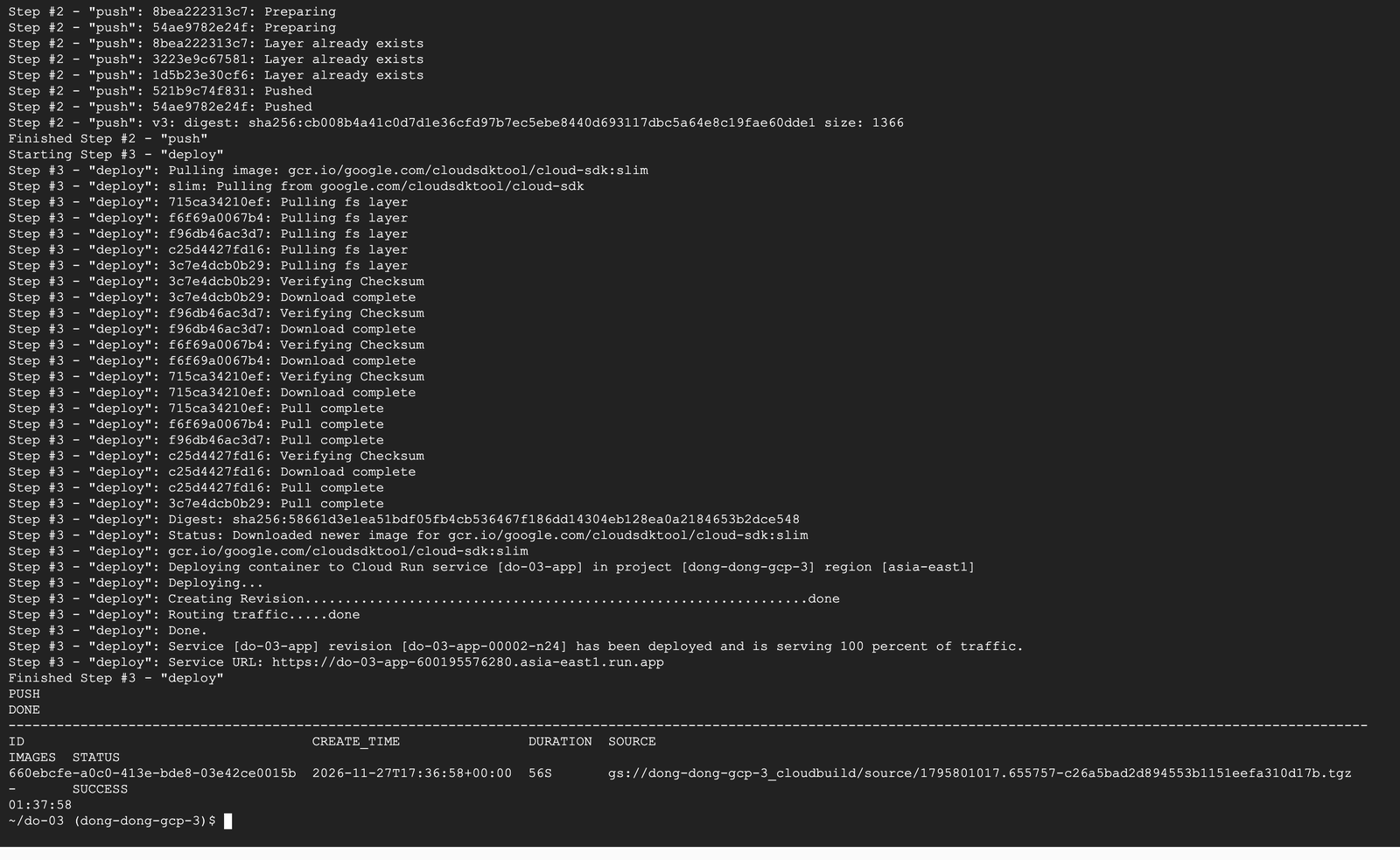
雲端 test 站這次的日誌(用步驟 4 的 gcloud builds log 查的):
Step #0 - "test": test_total (test_app.TestTotal.test_total) ... ok
Step #0 - "test": Ran 1 test in 0.000s
Step #0 - "test": OK
注意修訂版本是 00002,不是 00003:v2 從來沒部署過,所以 Cloud Run 只有 v1、v3 兩個修訂版本。再打開網址:
curl -s -w 'HTTP %{http_code}\n' $URLv3 total(100, 3) = 300
HTTP 200
v3 上線,總價又是 300。步驟 5 設的公開設定也還在,重新部署不會把它洗掉。
步驟 10:把三次建置記錄拉出來
用步驟 3 貼的標籤 do-03 找出這篇的建置,看每次的版本、開始時間、花多久、結果。這行指令很長,後半段只是把記錄排成好讀的表格,整行複製就好:
gcloud builds list --region=asia-east1 --filter='tags=do-03' --sort-by=createTime --format='table(id.slice(0:8).join(""):label=BUILD, substitutions._TAG:label=TAG, createTime.date("%H:%M:%S",tz=LOCAL):label=START, duration(start=startTime,end=finishTime,precision=0):label=DURATION, status)'BUILD TAG START DURATION STATUS
d6ab447e v1 01:34:08 PT1M7S SUCCESS
c5e07045 v2 01:36:10 PT21S FAILURE
660ebcfe v3 01:36:58 PT56S SUCCESS
PT1M7S 是國際標準的時間長度寫法(P 代表期間、T 後面是時分秒),就是 1 分 7 秒。
Console 的「記錄」頁看到的是同一份資料,綠色勾勾是成功、紅色驚嘆號是失敗:
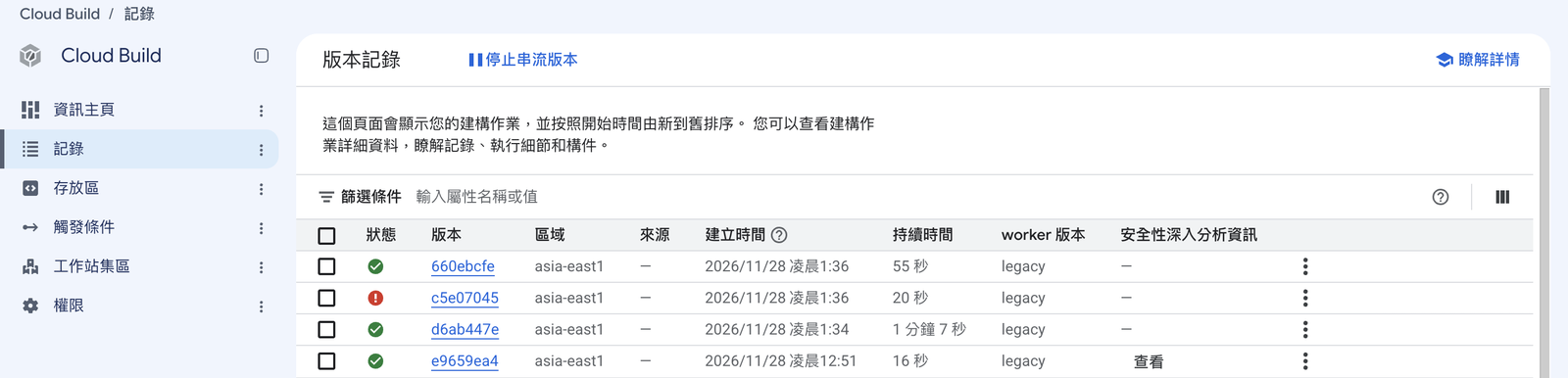
點進成功的 v3,左邊四個步驟全是綠色勾勾,每站花多久一目了然:
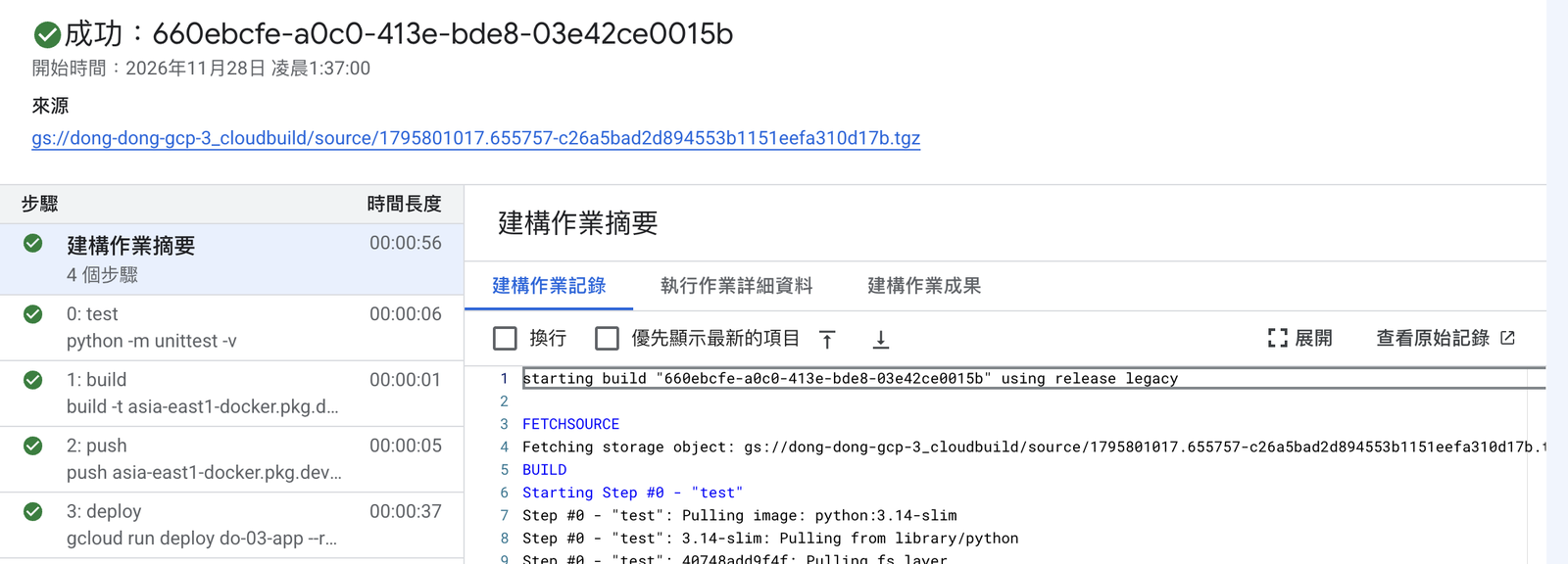
這份建置記錄就是證照考綱 2.2 講的「稽核和追蹤部署」:誰、什麼時候、用哪一版、過了沒,全部留著。
算一次:這條管線擋下一個 bug,花了多少時間和錢
時間:21 秒就知道錯了
用 gcloud builds describe 查到的每站時間(2026 年 11 月 28 日實測,單位秒):
| 版本 | test | build | push | deploy | 整次建置 | 結果 |
|---|---|---|---|---|---|---|
| v1 | 7.1 | 1.4 | 7.4 | 48.7 | 67.2 | 上線 |
| v2 | 7.1(失敗) | 沒跑 | 沒跑 | 沒跑 | 20.6 | 擋下來 |
| v3 | 5.6 | 1.1 | 4.7 | 37.4 | 55.8 | 上線 |
完整跑完的 v1、v3,整次建置比四站加起來多約 3~7 秒,是下載原始碼、收尾的時間。v2 的測試在建置開始後約 10 秒就失敗,之後又花約 10 秒收尾才結束。
- v2 只花 20.6 秒就失敗,比完整跑一次(v1 的 67.2 秒)少了 46.6 秒
- 更重要的是 0 秒:壞掉的版本在正式環境上的時間是 0 秒
- 測試站只佔 v1 整次的 7.1 ÷ 67.2 ≈ 11%,最花時間的是 deploy(48.7 ÷ 67.2 ≈ 72%)。加測試幾乎不會拖慢管線,大部分時間花在部署
測試站 7 秒裡,真正跑測試只花 0.000 秒(Ran 1 test in 0.000s),其他時間在下載 python:3.14-slim 映像檔。測試寫得越多,這個數字會越大;DORA 建議整套測試控制在約 10 分鐘內。
錢:在免費額度內
Cloud Build 的收費(2026 年 11 月查官方定價):
- 每個帳單帳戶每月 2,500 分鐘免費,限預設集區的 e2-standard-2 機型,官方註明是促銷額度、可能調整
- 超過後 e2-standard-2 每分鐘 0.006 美元,不滿一分鐘照秒算,排隊等機器的時間不收錢
這次三次建置:
67.2 + 20.6 + 55.8 = 143.6 秒 ≈ 2.4 分鐘
就算沒有免費額度:2.4 分鐘 × 0.006 美元 ≈ 0.014 美元(不到台幣 1 元)假設一個 5 人團隊,一天 commit 並跑管線 20 次、每次 1 分鐘、一個月上班 22 天:20 × 1 × 22 = 440 分鐘,還在 2,500 分鐘免費額度內。假設一天跑到 200 次:200 × 22 = 4,400 分鐘,超過 1,900 分鐘 × 0.006 ≈ 11.4 美元/月。
數字變大時,先看時間花在哪一站:這次 72% 在 deploy,而且免費額度是整個帳單帳戶共用,同一個帳單帳戶下的專案加起來算。
實測時的意外
失敗之後,後面三站的狀態是「排隊中」(QUEUED),不是「略過」。 用
gcloud builds describe查 v2:test 是FAILURE,build、push、deploy 都是QUEUED,Console 上顯示時鐘圖示、時間欄只有一條橫線。官方設定檔說明沒有直接寫「前一站失敗,後面不跑」,這裡以實測為準:它們從頭到尾沒有執行。build 站只花 1.4 秒。 日誌裡
docker build第一步FROM python:3.14-slim沒有下載,直接用現成的。原因是 test 站剛剛已經下載過同一個映像檔,同一次建置的各站跑在同一台機器上,所以 build 站撿現成的用。測試站和 Dockerfile 用同一個基礎映像檔,省了一次下載。每次建置都重新下載映像檔。 三次建置的日誌都寫
Downloaded newer image for python:3.14-slim和cloud-sdk:slim,上一次下載的沒有留下來。容器系列第 21 篇量過,deploy 站光下載cloud-sdk:slim就約 30 秒,這也是 deploy 最慢的主因之一。gcloud 和 Console 的秒數差 1 秒。 v3 在 gcloud 是
56S,Console 寫「55 秒」;v2 是21S對「20 秒」。實際是 55.8、20.6 秒,兩邊進位方式不同,看趨勢就好,不用對到個位數。
觸發條件:讓管線自己跑起來(觀念)
這篇每次都是自己下 gcloud builds submit。真正的 CI 是有人 push 程式就自動跑,靠的是 Cloud Build 的觸發條件(trigger):「聽到某件事就開工」的規則。
這篇沒有連 GitHub:連線要在 GitHub 上用你自己的帳號授權 Cloud Build 的 GitHub App,實作留給第 13 篇:Cloud Build 串 GitHub/GitLab:push 就自動建置部署(撰寫中)。
下面是 Console「建立觸發條件」頁的上半段(容器系列第 21 篇 11 月 21 日拍的,介面跟現在一樣):
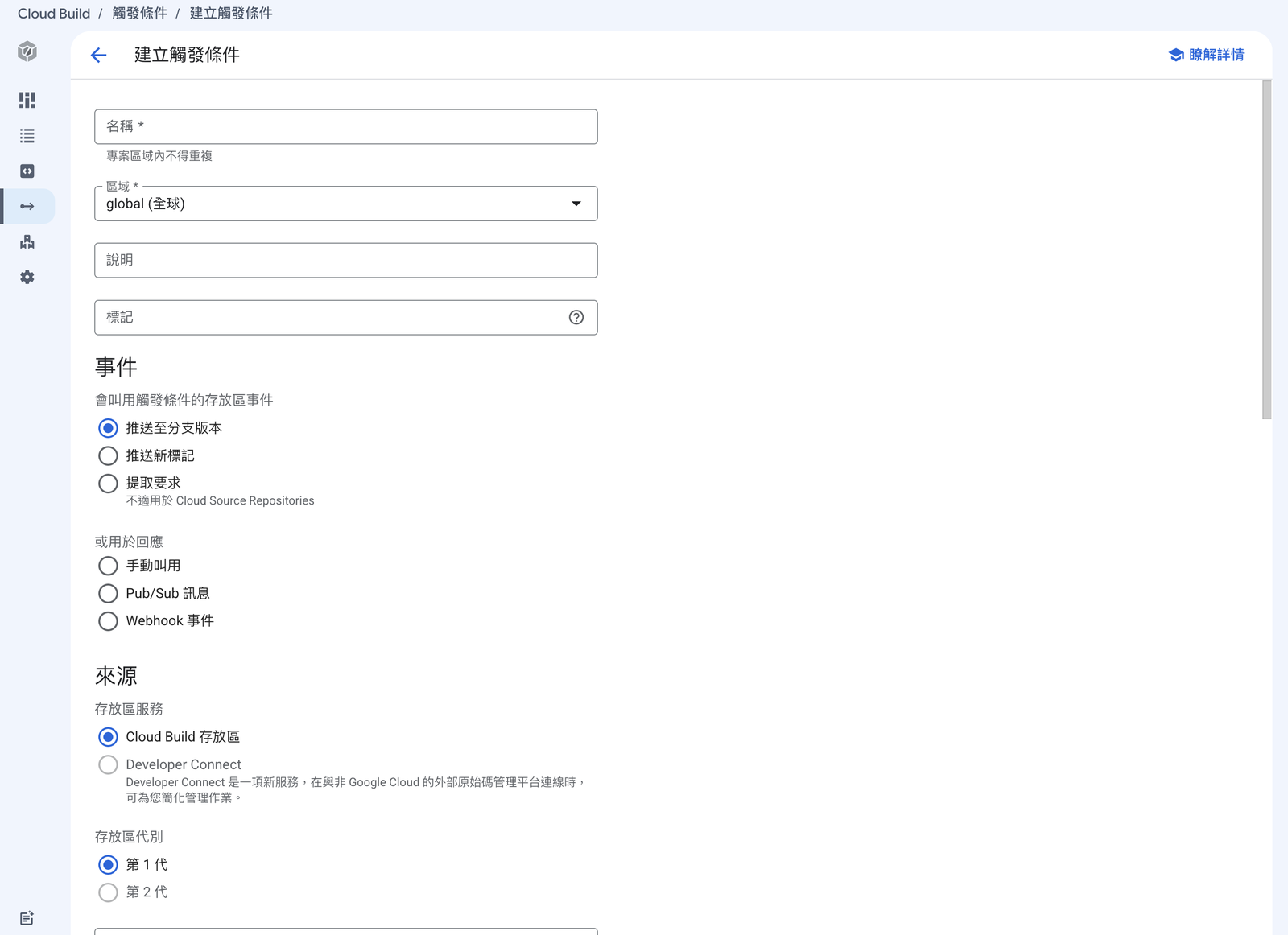
| 事件 | 什麼時候跑 | 常見用法 |
|---|---|---|
| 推送至分支版本 | 某個分支(例如 main)有新的 commit | 合進主線就跑完整管線,CI 最常用 |
| 推送新標記 | 打了新的版本標記(例如 v1.2.0) | 正式發版 |
| 提取要求 | 有人開 Pull Request(請求把修改合進主線) | 合併前先跑測試,沒過就不准合 |
| 手動叫用、Pub/Sub、Webhook | 由人或其他系統叫它 | 排程、跨系統串接 |
這張表照 2026 年 11 月的官方觸發條件說明整理。用觸發條件時,cloudbuild.yaml 可以改用 $SHORT_SHA(commit 編號前 7 碼)當版本標記,每個映像檔都對得回是哪次 commit;手動送出時它是空的,所以這篇用自己定義的 _TAG。
CI/CD 常見工具
| 工具 | 是什麼 | 這個系列 |
|---|---|---|
| Cloud Build | Google Cloud 的全代管建置服務,不用自己顧機器 | 本篇、容器系列第 21 篇、第 13 篇 |
| Cloud Deploy | Google Cloud 的持續交付服務:多環境推版、核准、回滾 | 第 15 篇 |
| GitHub Actions | GitHub 內建的 CI/CD,設定檔放在程式庫裡 | 第 14 篇:GitHub Actions 部署 Cloud Run 不用金鑰(撰寫中) |
| GitLab CI | GitLab 內建的 CI/CD | 第 14 篇附寫法 |
| Argo CD、Flux | GitOps 工具:Git 裡的設定是什麼,叢集就自動長成什麼 | GitOps 方法論 |
| Jenkins | 歷史最久的開源建置伺服器,要自己架、自己顧 | 新版考綱已經不點名 |
證照考綱的變化:新版考綱 1.3 列的第三方工具是 Git、Argo CD、Flux、kpt;舊版還有 Jenkins 和 Packer,新版拿掉了、多了 Flux。
CI 也是放資安檢查的地方,例如程式碼掃描(SAST 工具是什麼)、映像檔弱點掃描,這叫 DevSecOps,在第 7 篇:DevSecOps 是什麼?跟 SecOps、Google SecOps 差在哪和第 18 篇:軟體供應鏈安全:Artifact Analysis、Binary Authorization、SLSA(撰寫中)。
用完記得刪
照建立的相反順序刪:Cloud Run 服務 → 存放區 → 原始碼壓縮檔 → Cloud Shell 裡的資料夾。
gcloud run services delete do-03-app --region=asia-east1 --quietDeleting [do-03-app]...
...........done.
Deleted service [do-03-app].
gcloud artifacts repositories delete do-03-demo --location=asia-east1 --quietDelete request issued for: [do-03-demo]
Waiting for operation [projects/dong-dong-gcp-3/locations/asia-east1/operations/c3132d3c-6489-47cc-bc70-4d102d6a853f] to complete...
.....done.
Deleted repository [do-03-demo].
gcloud builds submit 每次都會把資料夾壓縮上傳到 專案ID_cloudbuild 這個 bucket(Cloud Storage 的儲存空間)的 source/ 底下。這個 bucket 是整個專案的 Cloud Build 共用的,只刪這篇的三個檔:用標籤 do-03 找出這篇三次建置的原始碼檔名,一個一個刪:
for o in $(gcloud builds list --region=asia-east1 --filter='tags=do-03' --format='value(source.storageSource.object)'); do gcloud storage rm gs://dong-dong-gcp-3_cloudbuild/$o; done; cd ~ && rm -rf ~/do-03 && echo cleanedRemoving objects:
Removing gs://dong-dong-gcp-3_cloudbuild/source/1795801017.655757-c26a5bad2d894553b1151eefa310d17b.tgz...
..
Removing objects:
Removing gs://dong-dong-gcp-3_cloudbuild/source/1795800969.698934-24ccb35fa7fa483fbf7bc32af79d299d.tgz...
.
Removing objects:
Removing gs://dong-dong-gcp-3_cloudbuild/source/1795800847.725542-f3e6d0dc28204908b5350206782b55f6.tgz...
.
cleaned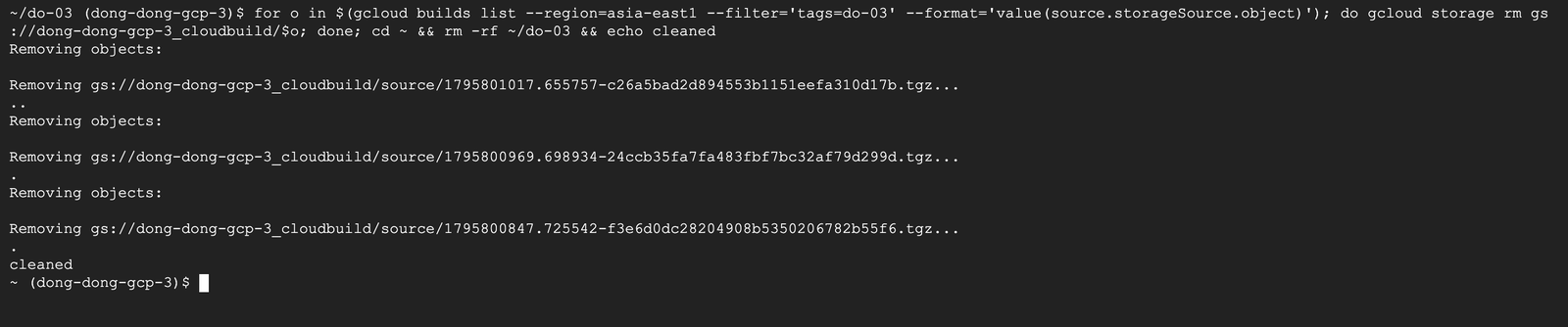
for ... do ... done 是「清單裡每一個都做一次」的迴圈。
刪不掉也不用刪的:Cloud Build 的建置記錄會一直留在「記錄」頁,這是稽核用的,沒有刪除按鈕;日誌檔放在 Google 自動建的 logs bucket,只有幾 KB。
不刪會怎樣(2026 年 11 月查):
- Cloud Run 服務:沒人用就縮到 0 台、不收 CPU 和記憶體費;但網址是公開的,任何人打開都算請求,超過免費額度就收錢(容器系列第 22 篇 Cloud Run 收費)
- 存放區裡的映像檔:每月前 0.5 GB 免費,超過每 GB 每月約 0.10 美元(容器系列第 19 篇)
- 原始碼壓縮檔:很小,但 Cloud Storage 照容量收費,留著沒用
帳單保護可以看GCP 帳單爆炸防護。
證照會怎麼考
Professional Cloud DevOps Engineer 考試 2 小時、50~60 題選擇題、報名費 200 美元,考試語言英文和日文(2026 年 11 月查官方考試頁)。2026 年 11 月 23 日起適用新版考綱。
CI/CD 在新版考綱是第 2 區塊,約 30%,比重最高(舊版約 25%),標題從「建置與實作」多了「維護」(maintaining)。這篇對應到:
| 考綱小節(新版) | 原文重點 | 這篇對應的地方 |
|---|---|---|
| 1.3 設計 CI/CD 架構 | CI with Cloud Build、CD with Cloud Deploy、Artifact Registry 設定、第三方工具 Git、Argo CD、Flux、kpt | 「Google Cloud 上的 CI/CD 由哪些服務組成」 |
| 2.1 建置管線(舊版叫 Designing pipelines,新版改 Building) | 應用程式和基礎架構的 CI/CD、Artifact Registry、管線觸發條件、部署流程設定(例如核准流程) | 動手做、觸發條件、核准 |
| 2.2 實作與管理管線 | 稽核和追蹤部署(Artifact Registry、Cloud Build、Cloud Deploy、Cloud Audit Logs) | 步驟 10 的建置記錄 |
| 4.4 排解問題 | CI/CD 管線問題 | 步驟 7 從日誌找出 AssertionError: 103 != 300 |
舊版 2.2 還有一條「排解和減輕部署問題」,新版 2.2 拿掉了;管線排錯在新版 4.4(舊版 4.5)還在。
看到這些字,就想到這個(情境題的判斷關鍵字):
| 題目關鍵字 | 想到 |
|---|---|
| 「每次 commit 都要自動測試」「及早發現整合問題」 | 持續整合:Cloud Build 觸發條件+測試站 |
| 「上正式環境前要有人核准」「需要主管簽核」 | 持續交付:Cloud Deploy 目標設 requireApproval,給核准的人 roles/clouddeploy.approver |
| 「建置開始前就要有人核准」 | Cloud Build 觸發條件勾「必須經過核准」,給 Cloud Build 核准者角色 |
| 「通過測試就自動上線、不要人工介入」 | 持續部署 |
| 「依序推到 dev、staging、prod」 | Cloud Deploy 的交付管道(第 15 篇) |
| 「成品要集中存放、能追溯是哪一版」 | Artifact Registry+映像檔標記用 commit 編號 |
| 「誰在什麼時候部署了什麼」 | Cloud Build 建置記錄、Cloud Deploy、Cloud Audit Logs |
| 「測試失敗,管線卻還是部署了」 | 檢查步驟順序,以及有沒有被設成 allowFailure: true(失敗也算過) |
考試範圍完整的準備地圖在第 1 篇:GCP DevOps 證照怎麼考?2026 新版考綱、比重與準備地圖。
面試會怎麼問
- 「CI/CD 是什麼?」:先講它是「改程式之後自動測試、打包、上線的管線」,再分開講 CI(每次修改自動測,擋住壞程式)和 CD(自動把好版本送出去),最後舉一個你做過或看過的例子,例如這篇的「測試沒過,後面三站不跑」
- 「持續交付和持續部署差在哪?」:上正式環境前有沒有人按核准。補一句「持續交付不是手動部署,部署本身也是自動的」會加分
- 「管線壞了你會怎麼做?」:先看是哪一站失敗、日誌寫什麼(這篇是
AssertionError: 103 != 300),修不快就先退回造成問題的那次修改,讓主線恢復正常 - 「測試要放在管線的哪裡?」:越前面越好。測試最快、最便宜,沒過的話後面打包和部署都沒意義
- 「什麼情況不適合持續部署?」:要經過商店審核的手機 App、韌體、有法規要求簽核的系統。DORA 的說法是這些用持續交付就好
常見問答
CI/CD 是什麼?用一句話說
CI/CD 是讓程式每次修改都自動經過測試、打包、上線的一條自動化管線。CI(持續整合)負責每次都自動測試、擋住壞程式;CD 負責把通過的版本送出去,可以是持續交付(上線前有人核准)或持續部署(通過就自動上線)。
持續交付和持續部署差在哪?
差在上正式環境前有沒有人按核准。持續交付:測試、打包、部署都自動,但上正式環境前由人決定什麼時候放行;持續部署:通過測試就自動上正式環境,不用等人。DORA 建議先做到持續交付,持續部署適合網路服務,不適合韌體和手機 App。
CI/CD 一定要寫測試嗎?
強烈建議要。沒有自動測試的管線只會把 bug 更快送上線。管線裡也可以再加程式碼掃描、弱點掃描這些關卡,但自動測試是最基本的一關。這篇的 v2 就是靠一個只有 2 行的測試(檢查 100 元買 3 個是不是 300)擋下來的。測試不用一開始就很完整,先從最重要的功能寫起,管線再讓它每次都自動跑。
測試失敗了,正式環境會怎樣?
在這篇這種「依序執行、測試站沒設 allowFailure」的管線裡,不會怎樣:管線停在測試那一站,後面的建置、推送、部署都不會跑,正式環境繼續用上一個好的版本。如果步驟被設成平行跑、測試站允許失敗,或有另一條管線繞過測試直接部署,就擋不住了。這篇實測 v2 測試失敗後,網址還是回 v1 total(100, 3) = 300,存放區裡也沒有 v2 的映像檔。
Cloud Build 和 Cloud Deploy 差在哪?要學哪個?
Cloud Build 管 CI:照設定檔跑測試、建置映像檔,也可以直接部署(這篇就是)。Cloud Deploy 管 CD:把同一個版本依序推到 dev、staging、prod,可以設核准、一鍵回滾。小專案用 Cloud Build 一路做到部署就夠;多個環境、要簽核時再加 Cloud Deploy。考證照兩個都要懂,考綱 1.3 原文就是「CI with Cloud Build、CD with Cloud Deploy」。
CI/CD 和 DevOps 是同一件事嗎?
不是。CI/CD 是一條自動化管線,是 DevOps 裡最具體、最常被看到的做法。DevOps 還包括開發和維運一起負責的文化、用 DORA 指標量成效、出事不究責的檢討。只裝了 CI/CD、團隊還在互相怪,不算做到 DevOps。詳細在第 2 篇:DevOps 是什麼?白話解釋+DORA 5 個指標實測。
Jenkins 還需要學嗎?
看你要去的公司用什麼。考 GCP DevOps 證照的話,新版考綱(2026 年 11 月 23 日起)1.3 列的第三方工具是 Git、Argo CD、Flux、kpt,舊版有的 Jenkins 已經拿掉,重點放在 Cloud Build、Cloud Deploy。觀念是通用的:不管用哪個工具,都是「觸發 → 測試 → 建置 → 部署」這條線。
重點整理
- CI/CD 是一條自動化管線:改程式 → 自動測試 → 打包 → 上線;CI 擋住壞程式,CD 把好版本送出去
- 持續交付 vs 持續部署:差在上正式環境前有沒有人按核准;持續交付的部署也是自動的,不是手動部署
- 這次實測:v2 把
*打成+,管線 21 秒就停在測試站(AssertionError: 103 != 300),後面三站沒跑,正式環境還是 v1;修好的 v3 56 秒上線 - 測試放第一站:只佔整條管線約 11% 的時間,最花時間的是部署(約 72%)
- Google Cloud 對應:Cloud Build 管 CI、Artifact Registry 存成品、Cloud Deploy 管 CD(
requireApproval做核准);證照新版考綱第 2 區塊約 30%
延伸閱讀
本系列
- 第 1 篇:GCP DevOps 證照怎麼考?2026 新版考綱、比重與準備地圖
- 第 2 篇:DevOps 是什麼?白話解釋+DORA 5 個指標實測
- 第 4 篇:Git、GitHub、GitLab 差在哪?版本控制白話懂(撰寫中)
- 第 7 篇:DevSecOps 是什麼?跟 SecOps、Google SecOps 差在哪
- 第 13 篇:Cloud Build 串 GitHub/GitLab:push 就自動建置部署(撰寫中)
- 第 14 篇:GitHub Actions 部署 Cloud Run 不用金鑰:Workload Identity Federation(撰寫中)
- 第 15 篇:Cloud Deploy 教學:dev→staging→prod 推版、核准、回滾(撰寫中)
- 第 16 篇:藍綠、金絲雀、滾動部署差在哪?Cloud Run 流量分割+Cloud Deploy canary(撰寫中)
- 第 18 篇:軟體供應鏈安全:Artifact Analysis、Binary Authorization、SLSA(撰寫中)
這篇用到的服務
- Cloud Build 是什麼?用 cloudbuild.yaml 自動建映像檔、部署到 Cloud Run
- Artifact Registry 是什麼?把 Docker 映像檔推上 GCP 教學
- Cloud Run 是什麼?Cloud Run 教學:部署容器、版本與流量分割
- Cloud Run 收費怎麼算?Cloud Run pricing、冷啟動、最小執行個體一次看懂
站上相關文章
- 機器學習的 CI/CD:程式改了、資料來了,模型自動重訓
- MLOps 是什麼?Vertex AI Pipelines、Kubeflow、TFX 介紹
- GitOps 方法論是什麼東東?GitOps 的工作流程是什麼?
- SAST 工具是什麼?GCP 上有類似工具嗎?該選擇哪一種?
- 雲端職缺大解析:雲端工程師、架構師、SRE、DevOps、資料工程師差在哪?
- Docker、Kubernetes 教學地圖:從容器到 Cloud Run、GKE 全系列整理
CI/CD 的觀念和管線長什麼樣子都有了,下一篇從管線的起點 Git 開始,把版本控制講清楚。可以看看東東的 GCP 課程,或加 LINE 聊聊你現在的狀況,一起找出最適合你的學習順序。