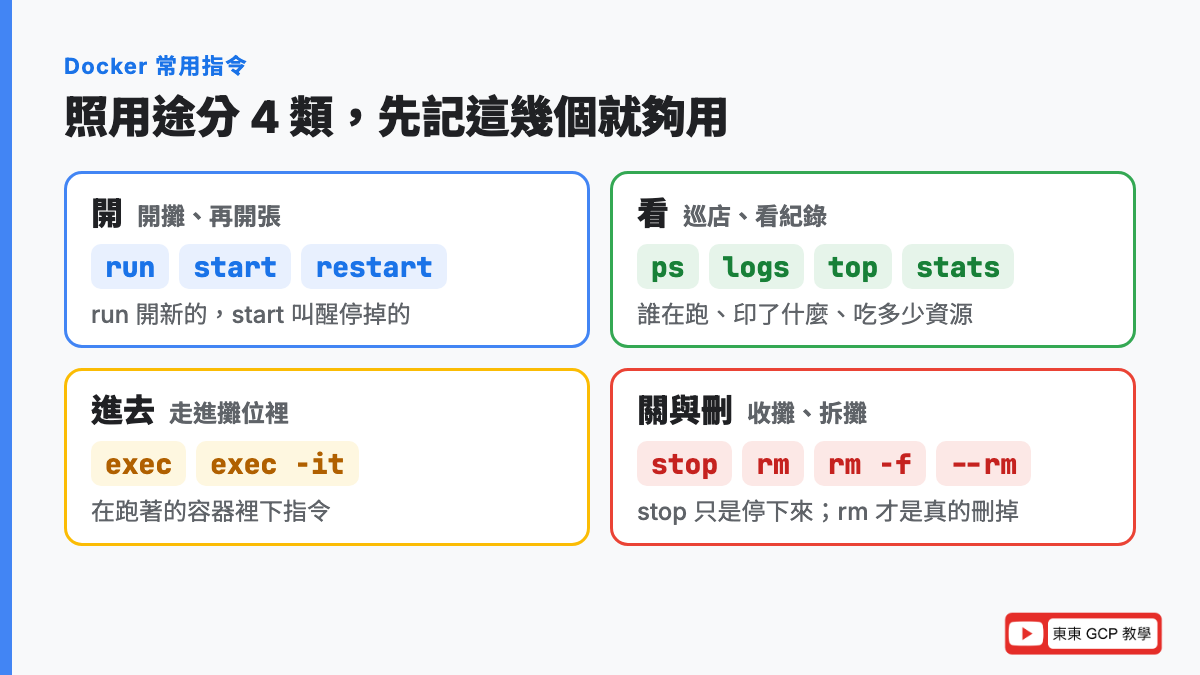
Docker 常用指令先學 6 個就夠:run 開容器、ps 看狀態、logs 看紀錄、exec 進容器、stop 停下來、rm 刪掉。
上一篇用 docker run 跑出了第一個容器。但容器跑起來之後呢?它有沒有出錯、裡面在做什麼、怎麼關掉、怎麼清乾淨,這些才是每天真正會用到的。
這篇用同一個 nginx 容器,把這 6 個指令從頭到尾實際跑一次,再加上幾個好用的配角(start、restart、top、stats)。全部在免費的 Cloud Shell 裡做,指令和輸出都是真實結果,最後附一張速查表。
這是「容器系列」的第 2 篇。還沒開過 Cloud Shell 的話,先看第 1 篇:Docker 入門教學,10 分鐘就能準備好環境。
為什麼你需要知道
- 容器出問題時,你要知道去哪裡看:網頁打不開、程式一直掛掉,第一個動作幾乎都是
docker logs。不會看 log,就只能乾瞪眼 - 「停掉」和「刪掉」是兩回事:搞混的話,會遇到「名字已經被用掉」的錯誤,或是以為存好的東西其實跟著容器一起消失了
- 後面的 Kubernetes 指令幾乎一模一樣:
kubectl logs、kubectl exec跟這篇的docker logs、docker exec是同一個概念,這篇學會,後面省一半力氣 - 面試很愛問:「容器起不來你會怎麼查?」「stop 跟 rm 差在哪?」幾乎是 DevOps、後端面試的必考題
先換個比喻:每個容器是一個「攤位」
第 1 篇把映像檔(Image)比喻成雞蛋糕的模具,把容器(Container)比喻成烤出來的雞蛋糕。這篇要對容器做各種操作,換個角度想會更好懂:
每個容器,就像用同一套模具開起來的一個雞蛋糕攤位。
| 指令 | 白話在做什麼 | 攤位比喻 |
|---|---|---|
docker run | 用映像檔建立並啟動一個新容器 | 拿模具開一攤新的 |
docker ps | 列出容器和它們的狀態 | 巡一圈夜市,看哪幾攤有開 |
docker logs | 看容器印出來的紀錄 | 翻這一攤的出單紀錄 |
docker exec | 在跑著的容器裡執行指令 | 走進攤位裡面動手 |
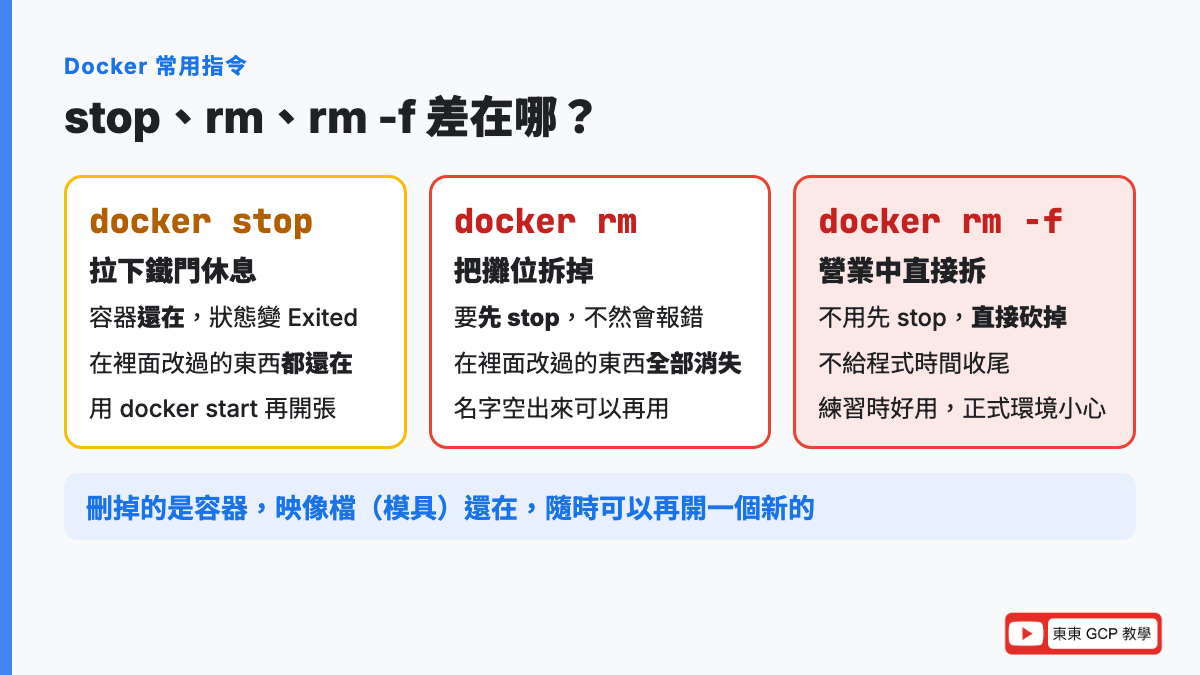
docker stop | 讓容器停下來,但不刪掉 | 拉下鐵門休息,攤子還在 |
docker start | 讓停掉的容器再跑起來 | 拉起鐵門繼續營業 |
docker rm | 把容器刪掉 | 把攤位拆掉 |
記住這張表,後面每一步都是在做表上的其中一件事。
Docker 指令長什麼樣子
每一行 Docker 指令都可以拆成四個部分:
docker   logs     --tail 3    web
(工具) (動作) (選項) (對象)- 動作:要做什麼,例如
logs、stop - 選項:怎麼做,通常以
-或--開頭,例如--tail 3是「只看最後 3 行」 - 對象:對哪一個容器做,寫容器名字或容器 ID 都可以
來龍去脈:為什麼同一件事有兩種寫法?
你在網路上會看到 docker ps,也會看到 docker container ls,它們是同一個指令。
早期 Docker 的指令全部平鋪在一起:docker ps、docker rm、docker rmi,指令一多就很難記哪個是管容器、哪個是管映像檔。Docker 1.13 版(2017 年 1 月)把指令按「對象」重新分組,多了 docker container …、docker image … 這種新寫法。
舊寫法沒有被拿掉,變成新寫法的別名。官方指令說明寫得很清楚:docker container ls 的別名有 docker container list、docker container ps、docker ps。
這篇用大家最常看到的短寫法(docker ps、docker logs),兩種寫法效果完全一樣。
動手做:用一個 nginx 容器練完所有指令
在哪裡做:Google Cloud Shell,不用建專案、不用綁信用卡(打開方式見第 1 篇)
要多久:大約 15 分鐘
會不會花錢:不會,Cloud Shell 免費
截圖裡的提示字元有縮短成
~$,你的畫面會是「你的帳號@cloudshell:~$」,意思一樣。
步驟 1:先看看現在有什麼
打開 Cloud Shell 之後,先確認現在有哪些容器和映像檔:
docker ps -a; docker images兩個指令中間的分號
;意思是「跑完前一個,接著跑下一個」,可以一次貼兩個指令。
實際輸出:
CONTAINER ID   IMAGE     COMMAND   CREATED   STATUS    PORTS     NAMES
                                                                                                                               i Info →   U  In Use
IMAGE   ID             DISK USAGE   CONTENT SIZE   EXTRA
兩個都只有標題列,全部是空的。第 1 篇結束時還留著 nginx 和 hello-world 兩個映像檔,隔了一晚就沒了,原因是 Cloud Shell 閒置一段時間後會換一台新機器,Docker 的資料不在保留範圍內(第 1 篇「實測時的意外」有說明)。所以每次練習都從下載映像檔開始,這很正常。
步驟 2:docker run 開一個 nginx 容器
nginx 是一個網頁伺服器,有人來要網頁,它就把網頁送過去。用它來練習,是因為它會一直開著、會印 log,很適合當練習對象:
docker run -d -p 8080:80 --name web nginx實際輸出:
Unable to find image 'nginx:latest' locally
latest: Pulling from library/nginx
8334177aa35b: Pull complete
9a2c3eb3312e: Pull complete
f2be67225471: Pull complete
d5f3a4724daf: Pull complete
24bf03b6a474: Pull complete
dd00b11a22aa: Pull complete
a856bfc2a772: Pull complete
ee284e8d8c11: Download complete
6542b5f86ffd: Download complete
Digest: sha256:4c41e2d0a3a55b325ed572cd0200bdb72af1433c3daa2bca6ef8eea68ce504a2
Status: Downloaded newer image for nginx:latest
8fbd815ec6ecf487befebe39bd900633c5633994e531522127833da5e2e31832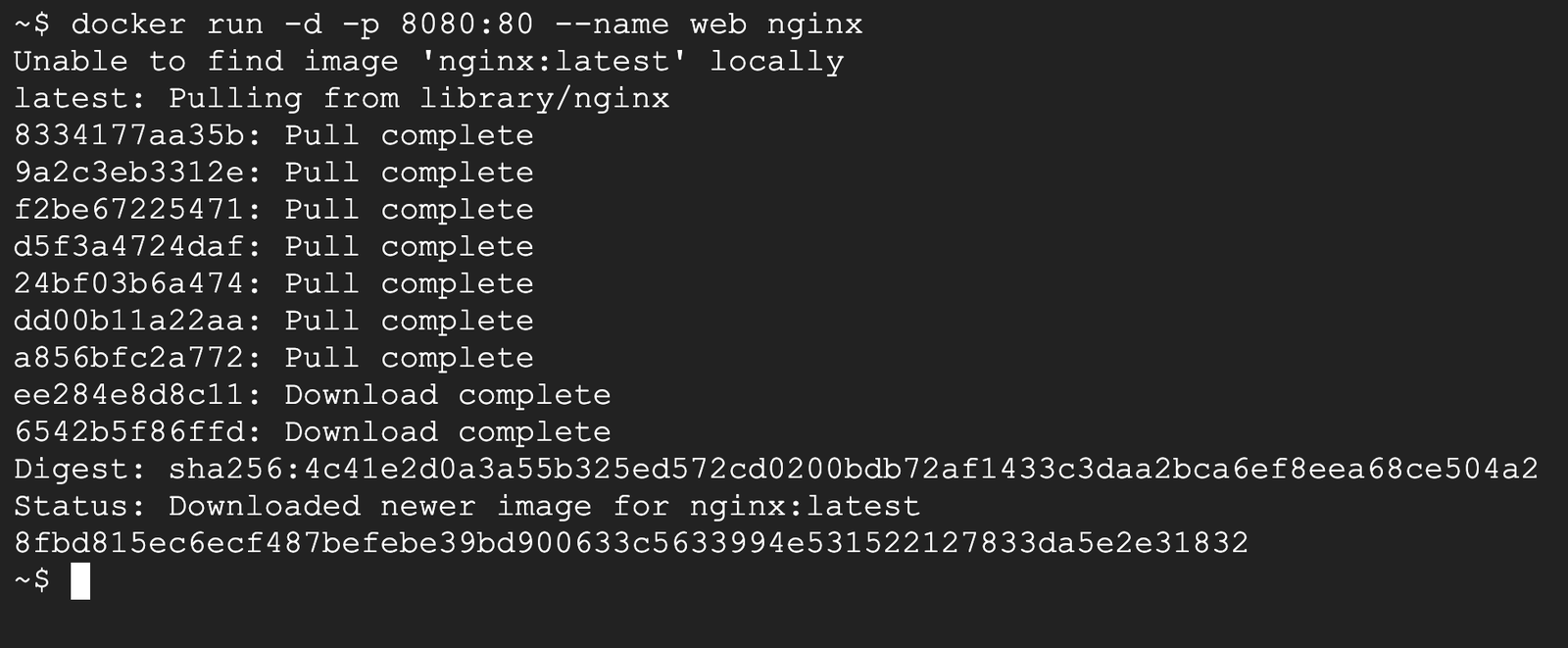
複習一下這行指令(第 1 篇有詳細拆解):
| 部分 | 意思 |
|---|---|
-d | 在背景執行,終端機馬上還給你 |
-p 8080:80 | 把 Cloud Shell 的 8080 號門接到容器裡的 80 號門 |
--name web | 幫容器取名叫 web,後面所有指令都用這個名字叫它 |
nginx | 用 nginx 這個映像檔 |
最後那一長串英數字是容器 ID。之後要指定容器時,寫 web 或寫 ID 的前幾碼(例如 8fbd)都可以,但名字好記多了,這也是為什麼建議一定要加 --name。
步驟 3:docker ps 看誰在跑
docker psCONTAINER ID IMAGE COMMAND CREATED STATUS PORTS NAMES
8fbd815ec6ec nginx "/docker-entrypoint.…" 5 seconds ago Up 4 seconds 0.0.0.0:8080->80/tcp web
重點看兩欄:STATUS 是 Up 4 seconds(已經跑了 4 秒),NAMES 是 web。只要是 Up,就代表容器正在跑。
docker ps 只列出正在跑的容器;加上 -a(all)才會連停掉的一起列出來,等一下會用到。
步驟 4:送幾個請求進去,讓它有東西可以記
先用 curl 連 3 次,讓 nginx 有東西寫進 log:
for i in 1 2 3; do curl -s -o /dev/null -w "%{http_code}\n" localhost:8080; done200
200
200
這行看起來很長,拆開來其實很簡單:
for i in 1 2 3; do …; done:把中間那段重複做 3 次curl localhost:8080:去敲 8080 號門要網頁。curl 是終端機裡的「瀏覽器」,只是它不畫畫面,直接把內容印出來-s -o /dev/null:安靜模式,而且把網頁內容丟掉不印(/dev/null是 Linux 的垃圾桶)-w "%{http_code}\n":只印出「狀態碼」
HTTP 狀態碼是什麼:網頁伺服器回你的時候,會附上一個三位數的號碼,告訴你結果如何。200 代表「成功,網頁給你」,404 代表「找不到這一頁」,500 代表「伺服器自己出錯」。就像點餐後店員回你「好的」「賣完了」「機器壞了」。
步驟 5:docker logs 看容器印了什麼
docker logs web實際輸出:
/docker-entrypoint.sh: /docker-entrypoint.d/ is not empty, will attempt to perform configuration
/docker-entrypoint.sh: Looking for shell scripts in /docker-entrypoint.d/
/docker-entrypoint.sh: Launching /docker-entrypoint.d/10-listen-on-ipv6-by-default.sh
10-listen-on-ipv6-by-default.sh: info: Getting the checksum of /etc/nginx/conf.d/default.conf
10-listen-on-ipv6-by-default.sh: info: Enabled listen on IPv6 in /etc/nginx/conf.d/default.conf
/docker-entrypoint.sh: Sourcing /docker-entrypoint.d/15-local-resolvers.envsh
/docker-entrypoint.sh: Launching /docker-entrypoint.d/20-envsubst-on-templates.sh
/docker-entrypoint.sh: Launching /docker-entrypoint.d/30-tune-worker-processes.sh
/docker-entrypoint.sh: Configuration complete; ready for start up
2026/10/27 16:12:49 [notice] 1#1: using the "epoll" event method
2026/10/27 16:12:49 [notice] 1#1: nginx/1.31.8
2026/10/27 16:12:49 [notice] 1#1: built by gcc 14.2.0 (Debian 14.2.0-19)
2026/10/27 16:12:49 [notice] 1#1: OS: Linux 6.18.55+
2026/10/27 16:12:49 [notice] 1#1: getrlimit(RLIMIT_NOFILE): 1048576:1048576
2026/10/27 16:12:49 [notice] 1#1: start worker processes
2026/10/27 16:12:49 [notice] 1#1: start worker process 28
2026/10/27 16:12:49 [notice] 1#1: start worker process 29
172.17.0.1 - - [27/Oct/2026:16:12:58 +0000] "GET / HTTP/1.1" 200 896 "-" "curl/8.5.0" "-"
172.17.0.1 - - [27/Oct/2026:16:12:58 +0000] "GET / HTTP/1.1" 200 896 "-" "curl/8.5.0" "-"
172.17.0.1 - - [27/Oct/2026:16:12:58 +0000] "GET / HTTP/1.1" 200 896 "-" "curl/8.5.0" "-"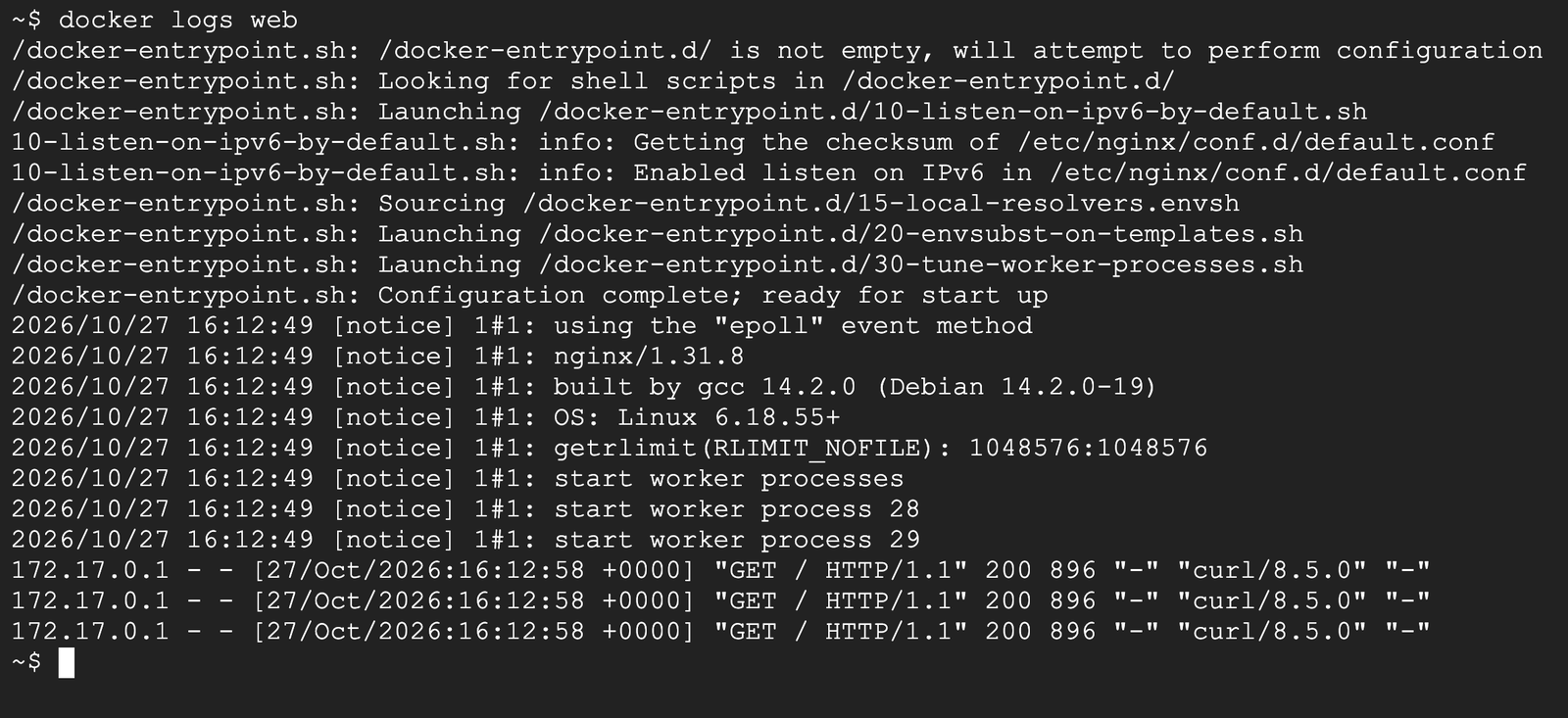
先講 log(日誌) 是什麼:
白話:程式在執行時一邊做事、一邊寫下的流水帳,例如「幾點幾分啟動了」「誰來要了什麼、結果如何」。
比喻:攤位的出單紀錄。生意好不好、哪一單出了問題,翻紀錄就知道。
為什麼重要:程式出錯時不會跳出視窗告訴你,答案幾乎都寫在 log 裡。工程師查問題的第一步,就是看 log。
這段輸出可以分成三塊:
| 區塊 | 內容 | 白話 |
|---|---|---|
| 前 9 行 | /docker-entrypoint.sh: … | nginx 映像檔的「開店準備」腳本,在檢查設定 |
| 中間 8 行 | [notice] … nginx/1.31.8 | nginx 正式開店:版本 1.31.8,啟動了 2 個負責接客的 worker |
| 最後 3 行 | "GET / HTTP/1.1" 200 896 | 剛剛 3 次 curl 的存取紀錄 |
最後一行逐段拆開:
| 片段 | 意思 |
|---|---|
172.17.0.1 | 請求是從哪裡來的。這是 Docker 內部網路裡「主機」這一端的地址,代表請求從 Cloud Shell 本機送進來(就是剛剛的 curl) |
[27/Oct/2026:16:12:58 +0000] | 時間。+0000 代表這是世界標準時間(UTC),比台灣慢 8 小時,實際是台灣時間 10/28 凌晨 00:12 |
"GET / HTTP/1.1" | 要了什麼:用 GET 方法要首頁 / |
200 | 狀態碼,成功 |
896 | 回傳的網頁內容有 896 個位元組(byte) |
"curl/8.5.0" | 用什麼工具來要的,這裡是 curl 8.5.0 版 |
為什麼 docker logs 看得到這些? Docker 收集的是容器主程式「印到螢幕上」的東西,正式名稱叫標準輸出(stdout)和標準錯誤(stderr),官方文件寫明 docker logs -f 追的就是這兩個。nginx 平常會把存取紀錄寫進檔案,但官方 nginx 映像檔在打包時把紀錄檔直接接到 stdout 和 stderr,所以 Docker 收得到。
這也是寫容器程式的重要觀念:log 要印到螢幕上,不要只寫進容器裡的檔案,不然 docker logs 什麼都看不到。
步驟 6:–tail 只看最後幾行
log 一多,全部印出來會洗版。加 --tail 只看最後幾行:
docker logs --tail 3 web172.17.0.1 - - [27/Oct/2026:16:12:58 +0000] "GET / HTTP/1.1" 200 896 "-" "curl/8.5.0" "-"
172.17.0.1 - - [27/Oct/2026:16:12:58 +0000] "GET / HTTP/1.1" 200 896 "-" "curl/8.5.0" "-"
172.17.0.1 - - [27/Oct/2026:16:12:58 +0000] "GET / HTTP/1.1" 200 896 "-" "curl/8.5.0" "-"
--tail 3 也可以寫成 -n 3,效果一樣。
步驟 7:-f 持續追蹤,按 Ctrl+C 離開
想要「一直盯著,有新的 log 就馬上印出來」,加 -f(follow,跟著走):
docker logs -f --tail 2 web172.17.0.1 - - [27/Oct/2026:16:12:58 +0000] "GET / HTTP/1.1" 200 896 "-" "curl/8.5.0" "-"
172.17.0.1 - - [27/Oct/2026:16:12:58 +0000] "GET / HTTP/1.1" 200 896 "-" "curl/8.5.0" "-"
^C
印完最後 2 行之後,畫面會停住、不會回到提示字元,這不是當機,是它在等新的 log。這時候如果有人連進網站,新的那一行會馬上出現。
要離開就按 Ctrl+C(Mac 也是 Control 鍵,不是 Command),畫面上會出現 ^C,然後回到提示字元。
重點來了:按 Ctrl+C 只是「不看了」,容器不會被停掉。確認一下:
docker psCONTAINER ID IMAGE COMMAND CREATED STATUS PORTS NAMES
8fbd815ec6ec nginx "/docker-entrypoint.…" 35 seconds ago Up 33 seconds 0.0.0.0:8080->80/tcp web
還是 Up。差別在這裡:第 1 篇提過,docker run 不加 -d 時按 Ctrl+C,會連容器一起停掉;但 docker logs -f 只是在「旁觀」,按 Ctrl+C 只會關掉旁觀的視窗。
步驟 8:docker exec 在容器裡執行一個指令
exec 是 execute(執行)的縮寫。docker exec 讓你在已經在跑的容器裡,多執行一個指令。
先問容器裡的 nginx 是什麼版本,再看看容器裡是什麼作業系統:
docker exec web nginx -v
docker exec web cat /etc/os-release
實際輸出:
nginx version: nginx/1.31.8
PRETTY_NAME="Debian GNU/Linux 13 (trixie)"
NAME="Debian GNU/Linux"
VERSION_ID="13"
VERSION="13 (trixie)"
VERSION_CODENAME=trixie
DEBIAN_VERSION_FULL=13.7
ID=debian
HOME_URL="https://www.debian.org/"
SUPPORT_URL="https://www.debian.org/support"
BUG_REPORT_URL="https://bugs.debian.org/"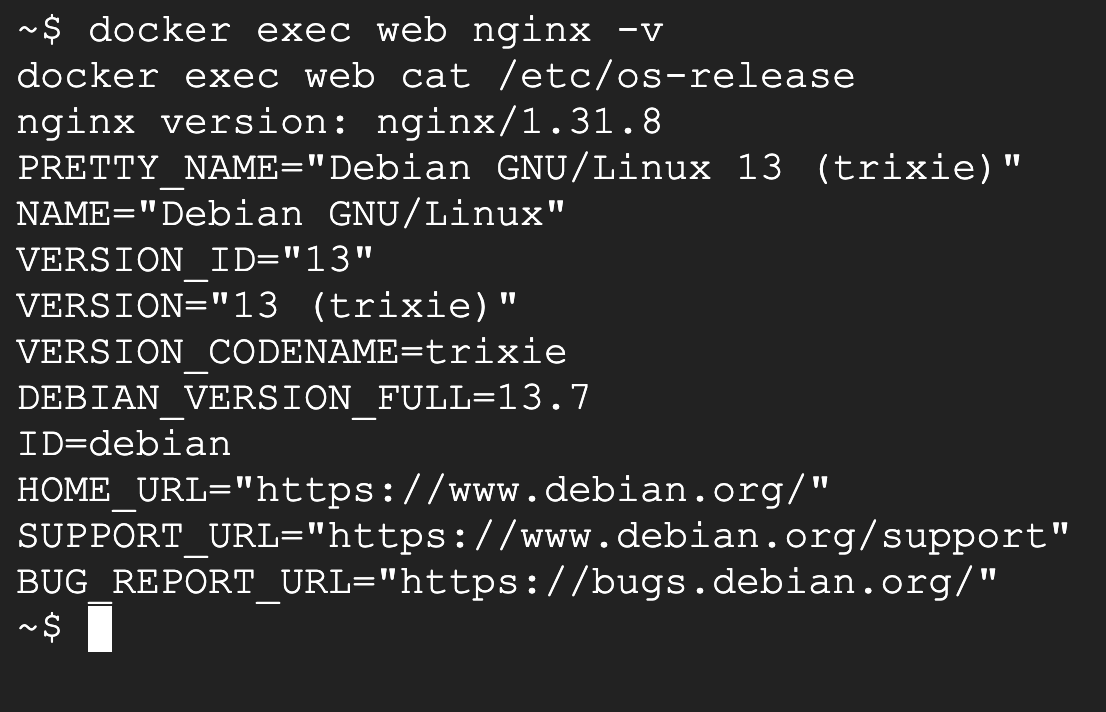
nginx -v:在容器裡執行 nginx 的「印出版本」功能,結果是 1.31.8cat /etc/os-release:cat是「把檔案內容印出來」,/etc/os-release是 Linux 記錄自己是哪個版本的檔案。結果是 Debian 13
有意思的是,Cloud Shell 本身是 Ubuntu,但這個容器裡卻是 Debian。這就是容器「自帶環境」的意思:nginx 映像檔裡打包了它需要的整套 Debian 環境,不管外面的主機是什麼系統,容器裡都一樣。
格式記法:docker exec 容器名字 要執行的指令。指令執行完,結果印出來,就回到你的終端機。
步驟 9:docker exec -it 直接「走進」容器
一次一個指令很麻煩的話,可以開一個命令列進到容器裡,像遠端登入一樣:
docker exec -it web bash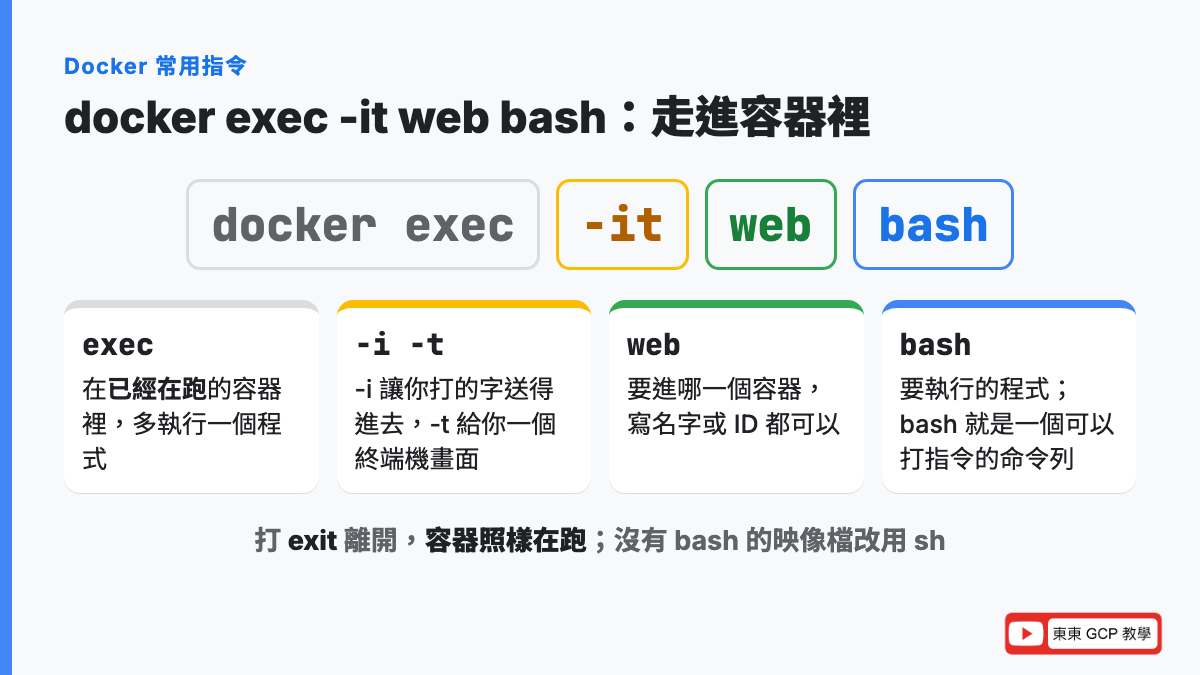
-i(interactive,互動):讓你打的字送得進容器-t(tty,終端機):給你一個像樣的終端機畫面- 兩個合起來寫成
-it,幾乎都是一起用 bash:要在容器裡執行的程式。bash 就是一個可以打指令的命令列,Cloud Shell 你現在在用的也是它
進去之後,試著做幾件事:
ls /usr/share/nginx/html
ps
echo '<h1>Hello from inside the container</h1>' > /usr/share/nginx/html/index.html
cat /usr/share/nginx/html/index.html
exit
實際過程:
~$ docker exec -it web bash
root@8fbd815ec6ec:/# ls /usr/share/nginx/html
50x.html  index.html
root@8fbd815ec6ec:/# ps
bash: ps: command not found
root@8fbd815ec6ec:/# echo '<h1>Hello from inside the container</h1>' > /usr/share/nginx/html/index.html
root@8fbd815ec6ec:/# cat /usr/share/nginx/html/index.html
<h1>Hello from inside the container</h1>
root@8fbd815ec6ec:/# exit
exit
~$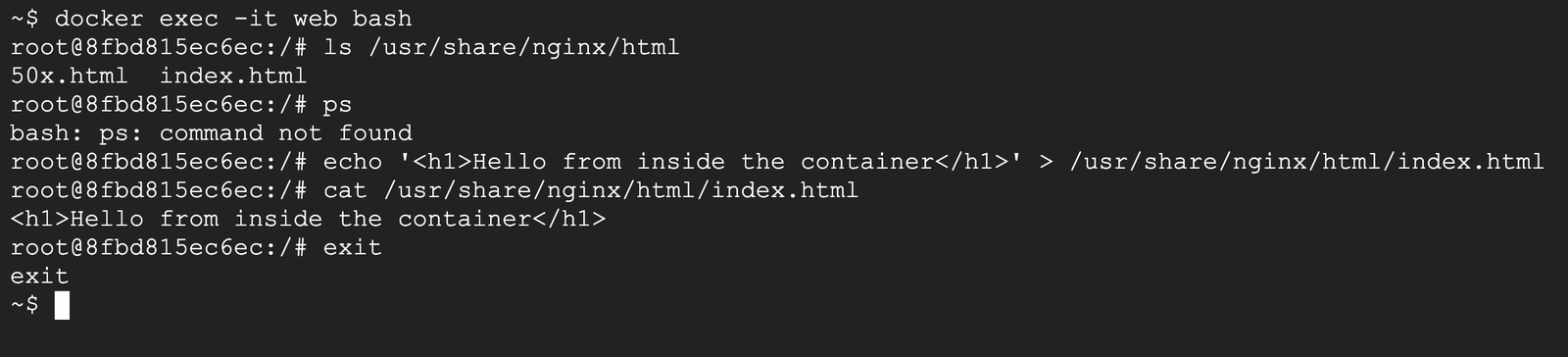
一行一行看:
- 提示字元變了:從
~$變成root@8fbd815ec6ec:/#。root是容器裡的最高權限使用者,8fbd815ec6ec就是容器 ID,#代表你現在是 root。看到這個就知道「我在容器裡面」 ls /usr/share/nginx/html:ls是「列出資料夾裡有什麼」。這個資料夾是 nginx 放網頁的地方,裡面有首頁index.htmlps:找不到這個指令。這是「實測時的意外」,後面說明echo '…' > 檔案:echo是「印出一段文字」,>是「把印出來的東西寫進檔案(覆蓋掉原本的)」。這行把首頁換成一行 Hellocat:確認首頁真的被改了exit:離開容器,回到 Cloud Shell,提示字元變回~$
exit 只是離開你開的那個命令列,容器照樣在跑,跟剛剛 logs -f 按 Ctrl+C 是一樣的道理。
回到外面,用 curl 看看網站變了沒:
curl -s localhost:8080<h1>Hello from inside the container</h1>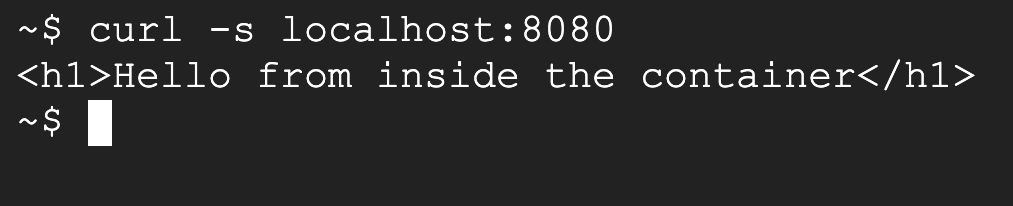
首頁已經換掉了。記住這件事,等一下 docker rm 會用到。
步驟 10:docker top 看容器裡跑哪些程式
容器裡沒有 ps,那要怎麼知道裡面在跑什麼?從外面用 docker top:
docker top web -o pid,argsPID COMMAND
2843 nginx: master process nginx -g daemon off;
2891 nginx: worker process
2892 nginx: worker process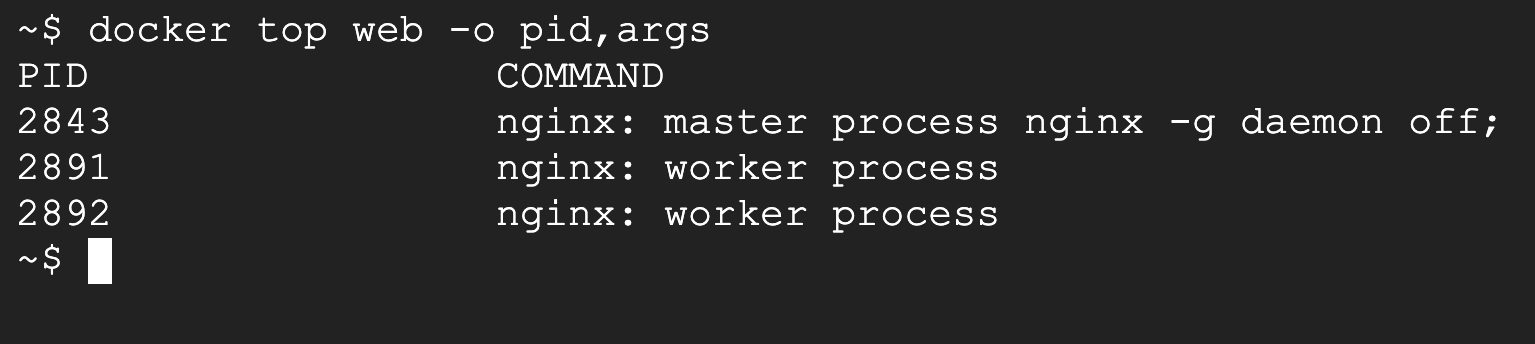
程序(Process)是什麼:一支程式「跑起來之後」的那一份,叫做程序。同一支程式可以同時跑好幾份,每一份都有自己的編號,叫 PID。
比喻:程式是食譜,程序是正在照著食譜做菜的廚師。同一份食譜可以有好幾個廚師同時在做。
這個容器裡有 3 個程序:1 個 master(店長,管理和分派工作),2 個 worker(實際接客的店員),跟剛剛 log 裡「start worker process」那兩行對得起來。
後面的 -o pid,args 是「只顯示編號和完整指令這兩欄」,不加也可以,只是會多出好幾欄,畫面比較擠。
步驟 11:docker stop 讓容器停下來
docker stop web
docker ps -a
web
CONTAINER ID IMAGE COMMAND CREATED STATUS PORTS NAMES
8fbd815ec6ec nginx "/docker-entrypoint.…" About a minute ago Exited (0) Less than a second ago web
docker stop成功會印出容器名字webdocker ps -a看得到 web 還在,只是 STATUS 變成 Exited (0):已經結束,結束代碼 0 代表正常結束- PORTS 欄變成空的,因為已經不在接客了
stop 是怎麼停的? 官方文件的說法是:先送一個「請準備結束」的訊號(signal)給容器的主程式,讓它有時間收尾(把手上的請求處理完、存好資料),等一段時間(Linux 容器預設 10 秒)還沒結束,就強制關掉。
就像打烊前先跟店員說「準備收了」,讓他們把手上的單做完,而不是直接拉電閘。
步驟 12:同一個名字不能用兩次
容器停了,想重新開,很多人第一個反應是再打一次 docker run:
docker run -d -p 8080:80 --name web nginxdocker: Error response from daemon: Conflict. The container name "/web" is already in use by container "8fbd815ec6ecf487befebe39bd900633c5633994e531522127833da5e2e31832". You have to remove (or rename) that container to be able to reuse that name.
Run 'docker run --help' for more information
錯誤訊息翻成白話:「web 這個名字已經被那個容器用掉了,要先刪掉或改名,才能再用這個名字」。
停掉的容器還佔著名字。這是新手最常撞到的錯誤之一,解法有兩個:
- 想繼續用原本那個容器:用
docker start(下一步) - 想開一個全新的:先
docker rm刪掉舊的,再docker run
步驟 13:docker start 叫醒停掉的容器
docker start webweb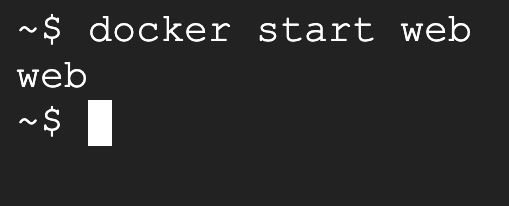
等一兩秒,再連一次:
curl -s localhost:8080<h1>Hello from inside the container</h1>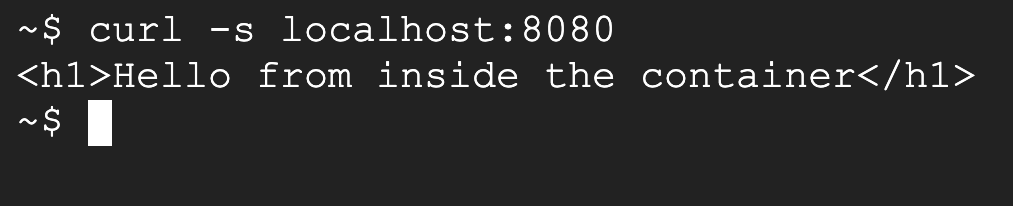
剛剛在容器裡改的首頁還在。stop 再 start,就像拉下鐵門再拉起來,攤位裡的東西都沒動過。
docker run和docker start很容易搞混:run 是「用映像檔開一個新的」,start 是「叫醒一個已經存在、但停掉的」。
步驟 14:docker rm 刪除容器
docker rm webError response from daemon: cannot remove container "web": container is running: stop the container before removing or force remove
被拒絕了,因為 web 剛剛被 start 起來,正在跑。錯誤訊息說得很清楚:「先停止,或強制刪除」。
這是 Docker 的保護機制,避免你不小心刪掉正在服務客人的容器。強制刪除加 -f(force):
docker rm -f web
docker ps -a
web
CONTAINER ID IMAGE COMMAND CREATED STATUS PORTS NAMES
docker ps -a 只剩標題列,web 真的不見了。
-f 不會先禮貌地請程式收尾,官方文件寫明它是直接強制結束(SIGKILL)。練習時很方便,正式環境要小心用。
步驟 15:重新開一個,改過的東西不見了
名字空出來了,用同樣的指令再開一個:
docker run -d -p 8080:80 --name web nginx5e8df22b946490cd176491269b795895c02e9016d59f32a63b76ea1b46f638a0
這次沒有下載,因為 nginx 映像檔還在本機;容器 ID 也是新的。看看首頁:
curl -s localhost:8080 | grep title<title>Welcome to nginx!</title>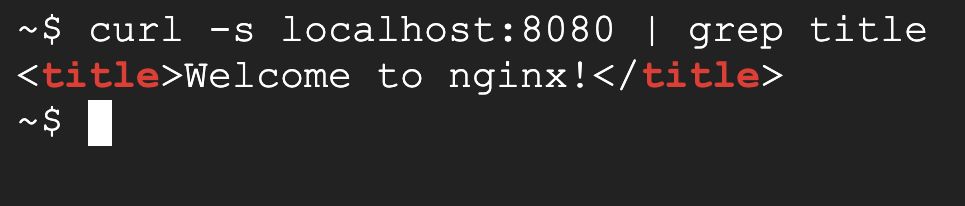
首頁變回 nginx 原本的歡迎頁,剛剛寫的 Hello 不見了。
原因是:在容器裡改的東西,只存在那一個容器裡。容器刪掉,改過的東西就跟著沒了;新容器是從映像檔(模具)重新做的,當然是原廠的樣子。
這就是為什麼資料庫、使用者上傳的檔案,絕對不能只放在容器裡。要怎麼讓資料活下來,第 5 篇講 Volume 的時候會解決。
步驟 16:docker restart 一次做完 stop+start
docker restart web
docker ps
web
CONTAINER ID IMAGE COMMAND CREATED STATUS PORTS NAMES
5e8df22b9464 nginx "/docker-entrypoint.…" 11 seconds ago Up Less than a second 0.0.0.0:8080->80/tcp web
注意 CREATED(建立時間)是 11 秒前,STATUS 卻是「Up Less than a second」:容器還是同一個,只是剛剛重開過。改了設定、程式卡住的時候,常用 restart 重開一次。
步驟 17:–rm 讓容器跑完自動刪掉
第 1 篇的 hello-world 跑完之後留下一個 Exited 的容器,要手動清。如果一開始就知道「跑完就不要了」,加上 --rm:
docker run --rm hello-worldUnable to find image 'hello-world:latest' locally
latest: Pulling from library/hello-world
4f55086f7dd0: Pull complete
d5e71e642bf5: Download complete
Digest: sha256:11a3eb1597e864c51b3f56733cb2e8a90bf0c284bfc05f9444d81c558bc848aa
Status: Downloaded newer image for hello-world:latest
Hello from Docker!
This message shows that your installation appears to be working correctly.
(後面省略)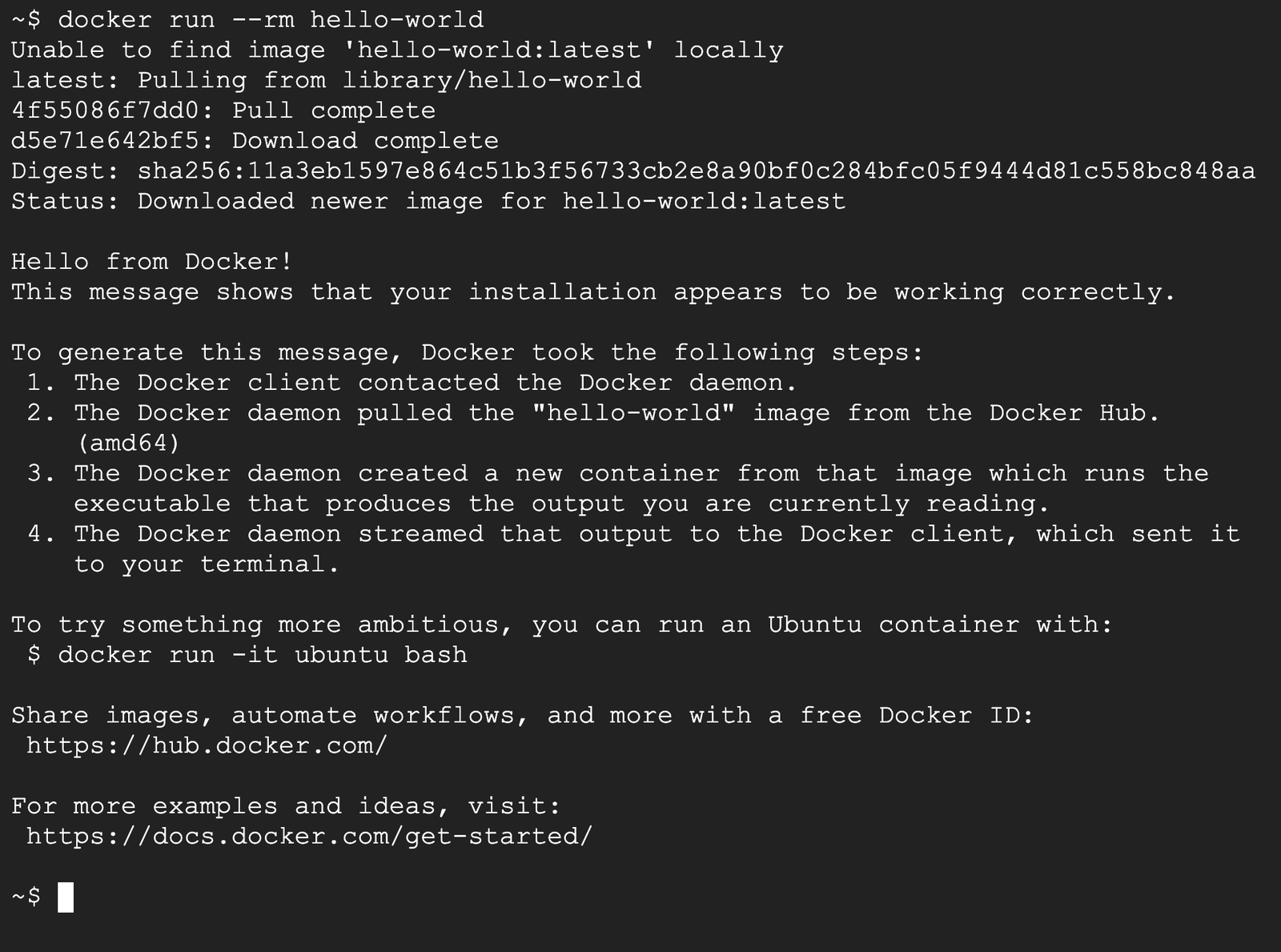
跑完再看所有容器:
docker ps -aCONTAINER ID IMAGE COMMAND CREATED STATUS PORTS NAMES
5e8df22b9464 nginx "/docker-entrypoint.…" 24 seconds ago Up 13 seconds 0.0.0.0:8080->80/tcp web
只剩 web,hello-world 的容器跑完就自己刪掉了,不會留下 Exited 的垃圾。官方文件對 --rm 的說明是:容器結束時自動刪除容器。臨時跑一下、測試用的容器,養成加 --rm 的習慣。
步驟 18:加碼三個好用的指令
docker stats:看容器吃多少資源
docker stats --no-streamCONTAINER ID NAME CPU % MEM USAGE / LIMIT MEM % NET I/O BLOCK I/O PIDS
5e8df22b9464 web 0.00% 3.219MiB / 7.757GiB 0.04% 42B / 126B 0B / 4.1kB 3
不加 --no-stream 的話,它會像 logs -f 一樣一直更新,要按 Ctrl+C 離開。幾個欄位:
- CPU %:0.00%,現在沒人連,nginx 閒著
- MEM USAGE / LIMIT:用了 3.219MiB,上限 7.757GiB。上限就是整台 Cloud Shell 的記憶體,因為我們沒有幫容器設限制
- MEM %:帶數字算一次。7.757GiB 換成 MiB 是 7.757 × 1024 ≈ 7943MiB,3.219 ÷ 7943 ≈ 0.04%,跟畫面一樣。數字越大代表越吃記憶體,接近 100% 時容器可能會被系統強制關掉
- PIDS:3,就是剛剛
docker top看到的 1 個 master+2 個 worker
MiB 和 MB 差在哪:MiB 是用 1024 進位(1 MiB = 1024 × 1024 byte),MB 是用 1000 進位。差不到 5%,看的時候當成差不多就好;到了 Kubernetes 設定記憶體限制時才需要分清楚。
docker container ls:新寫法
docker container lsCONTAINER ID IMAGE COMMAND CREATED STATUS PORTS NAMES
5e8df22b9464 nginx "/docker-entrypoint.…" 35 seconds ago Up 24 seconds 0.0.0.0:8080->80/tcp web
跟 docker ps 一模一樣,印證了前面說的「新舊兩種寫法是同一個指令」。
–help:忘了選項怎麼寫
任何指令後面加 --help,就會列出它的用法:
docker logs --helpUsage: docker logs [OPTIONS] CONTAINER
Fetch the logs of a container
Aliases:
docker container logs, docker logs
Options:
--details Show extra details provided to logs
-f, --follow Follow log output
--since string Show logs since timestamp (e.g. "2013-01-02T13:23:37Z") or relative (e.g. "42m" for 42 minutes)
-n, --tail string Number of lines to show from the end of the logs (default "all")
-t, --timestamps Show timestamps
--until string Show logs before a timestamp (e.g. "2013-01-02T13:23:37Z") or relative (e.g. "42m" for 42 minutes)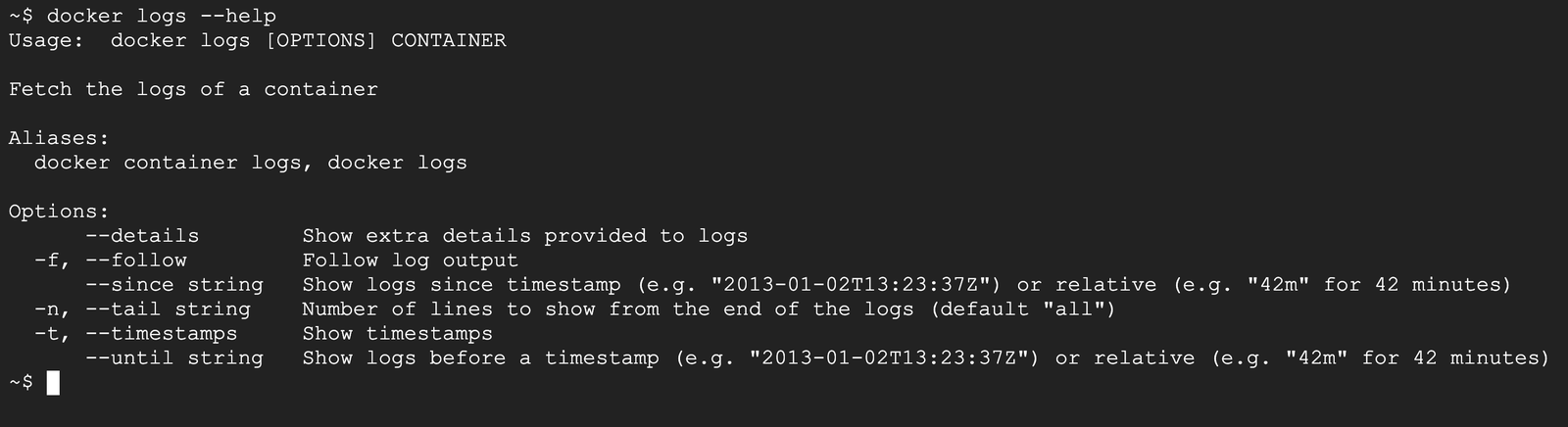
這裡就看得到剛剛用的 -f、--tail(短寫是 -n),還有 --since 10m(只看最近 10 分鐘)、-t(每行加上時間)這些沒示範的選項。不用背,忘了就加 --help。
實測時的意外
1. 容器裡沒有 ps 指令
在 Cloud Shell 打 ps 可以列出程序,但進到 nginx 容器裡打 ps,得到的是 bash: ps: command not found。
原因是官方映像檔為了越小越好,只放 nginx 跑起來需要的東西,ps 這種除錯工具就省掉了。很多網路教學會叫你進容器打 ps aux,在新版的映像檔上不一定跑得動。
解法就是步驟 10 的 docker top:從容器外面看裡面的程序,不需要容器裡裝任何工具。
2. start 完馬上連,什麼都沒印出來
第一次試跑時,把 docker start web 和 curl -s localhost:8080 兩行一起貼上,curl 什麼都沒印出來,像是網頁不見了。隔一兩秒再連一次,首頁就正常出現了。
原因是 docker start 回報成功時,代表「容器已經啟動」,但容器裡的 nginx 還需要一點點時間才準備好接客。加上 curl 的 -s(安靜模式)會把錯誤訊息也一起藏起來,所以畫面上什麼都沒有。
遇到這種情況:等一兩秒再試,或把 -s 拿掉,就看得到真正的錯誤訊息。之後在 Kubernetes 會學到「健康檢查(Probe)」,就是專門解決「容器啟動了但程式還沒準備好」這個問題。
3. log 的時間比台灣慢 8 小時
這次實測是在台灣時間 10/28 凌晨 00:12,但 log 上寫的是 27/Oct/2026:16:12:58 +0000。
+0000 代表世界標準時間(UTC),台灣是 UTC+8,所以要自己加 8 小時。容器裡預設大多用 UTC,伺服器的世界也習慣用 UTC,這樣全世界的機器對時間才不會亂。看 log 對時間時,記得換算。
用完記得刪
docker rm -f web
docker ps -a
web
CONTAINER ID IMAGE COMMAND CREATED STATUS PORTS NAMES
容器清乾淨了。nginx 和 hello-world 兩個映像檔還留著(刪容器不會刪映像檔),第 3 篇會從這兩個映像檔開始,講映像檔裡面到底裝了什麼、怎麼刪。
這篇所有東西都在 Cloud Shell 裡,不會產生任何費用。
速查表:Docker 常用指令
| 我想要… | 指令 | 備註 |
|---|---|---|
| 用映像檔開一個新容器 | docker run -d -p 8080:80 --name web nginx | -d 背景、-p 對 Port、--name 取名 |
| 跑完自動刪掉 | docker run --rm 映像檔 | 測試用 |
| 看正在跑的容器 | docker ps | 新寫法 docker container ls |
| 看全部容器(含停掉的) | docker ps -a | |
| 看容器的 log | docker logs web | |
| 只看最後 N 行 | docker logs --tail 20 web | 也可寫 -n 20 |
| 持續追蹤 log | docker logs -f web | Ctrl+C 離開,容器不會停 |
| 在容器裡執行一個指令 | docker exec web 指令 | |
| 進到容器的命令列 | docker exec -it web bash | 沒有 bash 就用 sh;exit 離開 |
| 看容器裡的程序 | docker top web | 容器裡沒有 ps 時用 |
| 看資源用量 | docker stats --no-stream | |
| 停止容器 | docker stop web | 容器還在,可以再 start |
| 啟動停掉的容器 | docker start web | 改過的東西還在 |
| 重新啟動 | docker restart web | |
| 刪除容器 | docker rm web | 要先 stop |
| 強制刪除跑著的容器 | docker rm -f web | 不等程式收尾 |
| 一次刪掉所有停掉的容器 | docker container prune -f | 第 1 篇用過 |
| 忘了怎麼用 | docker 指令 --help |
到了 GCP 上叫什麼
這篇的指令,到了 Kubernetes 和 Google Cloud 上幾乎都有對應:
| 這篇的 Docker 指令 | Kubernetes(kubectl) | Cloud Run |
|---|---|---|
docker ps | kubectl get pods | 在 Console 看服務的執行個體數量 |
docker logs web | kubectl logs pod名稱 | 自動送進 Cloud Logging,不用自己收 |
docker exec -it web bash | kubectl exec -it pod名稱 -- bash | 主要靠看 log 除錯 |
docker stop、docker rm | kubectl delete pod | 沒人連線時自動縮到 0 個,不用自己關 |
兩個值得先知道的:
- Kubernetes 的指令工具 kubectl,跟 Docker 指令長得非常像,官方速查表裡就有
kubectl logs、kubectl exec -it。第 10 篇會在 Minikube 實際操作 - Cloud Run 會自動收 log:官方文件寫明,只要程式把 log 印到 stdout 或 stderr,就會自動送進 Cloud Logging。這也是為什麼前面強調「log 要印到螢幕上」。另外 Cloud Run 預設在沒有流量時縮到 0 個執行個體,不用像這篇一樣自己 stop。Cloud Run 會在第 20 篇教
面試/證照會怎麼問
面試常見題
| 題目 | 回答重點 |
|---|---|
| 容器起不來或一直掛掉,你會怎麼查? | 先 docker ps -a 看狀態和結束代碼,再 docker logs 看程式印了什麼錯誤 |
docker stop 和 docker rm 差在哪? | stop 讓容器停下來但還在,可以再 start;rm 把容器刪掉,容器裡改過的東西會消失 |
docker stop 是怎麼停的? | 先送訊號讓主程式收尾,等一段時間(Linux 預設 10 秒)還沒結束才強制關掉 |
docker exec -it 的 -i、-t 是什麼? | -i 保持輸入,-t 配一個終端機,合起來才能在容器裡互動打指令 |
docker run 和 docker start 差在哪? | run 用映像檔建立新容器;start 啟動已經存在但停掉的容器 |
| 為什麼容器裡的程式要把 log 印到 stdout? | docker logs、Cloud Run、Kubernetes 收的都是 stdout/stderr,寫進容器裡的檔案就看不到,容器刪掉也跟著消失 |
Kubernetes 證照(CKAD、CKA)
CKAD(應用程式開發者)和 CKA(管理員)都是上機實作考,不是選擇題。Linux 基金會的考試頁寫的是:線上監考、在命令列解決一組實作題、限時 2 小時,2026 年 10 月查詢時以 Kubernetes v1.37 為準,單買考試是 445 美元。
考場上查問題的手法,就是這篇的 Kubernetes 版:kubectl get pods 看狀態、kubectl logs 看錯誤、kubectl exec -it 進去確認。這篇的觀念先練熟,考試時才不會卡在「該從哪裡查起」。
看到這些字,就想到這個
| 題目出現的字 | 想到 |
|---|---|
| 「看容器輸出」「查錯誤訊息」 | docker logs(-f 持續看、--tail 看最後幾行) |
| 「進到容器裡」「在執行中的容器執行指令」 | docker exec(互動要加 -it) |
| 「名稱已被使用」「Conflict」 | 舊容器還在,先 docker rm 或改用 docker start |
| 「跑完自動刪除」 | docker run --rm |
| 「優雅關閉」「graceful shutdown」 | docker stop 先送訊號、等待後才強制結束 |
常見問答
docker ps 和 docker container ls 有什麼不同?
完全一樣。Docker 1.13 版(2017 年)把指令按對象重新分組,新增了 docker container ls 這種寫法,舊的 docker ps 保留成別名。官方指令說明列出的別名有 docker container list、docker container ps、docker ps。
docker stop 和 docker rm 差在哪?
docker stop 是讓容器停下來,容器還在,用 docker ps -a 看得到,狀態是 Exited,之後可以用 docker start 再啟動,裡面改過的東西都還在。docker rm 是把容器刪掉,容器裡改過的東西會跟著消失。正在跑的容器不能直接 rm,要先 stop,或用 docker rm -f 強制刪除。
怎麼進到 Docker 容器裡面?
用 docker exec -it 容器名字 bash,就會開一個命令列進到容器裡,提示字元會變成 root@容器ID。打 exit 離開,容器會繼續跑。有些精簡的映像檔沒有 bash,改用 sh。
出現「The container name is already in use」怎麼辦?
代表同名的舊容器還在,可能只是停掉了。想繼續用舊的,就用 docker start 容器名字;想開一個全新的,先用 docker rm 容器名字 刪掉舊的,再重新 docker run。
在 docker logs -f 按 Ctrl+C,容器會停掉嗎?
不會。docker logs -f 只是持續顯示 log,按 Ctrl+C 只會停止顯示,容器照樣在跑。會讓容器停掉的是:docker run 沒加 -d 時按 Ctrl+C,或是執行 docker stop。
容器的 log 會一直變大嗎?
會。Docker 官方文件說明,預設的 json-file 記錄方式不會自動清理舊的 log,長時間跑的容器 log 檔可能越來越大、佔滿硬碟。官方建議改用 local 記錄方式,它預設會自動輪替。練習用的容器影響不大,正式環境要注意。
docker exec 進去改的東西,刪掉容器後還在嗎?
不在。容器裡改過的檔案只屬於那一個容器,docker stop 再 start 還在,但 docker rm 之後就消失,新容器會是映像檔原本的樣子。要讓資料留下來,要用 Volume 或 Bind Mount。
重點整理
- 6 個核心指令:
run開、ps看、logs查紀錄、exec進去、stop停、rm刪 - stop 不等於 rm:stop 後容器還在、名字還佔著,用
start叫醒;rm 才是真的刪掉,容器裡改過的東西會一起消失 - 查問題先看 log:
docker logs --tail 20 web看最新的、-f持續追;程式的 log 要印到 stdout,Docker 和雲端服務才收得到 docker exec -it web bash走進容器,exit離開,容器照樣跑;容器裡沒有 ps 時用docker top- 臨時容器加
--rm,跑完自動清掉;忘了選項就加--help
延伸閱讀
本系列
站上相關文章
- 容器 (Container) 技術是什麼?從零開始看懂 Docker 與容器化應用
- 路由是什麼?白話概念與實作教學
- Kubernetes 是什麼?白話解釋 + 判斷你是否真的需要它
- 轉職 IT 新手必學知識完整指南:從零基礎到雲端技術入門
這 6 個指令練熟,你已經能自己照顧容器了:開、看、查、進去、關、清。如果你想有系統地從容器一路學到在 Google Cloud 上部署服務,可以看看東東的 GCP 課程,或加 LINE 聊聊你現在的狀況,一起找出最適合你的學習順序。