Pod 是 K8s 最小的部署單位,裝一個或幾個容器、共用同一個 IP;寫一份 YAML 再 kubectl apply 就建出來。
用 Docker 時,你直接跑「容器」;到了 Kubernetes,你跑的是「Pod」。很多人卡在這一步:Pod 到底跟容器差在哪?為什麼要多包一層?這篇用 Cloud Shell 實際做給你看:寫第一份 Pod 的 YAML、把 nginx 跑起來;做一個「兩個容器住同一個 Pod」,證明它們共用網路;再試著改 Pod 的設定,看 Kubernetes 什麼能改、什麼會被擋下來。
這是「容器系列」的第 11 篇。全部在 Cloud Shell 實際跑過,輸出都是真實結果(2026 年 11 月實測,Minikube v1.38.1、Kubernetes v1.35.1)。Minikube 怎麼開、kubectl 基本指令請先看第 10 篇:Minikube 教學:在 Cloud Shell 免費建 K8s 叢集+kubectl 必學指令。
為什麼你需要知道
- Kubernetes 的一切都繞著 Pod 轉:Deployment 管的是 Pod、Service 把流量送給 Pod、自動擴展加的也是 Pod。Pod 沒搞懂,後面每一篇都會卡
- YAML 是 Kubernetes 的語言:正式環境幾乎不會用指令一個一個建,而是把設定寫成 YAML 檔、放進 Git 管理。看不懂 YAML,就看不懂同事寫的設定
- 排錯要看 Pod 的狀態:
Pending、ContainerCreating、Completed、CrashLoopBackOff這些字代表什麼,決定你下一步去哪裡找問題 - 證照的基本題:CKAD、CKA 都是上機考,「寫一個 Pod 的 YAML、用指定的映像檔和標籤」是最基本的題型
Pod 是什麼
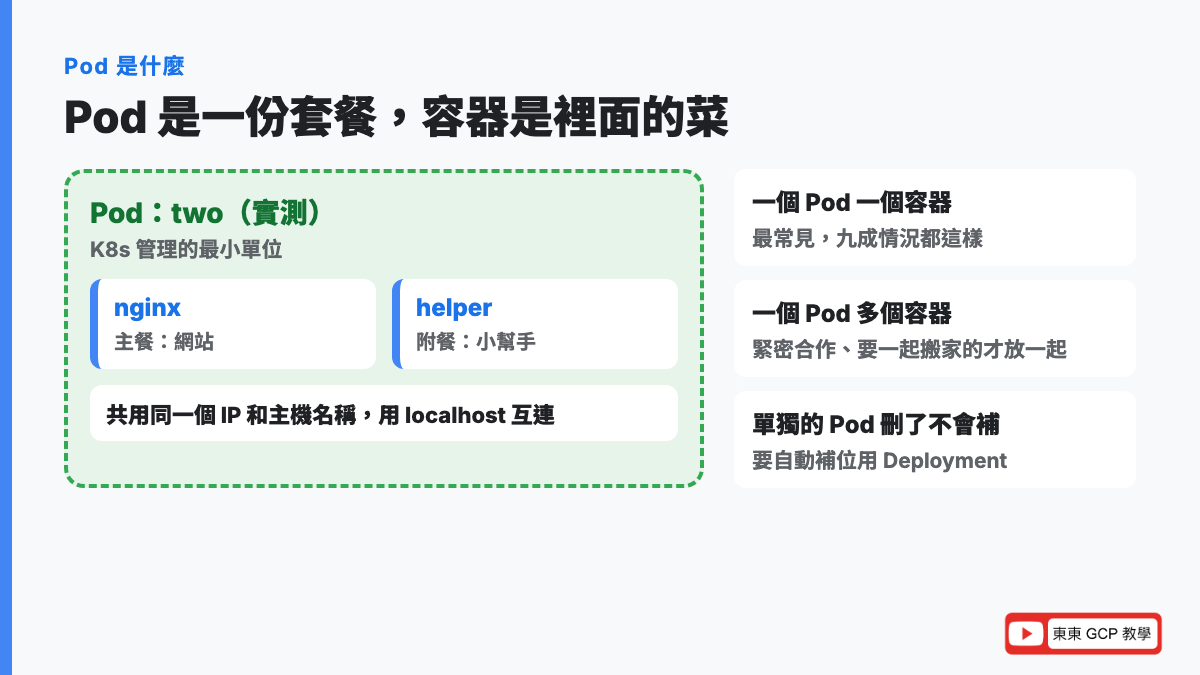
Pod 是 Kubernetes 裡最小的部署單位,裡面裝一個或幾個容器,這些容器共用同一個網路位址和儲存空間。 Kubernetes 不直接管容器,它排程、重開、刪除的對象都是 Pod(Kubernetes 官方說明:Pods)。
- 比喻:餐廳出餐是以「一份套餐」為單位,不是一道一道菜分開送。套餐裡可能只有主餐,也可能附一杯飲料;不管幾道菜,都放在同一個托盤、送到同一桌
- 來龍去脈:pod 是英文的「豆莢」,一個豆莢裡有幾顆豆子;一群鯨魚英文也叫 pod,而 Docker 的標誌是鯨魚。Kubernetes 設計 Pod,是因為有些程式要「緊緊綁在一起」,例如網站和幫它收日誌的小程式,要在同一台機器、能用 localhost 互相連線
- 為什麼要學:你在 K8s 看到的狀態幾乎都是 Pod 的狀態;面試問「Pod 和容器差在哪」是送分題,答不出來就是扣分題
Pod 和容器差在哪
| 容器(Container) | Pod | |
|---|---|---|
| 誰在管 | 容器執行環境(Docker、containerd) | Kubernetes |
| 裝什麼 | 一個程式和它需要的檔案 | 一個或幾個容器 |
| 網路 | Docker 預設每個容器自己一個 IP | 同一個 Pod 裡的容器共用一個 IP,用 localhost 互連 |
| 被排程到哪 | 你自己決定在哪台機器跑 | 排程器決定放哪個節點,同一個 Pod 的容器一定在同一個節點 |
一個 Pod 放一個容器,還是好幾個?
大部分情況一個 Pod 只放一個容器。 只有「必須在同一台機器、要共用網路或檔案、一起生一起死」的容器才放一起,例如主程式旁邊放一個負責轉送日誌或更新設定的小幫手。這種小幫手有個名字叫 sidecar(邊車),就像機車旁邊掛的那個座位,跟著主車走。
判斷方法:問自己「這兩個程式可以分開擴展嗎?」網站要 10 份、資料庫只要 1 份,就不能放同一個 Pod;不然擴展網站時資料庫也會跟著變 10 份。
YAML 是什麼
YAML 是一種用「縮排」表示層次的設定檔格式,Kubernetes 的設定幾乎都用它寫。
- 比喻:像用條列式寫的購物清單,大項下面縮排寫小項,一眼就看得出誰屬於誰
- 來龍去脈:YAML 最早是「Yet Another Markup Language」(又一種標記語言)的縮寫,後來改成「YAML Ain’t Markup Language」(YAML 不是標記語言),強調它是拿來放資料的,不是拿來排版的。它比 JSON 少了大括號和引號,人比較好讀
- 為什麼要學:Kubernetes、Docker Compose(第 7 篇)、Cloud Build、GitHub Actions 的設定都是 YAML,學一次到處用
YAML 只要記住四條規則:
名字: 值:冒號後面一定要有一個空白- 縮排代表層次:一律用空白(通常 2 格),不能用 Tab 鍵
-開頭是清單的一項:像containers:底下的- name: nginx,代表「容器清單的第一個」- 大小寫有差:
containerPort寫成containerport就不認得
Kubernetes 的 YAML 都有這 4 塊
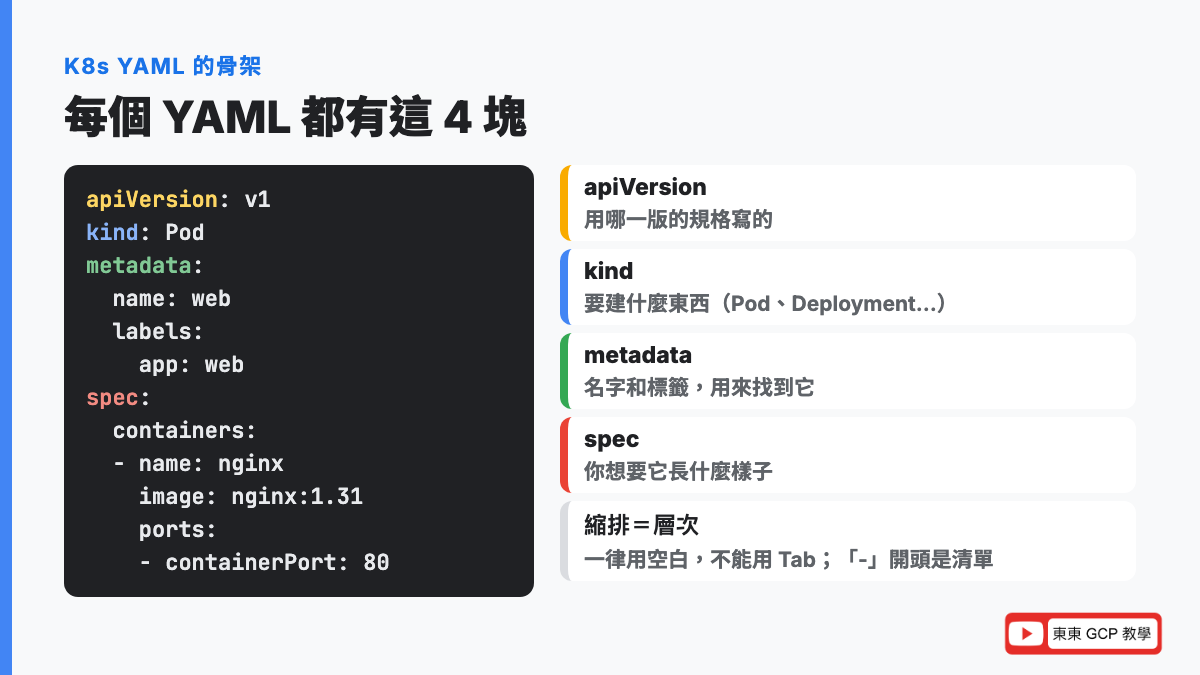
| 欄位 | 白話 | 這篇的例子 |
|---|---|---|
apiVersion | 用哪一版的規格寫的 | v1(Pod 屬於最核心的那組,版本就叫 v1) |
kind | 要建什麼東西 | Pod |
metadata | 名字、標籤這類「身分資料」 | name: web、labels: app: web |
spec | 你想要它長什麼樣子(規格) | 用哪個映像檔、開哪個 Port |
還有第 5 塊 status(狀態)是 Kubernetes 自己填的,記錄「現在實際長什麼樣子」,你不用寫。
標籤(label)是貼在東西上的「鍵=值」小貼紙,例如 app=web。Kubernetes 很多功能靠標籤找東西:Service 用標籤找它要送流量的 Pod、Deployment 用標籤認哪些 Pod 歸它管。所以第一份 YAML 就養成貼標籤的習慣。
Pod 的一生:phase 和 STATUS
phase(階段)是 Pod 目前在生命週期的哪一段,官方只有 5 種(Pod Lifecycle):
| phase | 白話 |
|---|---|
Pending | 已經被接受,但還沒全部跑起來:可能在等排程器挑節點、或還在下載映像檔 |
Running | 已經分到節點,至少有一個容器正在跑 |
Succeeded | 所有容器都正常結束了,而且不會再重開 |
Failed | 所有容器都結束了,至少一個是失敗結束 |
Unknown | 叢集聯絡不上 Pod 所在的節點,不知道它的狀況 |
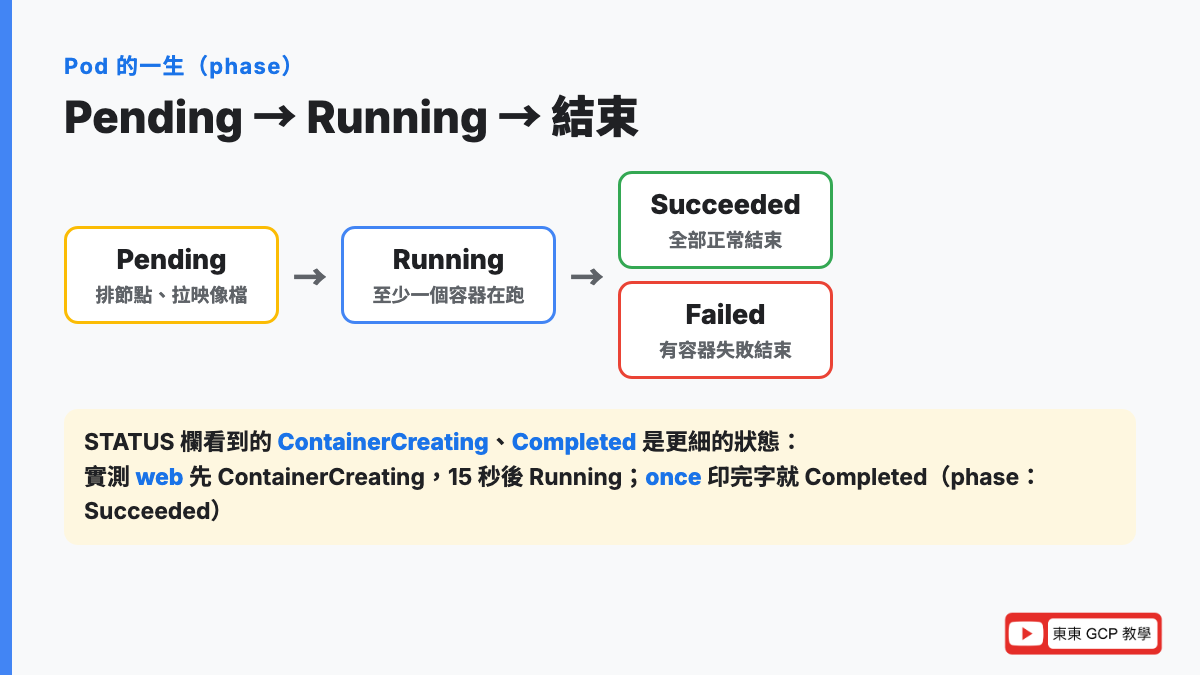
但 kubectl get pods 的 STATUS 欄常常顯示別的字,例如 ContainerCreating、Completed、CrashLoopBackOff。這些是更細的原因,不是 phase。例如 ContainerCreating 的 phase 其實還是 Pending;Completed 的 phase 是 Succeeded。實作會用 -o jsonpath 直接把 phase 印出來對照。
動手做:寫第一個 Pod,再做一個兩個容器的 Pod
這段在 Cloud Shell(不用設專案) 做,不會花錢,大約 20 分鐘。怎麼打開 Cloud Shell 請看第 1 篇的步驟,跳出「授權 Cloud Shell」按「拒絕」就好。截圖裡的提示字元有縮短,你的畫面會是「你的帳號@cloudshell:~$」。
步驟 1:開叢集
minikube start | tail -2(前面省略:版本提醒和硬碟空間警告)
🌟 Enabled addons: storage-provisioner, default-storageclass
🏄 Done! kubectl is now configured to use "minikube" cluster and "default" namespace by default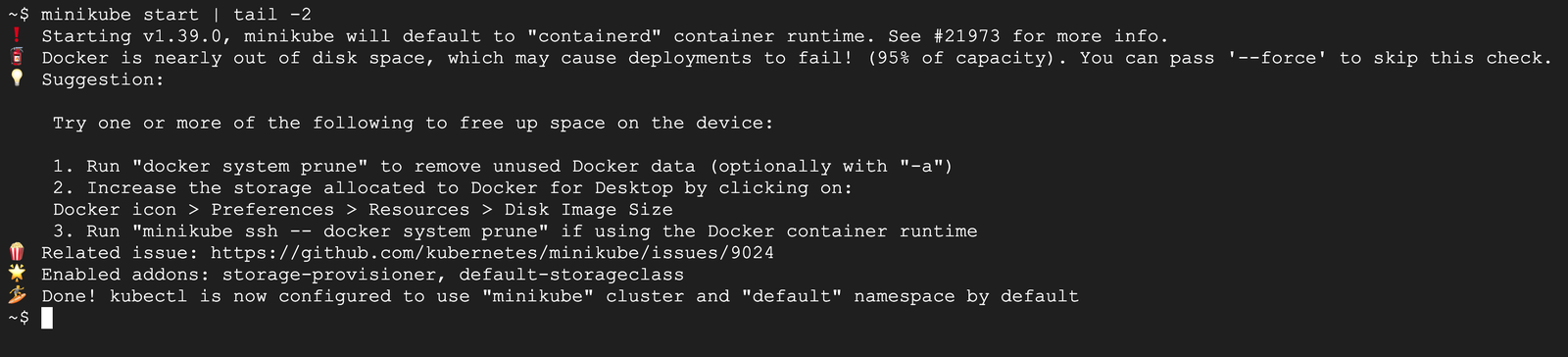
| tail -2 是只看最後 2 行。看到 Done! 就是好了。硬碟空間警告可以先不理,第 10 篇的「實測時的意外」有說明。
步驟 2:讓 kubectl 幫你產生 YAML 草稿
自己從零寫 YAML 很容易漏欄位。kubectl 可以先「假裝建立」,把它會送出的 YAML 印給你看:
kubectl run web --image=nginx:1.31 --dry-run=client -o yamlapiVersion: v1
kind: Pod
metadata:
labels:
run: web
name: web
spec:
containers:
- image: nginx:1.31
name: web
resources: {}
dnsPolicy: ClusterFirst
restartPolicy: Always
status: {}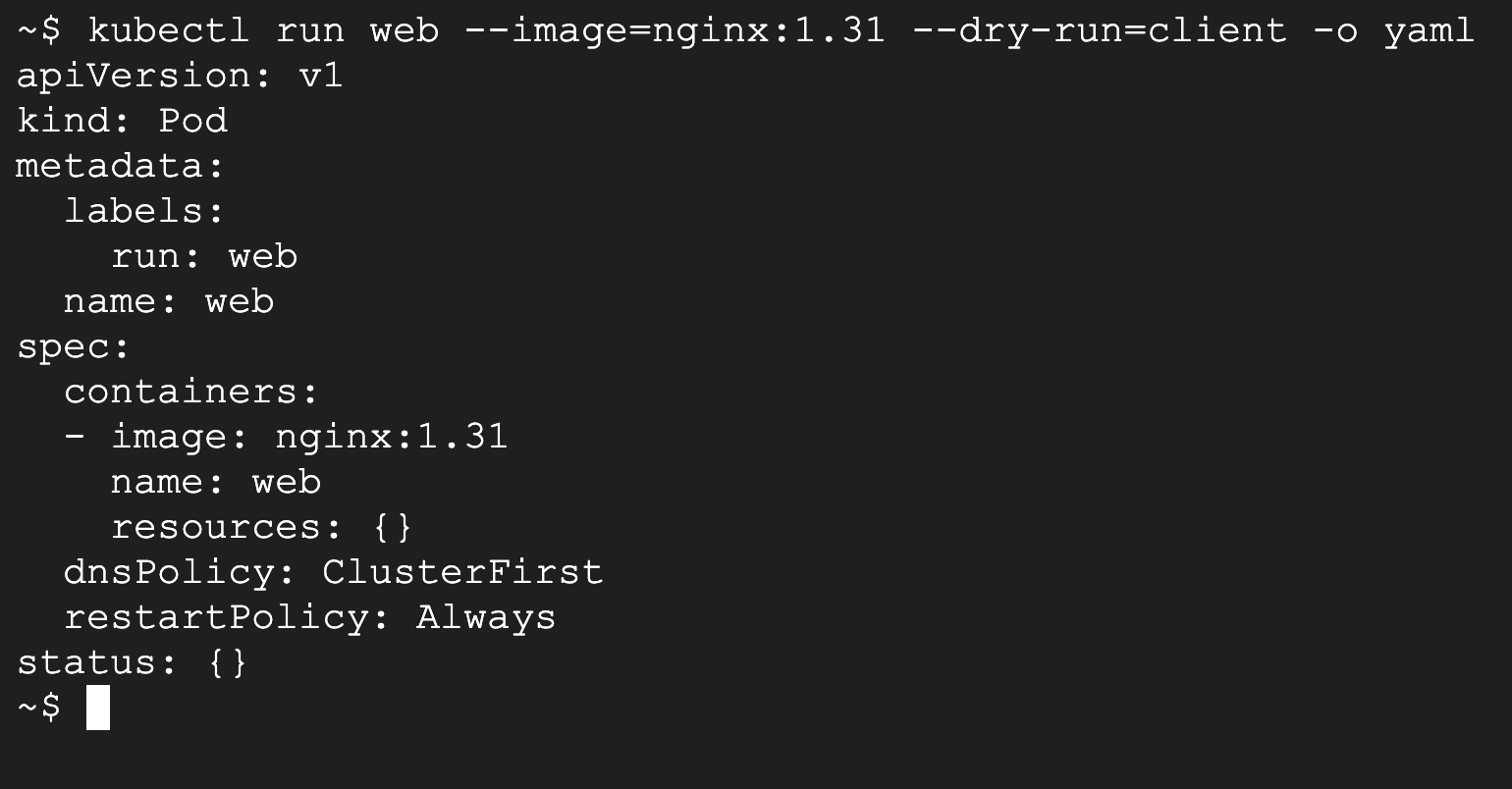
kubectl run:用指令建一個 Pod--dry-run=client:只在你這邊模擬,不真的送到叢集(dry run 是「空跑、預演」的意思)-o yaml:把結果用 YAML 印出來
4 塊骨架都有了。注意 kubectl 自動貼的標籤是 run: web、容器名字也叫 web,跟我們等一下自己寫的不一樣。想存成檔案,可以在後面加 > pod.yaml,這是 CKAD、CKA 考試很常用的省時技巧。
步驟 3:自己寫一份 Pod 的 YAML
建一個資料夾,用 cat > 檔名 <<'EOF' 把整段內容貼進檔案(從這行貼到 EOF 那行,一次全部貼上就好,不用一行一行打):
mkdir -p ~/k8s-pod && cd ~/k8s-pod
cat > pod.yaml <<'EOF'
apiVersion: v1
kind: Pod
metadata:
  name: web
  labels:
    app: web
spec:
  containers:
  - name: nginx
    image: nginx:1.31
    ports:
    - containerPort: 80
EOF
cat pod.yaml
apiVersion: v1
kind: Pod
metadata:
name: web
labels:
app: web
spec:
containers:
- name: nginx
image: nginx:1.31
ports:
- containerPort: 80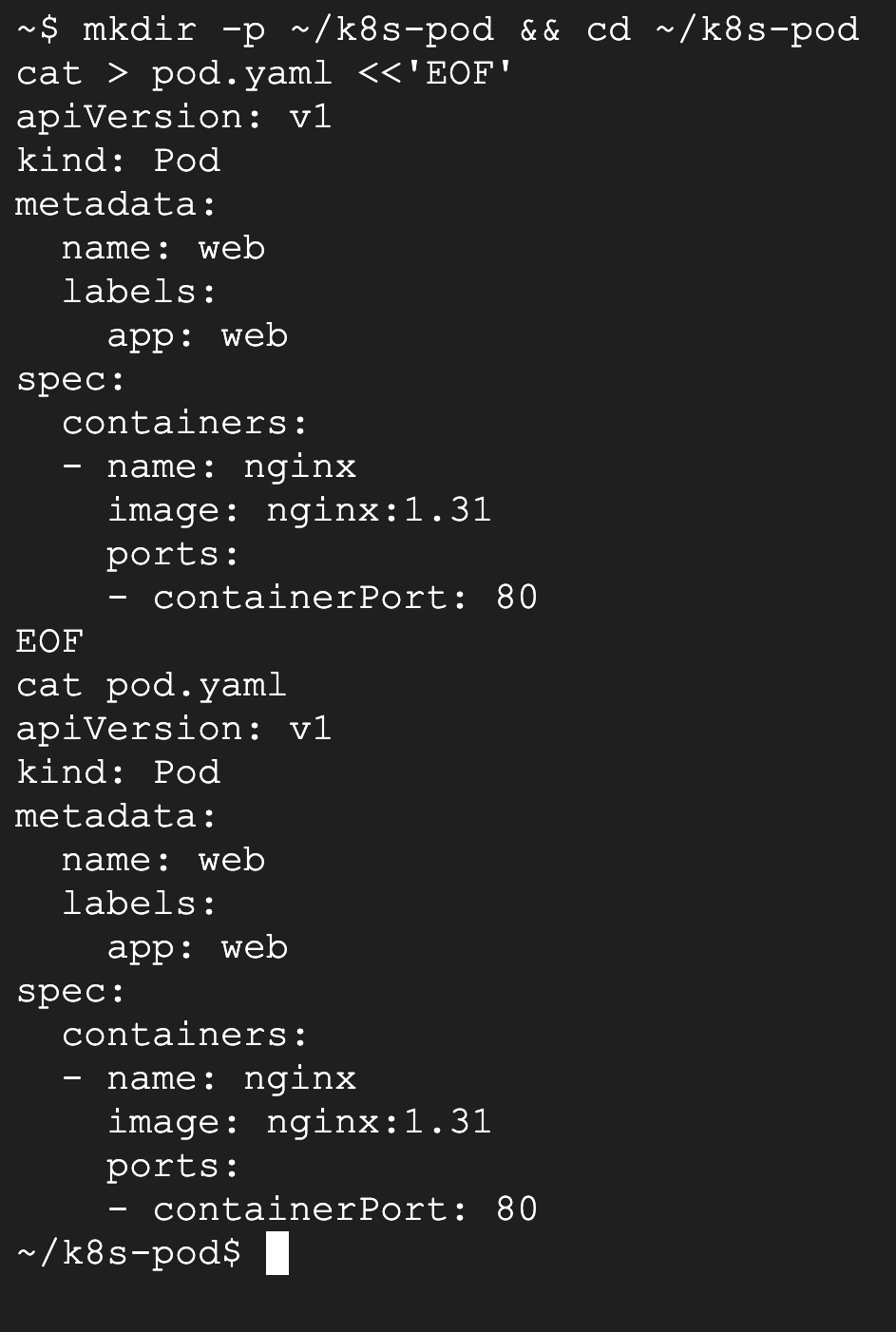
逐行看:
name: web:這個 Pod 叫 weblabels: app: web:貼一張app=web的標籤containers:底下- name: nginx:容器清單的第一個,叫 nginximage: nginx:1.31:用 nginx 的 1.31 版。不寫版本號就是latest,哪天官方更新了,你的 Pod 重建時就會換版本,第 3 篇講過這個坑containerPort: 80:說明這個容器在 80 Port 提供服務(Port 是同一台機器上不同服務的分機號碼)。這行比較像「說明書」,不寫也連得到,但寫清楚比較好維護
mkdir -p ~/k8s-pod && cd ~/k8s-pod 是建資料夾再走進去,所以提示字元變成 ~/k8s-pod$。
步驟 4:kubectl apply,把 YAML 交給叢集
kubectl apply -f pod.yaml; kubectl get pod web -o wide; sleep 15; kubectl get pod web -o widepod/web created
NAME READY STATUS RESTARTS AGE IP NODE NOMINATED NODE READINESS GATES
web 0/1 ContainerCreating 0 0s <none> minikube <none> <none>
NAME READY STATUS RESTARTS AGE IP NODE NOMINATED NODE READINESS GATES
web 1/1 Running 0 15s 10.244.0.3 minikube <none> <none>
kubectl apply -f 檔案 是「照這份檔案,讓叢集變成這個樣子」:沒有就建立、有就更新。同一個指令跑兩次不會建出兩個 Pod,這就是第 9 篇講的「宣告式」。
剛建好的那一刻:STATUS ContainerCreating(容器建立中)、IP <none>,但 NODE 已經是 minikube,代表排程器已經挑好節點,kubelet 正在拉映像檔。15 秒後變成 Running,拿到 IP 10.244.0.3。READY 1/1 是「1 個容器裡有 1 個準備好了」。
步驟 5:看標籤和 phase
kubectl get pod web --show-labels; kubectl get pod web -o jsonpath='{.status.phase} {.status.podIP} {.spec.nodeName}{"\n"}'NAME READY STATUS RESTARTS AGE LABELS
web 1/1 Running 0 22s app=web
Running 10.244.0.3 minikube
--show-labels:多一欄 LABELS,看得到我們貼的app=web-o jsonpath='{...}':只挑 YAML 裡的某幾個欄位印出來。.status.phase是 phase、.status.podIP是 Pod 的 IP、.spec.nodeName是被排到哪個節點
phase 是 Running,跟 STATUS 欄一樣;等一下會看到兩者不一樣的情況。
步驟 6:用 describe 看重點
kubectl describe 印出來很長,用 grep -E 只挑我們要的幾行:
kubectl describe pod web | grep -E '^(Name|Namespace|Node|Status|IP):|Image:|Port:|State:|Started:|Restart Count'Name: web
Namespace: default
Node: minikube/192.168.49.2
Status: Running
IP: 10.244.0.3
Image: nginx:1.31
Port: 80/TCP
Host Port: 0/TCP
State: Running
Started: Fri, 20 Nov 2026 15:13:29 +0000
Restart Count: 0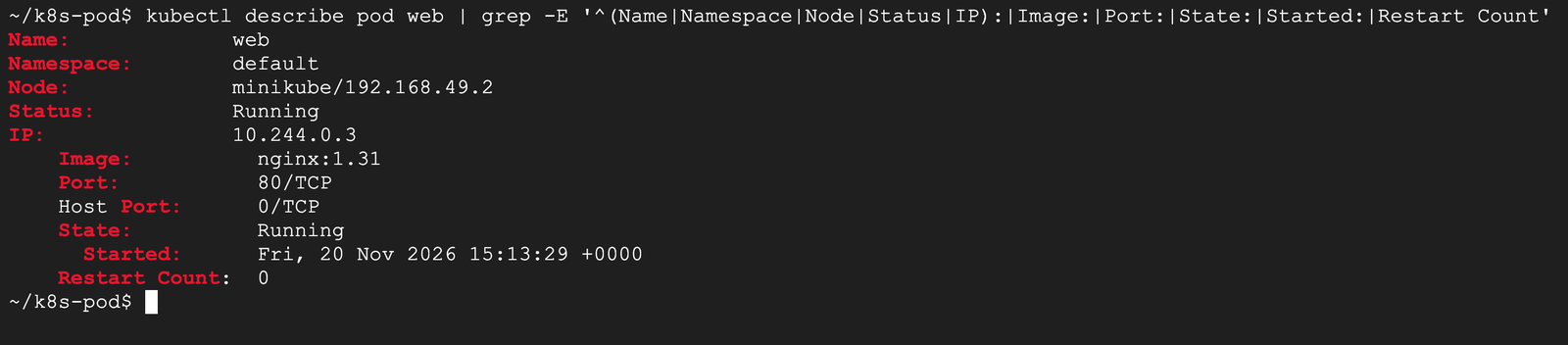
Node: minikube/192.168.49.2 是「節點名稱/節點 IP」;IP: 10.244.0.3 是 Pod 自己的 IP。兩個不一樣:節點有節點的 IP,每個 Pod 另外再拿一個。Started 的時間是 UTC(+0000),台灣時間要加 8 小時,也就是 23:13。Restart Count: 0 等一下會變。
步驟 7:連進 Pod 看網頁
kubectl port-forward pod/web 8080:80 >/dev/null 2>&1 & sleep 3; curl -sI localhost:8080 | head -3; kill %1[1] 33242
HTTP/1.1 200 OK
Server: nginx/1.31.9
Date: Fri, 20 Nov 2026 15:13:59 GMT
port-forward pod/web 8080:80 把 Cloud Shell 的 8080 接到 Pod 的 80;curl -sI 只看回應的標頭(header)。200 OK 代表成功,Server: nginx/1.31.9 代表我們指定的 1.31 實際拿到的是 1.31.9。最後 kill %1 關掉背景的 port-forward。想用瀏覽器看,按 Cloud Shell 的「網頁預覽」選 8080 就好。
步驟 8:試著改 Port,被擋下來
把 YAML 裡的 containerPort: 80 改成 8080,再 apply 一次。sed -i 's/舊/新/' 檔案 是「在檔案裡把舊字換成新字」的指令:
sed -i 's/containerPort: 80/containerPort: 8080/' pod.yaml; kubectl apply -f pod.yamlThe Pod "web" is invalid: spec: Forbidden: pod updates may not change fields other than `spec.containers[*].image`,`spec.initContainers[*].image`,`spec.activeDeadlineSeconds`,`spec.tolerations` (only additions to existing tolerations),`spec.terminationGracePeriodSeconds` (allow it to be set to 1 if it was previously negative)
@@ -100,7 +100,7 @@
{
"Name": "",
"HostPort": 0,
- "ContainerPort": 80,
+ "ContainerPort": 8080,
"Protocol": "TCP",
"HostIP": ""
}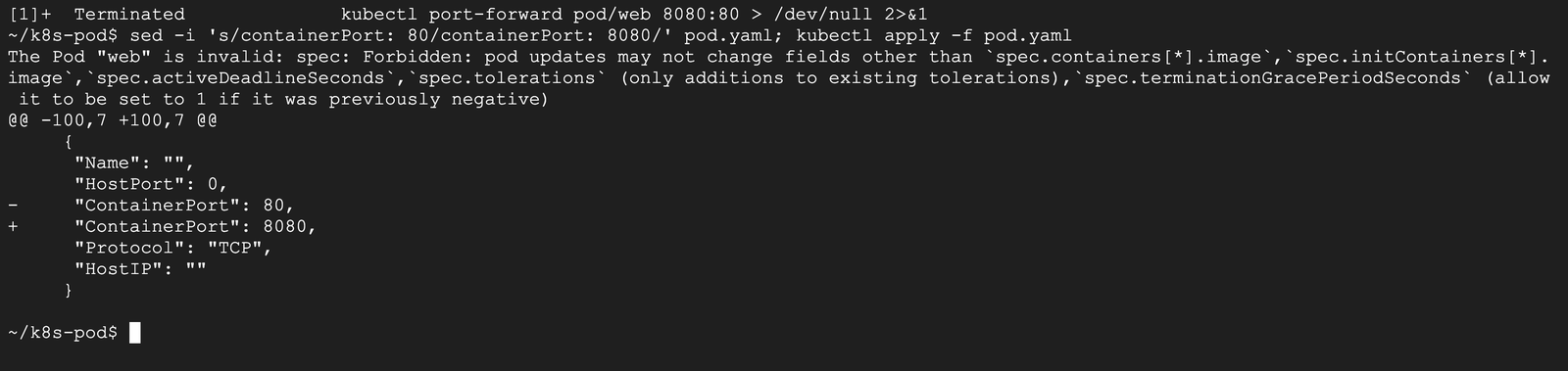
Forbidden(禁止):Pod 建好之後,大部分欄位都不能改。錯誤訊息直接列出能改的只有幾個:容器的映像檔(image)、activeDeadlineSeconds、tolerations(只能加)、terminationGracePeriodSeconds。下面的 - 和 + 是在告訴你哪裡不一樣:- 是原本的 80,+ 是你想改的 8080。
想改 Port 怎麼辦?刪掉 Pod 重建。這也是正式環境不直接管 Pod、改用 Deployment 的原因之一:Deployment 會幫你「建新的、刪舊的」,第 12 篇會示範。
步驟 9:改映像檔版本,可以
把 Port 改回 80,同時把映像檔從 nginx:1.31 換成 nginx:1.30:
sed -i 's/containerPort: 8080/containerPort: 80/; s/nginx:1.31/nginx:1.30/' pod.yaml; kubectl apply -f pod.yaml; sleep 15; kubectl get pod web; kubectl describe pod web | grep -E 'Image:|Restart Count'pod/web configured
NAME READY STATUS RESTARTS AGE
web 1/1 Running 1 (15s ago) 64s
Image: nginx:1.30
Restart Count: 1
這次 pod/web configured(已更新)。注意三個數字:
Image: nginx:1.30:換成功了RESTARTS 1 (15s ago):容器重開了一次,舊版容器停掉、用新版映像檔再開一個AGE 64s:Pod 的年齡沒有歸零,還是同一個 Pod,只有裡面的容器換新
所以「改映像檔」是在同一個 Pod 裡原地換容器,換的那幾秒網站會斷。正式環境的不停機更新,要交給 Deployment 的「滾動更新」(第 12 篇)。
步驟 10:一個 Pod 放兩個容器
再寫一份 two.yaml:一個 nginx,加一個用 busybox 映像檔的小幫手。busybox 是一個只有幾 MB 的迷你 Linux 工具箱,常拿來當測試用的容器;command: ["sleep", "3600"] 是叫它睡 3600 秒(1 小時),讓容器一直活著:
cat > two.yaml <<'EOF'
apiVersion: v1
kind: Pod
metadata:
  name: two
spec:
  containers:
  - name: nginx
    image: nginx:1.31
  - name: helper
    image: busybox:1.37
    command: ["sleep", "3600"]
EOF
kubectl apply -f two.yaml; sleep 20; kubectl get pod two
pod/two created
NAME READY STATUS RESTARTS AGE
two 2/2 Running 0 20s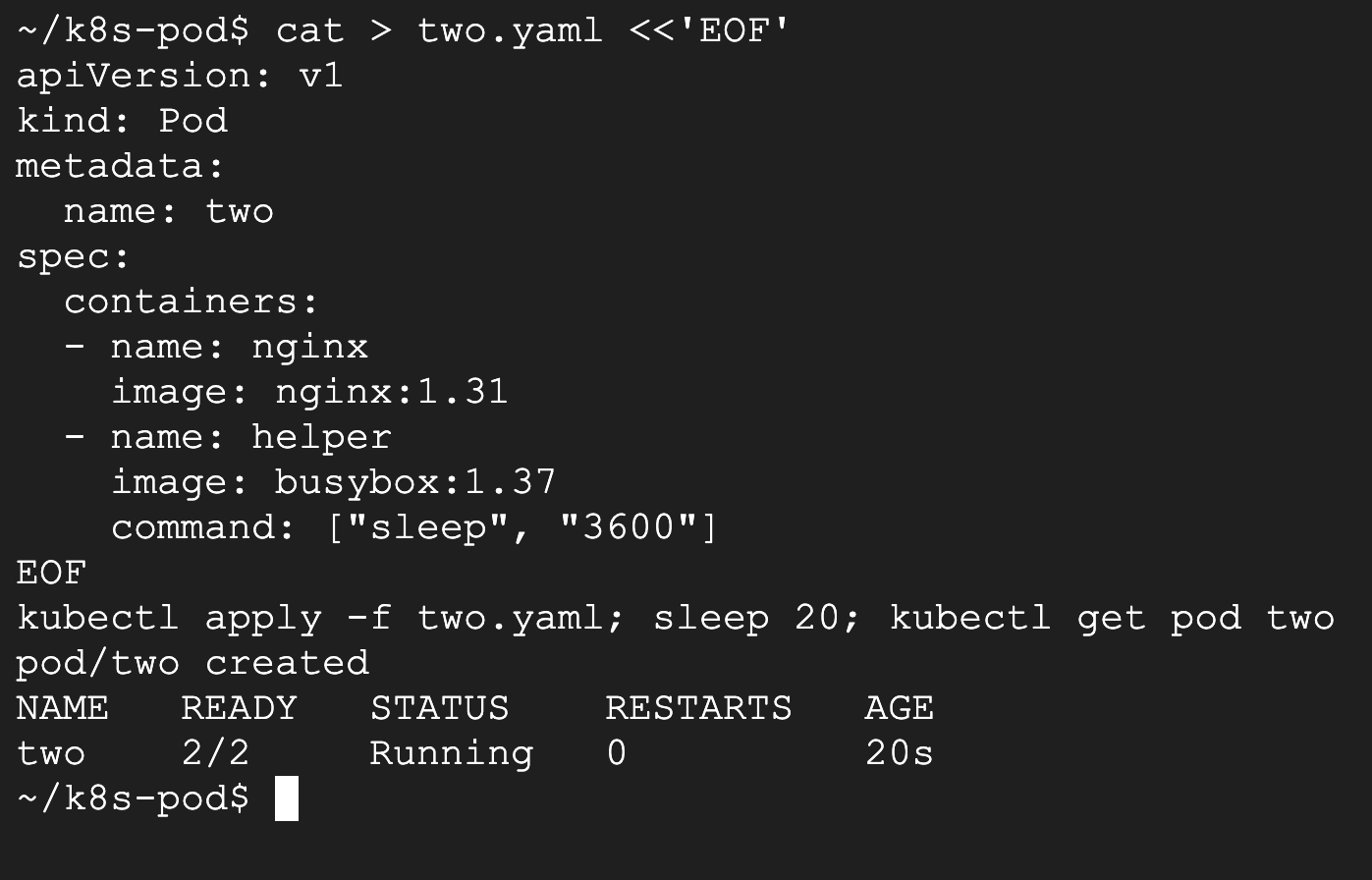
containers: 底下有兩個 -,就是兩個容器。READY 2/2:這個 Pod 有 2 個容器,2 個都準備好了。
步驟 11:證明兩個容器共用網路
從 helper 容器裡,用 localhost 去連 nginx:
kubectl exec two -c helper -- wget -qO- localhost:80 | grep title; kubectl exec two -c helper -- hostname; kubectl exec two -c nginx -- hostname<title>Welcome to nginx!</title>
two
two
-c helper:Pod 裡有兩個容器時,要用-c指定進哪一個wget -qO- localhost:80:busybox 裡沒有 curl,用 wget 抓網頁,-qO-是安靜模式、印在畫面上- localhost 是「這台機器自己」。helper 用 localhost 就連到了 nginx,代表兩個容器在網路上就像同一台機器
- 兩個容器的主機名稱(hostname)都是
two,也就是 Pod 的名字
如果是兩個不同的 Pod,就不能用 localhost 互連,要靠 Pod IP 或 Service(第 13 篇)。
步驟 12:跑完就結束的 Pod
不是每個 Pod 都要一直跑。這個 Pod 只印一行字就結束:
kubectl run once --image=busybox:1.37 --restart=Never -- echo 'hello from a pod'; sleep 10; kubectl get pod once; kubectl logs oncepod/once created
NAME READY STATUS RESTARTS AGE
once 0/1 Completed 0 10s
hello from a pod
--restart=Never:容器結束後不要重開。Pod 預設的restartPolicy是Always(步驟 2 的草稿裡看得到),一般網站要一直開著;這種跑一次就好的工作要改成 Never--後面是要在容器裡執行的指令STATUS Completed、READY 0/1:容器已經做完收工了,phase 是Succeededkubectl logs once還是看得到它印的字,Pod 刪掉之前紀錄都會留著
這種「跑一次就結束」的工作,正式環境會交給 Job 來管(失敗會重試、可以設定跑幾次)。
步驟 13:刪掉單獨的 Pod,不會被補回來
kubectl get pods; time kubectl delete pod web; kubectl get podsNAME READY STATUS RESTARTS AGE
once 0/1 Completed 0 16s
two 2/2 Running 0 49s
web 1/1 Running 1 (70s ago) 119s
pod "web" deleted from default namespace
real 0m0.720s
user 0m0.059s
sys 0m0.031s
NAME READY STATUS RESTARTS AGE
once 0/1 Completed 0 17s
two 2/2 Running 0 50s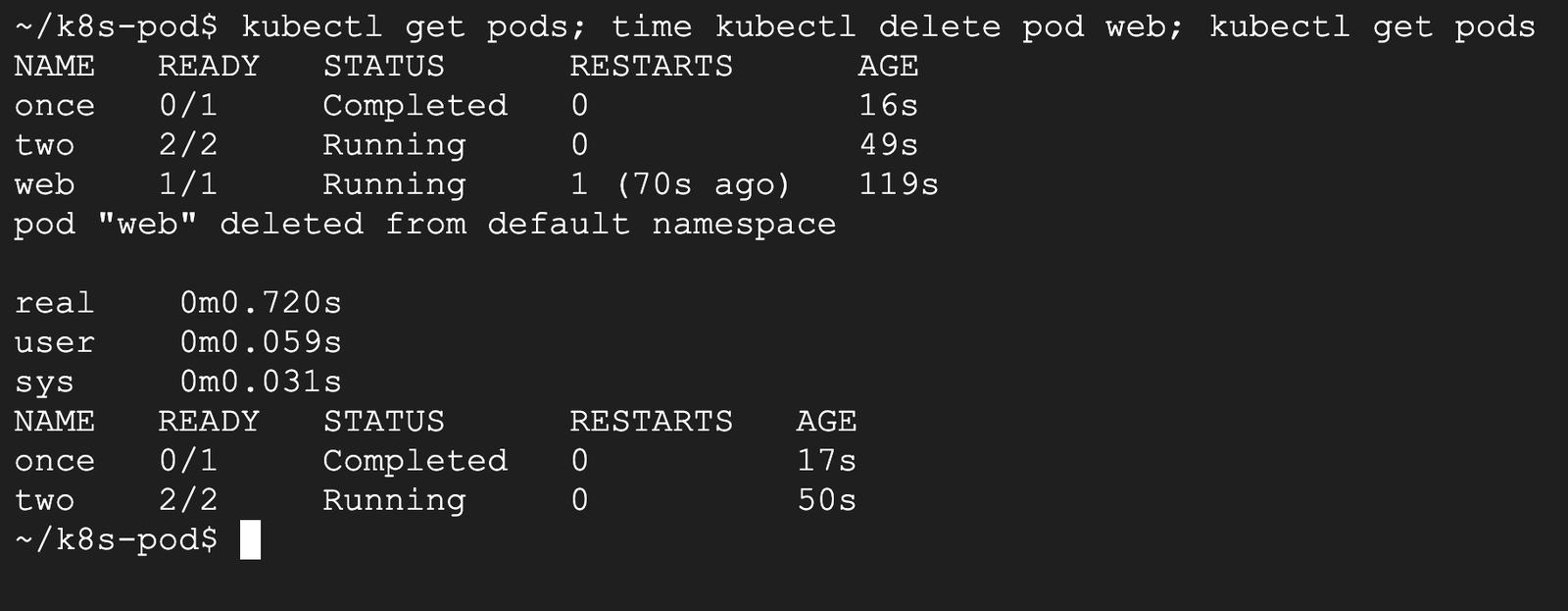
刪 web 花了 0.72 秒,刪完它就不見了,沒有新的 Pod 冒出來。
這跟第 9 篇、第 10 篇刪 Deployment 底下的 Pod 完全不同:那時 1 秒內就補了一個新的。差別在於用 YAML 直接建的 Pod 沒有人在管,沒有控制器幫它對帳。所以正式環境幾乎不會直接建 Pod,而是建 Deployment,讓它來管 Pod。
步驟 14:刪兩個容器的 Pod,等了 30 秒
time kubectl delete -f two.yamlpod "two" deleted from default namespace
real 0m30.919s
user 0m0.055s
sys 0m0.025s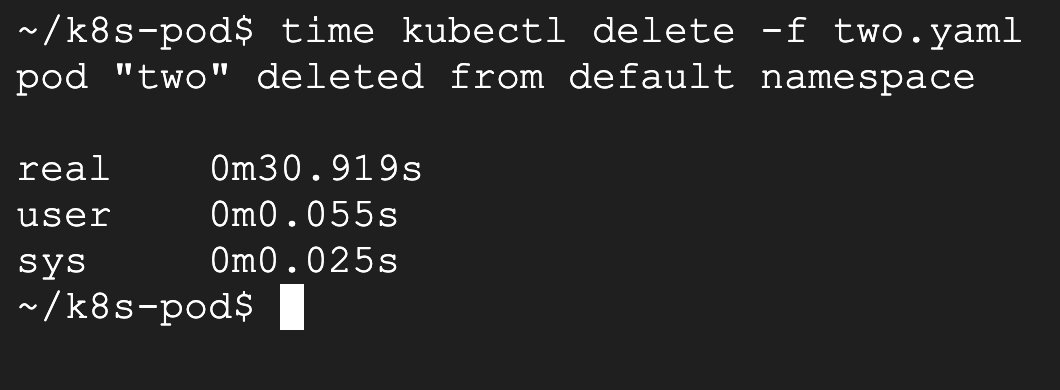
同樣是刪一個 Pod,web 只要 0.72 秒,two 卻花了 30.9 秒。原因在下面「實測時的意外」第 2 點。delete -f 檔案 是「刪掉這份檔案描述的東西」,跟 apply -f 是一對。
實測時的意外
1. 改 Port 被擋,改映像檔卻可以
很多人以為 kubectl apply 什麼都能改。實測改 containerPort 直接 Forbidden,錯誤訊息列出 Pod 建好後能改的只有映像檔、activeDeadlineSeconds、tolerations(只能加)、terminationGracePeriodSeconds 這幾個欄位。改映像檔可以,但容器會原地重開一次(RESTARTS 1),Pod 本身還是同一個(AGE 沒歸零)。
2. busybox 的 sleep 讓刪除等了 30 秒
刪除 Pod 時,Kubernetes 會先送一個「請結束」的訊號(SIGTERM)給每個容器,等它們自己收工;最多等 30 秒,時間到了才強制關掉。這個 30 秒就是 Pod 預設的 terminationGracePeriodSeconds: 30(寬限期),第 10 篇用 -o yaml 看 Deployment 時就有這一行。
nginx 收到 SIGTERM 會馬上收工,所以 web 0.72 秒就刪完;two 裡的 helper 跑的是 sleep,而且是容器裡的第一個程式(編號 1 的程序),Linux 對編號 1 的程序有特別規則:它沒有自己寫好處理方式的訊號會被忽略,所以 sleep 對 SIGTERM 不理不睬,Kubernetes 只好等滿 30 秒才強制關掉。結果 30.9 秒=30 秒寬限期+零點幾秒的收尾。
這跟第 2 篇的 docker stop 一樣,只是 Docker 預設等 10 秒、Kubernetes 預設等 30 秒。自己寫的程式要記得處理 SIGTERM,第 17 篇講健康檢查時會再提。
3. kubectl 產生的草稿和手寫的不一樣
kubectl run --dry-run=client 產生的 YAML,標籤是 run: web、容器名稱跟 Pod 一樣叫 web,還多了 resources: {}、status: {} 這些空欄位。拿來當草稿很方便,但要記得把標籤改成你團隊慣用的(常見是 app:),空欄位可以刪掉。
用完記得刪
web、two 已經在步驟 13、14 刪掉了,再把 once 刪掉、關掉叢集:
kubectl delete pod once; kubectl get pods; minikube delete | tail -1pod "once" deleted from default namespace
No resources found in default namespace.
💀 Removed all traces of the "minikube" cluster.
No resources found 代表 default 命名空間已經沒有 Pod 了。家目錄的 ~/k8s-pod 資料夾(pod.yaml、two.yaml)會留著,第 12 篇可以接著用;Cloud Shell 和 Minikube 都不收費。
到了 GCP 上叫什麼
- GKE:Pod 的 YAML 一模一樣,這篇的
pod.yaml不用改就能kubectl apply到 GKE。差別在收費:GKE Autopilot 模式是照 Pod 要求的資源計費(GKE 定價頁,2026 年 11 月查),所以第 17 篇會教的 CPU、記憶體設定,在 Autopilot 上直接影響帳單 - Cloud Run:沒有 Pod 這個名詞,你給它一個容器映像檔,它幫你處理一切。第 20 篇:Cloud Run 是什麼?Cloud Run 教學:部署容器、版本與流量分割會實際部署
面試/證照會怎麼問
面試常見題
- 「Pod 和容器差在哪?」:Pod 是 Kubernetes 管理的最小單位,裡面可以有一個或多個容器,它們共用網路(同一個 IP、localhost 互連)和儲存,而且一定在同一個節點
- 「什麼時候一個 Pod 放多個容器?」:要緊密合作、必須在同一台機器、一起擴展的才放一起(sidecar),例如日誌收集;能分開擴展的就分成不同 Pod
- 「Pod 刪了為什麼沒有自動補?」:直接建的 Pod 沒有控制器在管;要自動補位用 Deployment
- 「Pod 卡在 Terminating 很久是為什麼?」:容器沒處理 SIGTERM,Kubernetes 要等滿寬限期(預設 30 秒)才強制關掉
- 「Pod 的 phase 有哪些?」:Pending、Running、Succeeded、Failed、Unknown
Kubernetes 證照(CKAD、CKA)
兩張都是上機實作考(445 美元、2 小時,2026 年 11 月查 Linux Foundation 官方頁)。Pod 相關的常見題型:
- 照規格寫 Pod:指定名字、映像檔、標籤、Port。最快的做法就是步驟 2:
kubectl run --dry-run=client -o yaml > 檔案,再改幾行 - 多容器 Pod:題目給兩個映像檔,要求放在同一個 Pod,用
-c指定容器查日誌或執行指令 - 用 jsonpath 取值:題目要你把某個 Pod 的 IP、所在節點寫進檔案,就是步驟 5 的
-o jsonpath
看到這些字,就想到這個
| 題目關鍵字 | 想到 |
|---|---|
| 「最小部署單位」 | Pod |
| 「同一個 Pod 的容器怎麼互連」 | localhost |
| 「sidecar」「日誌收集小幫手」 | 多容器 Pod |
| 「產生 YAML 不要真的建立」 | --dry-run=client -o yaml |
| 「Pod 欄位不能改」 | 刪掉重建,或改用 Deployment |
| 「跑一次就結束的工作」 | restartPolicy: Never、Job |
常見問答
Pod 和容器有什麼不同?
容器是跑一個程式的單位,由 Docker、containerd 這類容器執行環境管理;Pod 是 Kubernetes 管理的最小單位,裡面裝一個或多個容器。同一個 Pod 的容器共用 IP 和主機名稱、可以用 localhost 互連,而且一定被排到同一個節點。實測兩個容器的 hostname 都是 Pod 名稱 two。
一個 Pod 可以放幾個容器?
沒有硬性的小數量限制,但大部分情況一個 Pod 只放一個容器。只有必須在同一台機器、共用網路或檔案、要一起擴展的才放一起,例如主程式加一個收日誌的 sidecar。網站和資料庫不要放同一個 Pod,因為它們擴展的需求不一樣。
我刪掉 Pod,為什麼它沒有自動長回來?
因為那個 Pod 是你直接用 YAML 或 kubectl run 建的,沒有控制器在管它。由 Deployment 建出來的 Pod,刪掉後 ReplicaSet 控制器會在 1 秒內補一個新的。實測直接建的 web 刪掉 0.72 秒後就消失,沒有被補回來。
Pod 建好後可以修改設定嗎?
大部分不行。實測把 containerPort 從 80 改成 8080,kubectl apply 回 Forbidden,能改的只有容器映像檔、activeDeadlineSeconds、tolerations(只能加)、terminationGracePeriodSeconds。改映像檔會讓容器原地重開一次。其他欄位要改,就刪掉 Pod 重建,或交給 Deployment 處理。
刪 Pod 為什麼要等 30 秒?
Kubernetes 刪 Pod 時會先送 SIGTERM 請容器自己結束,最多等 terminationGracePeriodSeconds(預設 30 秒)。如果容器裡的程式不理會 SIGTERM(實測 busybox 的 sleep 就是),就要等滿 30 秒才被強制關掉。實測 nginx 的 Pod 0.72 秒刪完,有 sleep 的 Pod 要 30.9 秒。
kubectl run 以前不是會建 Deployment 嗎?
舊版是。很早期的 kubectl,kubectl run 預設會建一個 Deployment;Kubernetes 1.18 起改成只建 Pod。網路上舊教學用 kubectl run 示範擴展、滾動更新,照做會發現行不通。現在要建 Deployment,請用 kubectl create deployment 或 YAML。
PodPreset 還能用嗎?
不能。PodPreset 是早期用來「自動幫 Pod 塞入共用設定」的功能,一直停在測試階段(alpha),已經在 Kubernetes 1.20 移除。有些 2018 年前後的中文教學還會介紹它,現在共用設定改用 ConfigMap、Secret(第 15 篇會教)。
重點整理
- Pod 是 Kubernetes 最小的部署單位:一個或多個容器,共用 IP 和主機名稱、用 localhost 互連、一定在同一個節點;大部分情況一個 Pod 一個容器
- K8s YAML 有 4 塊:apiVersion、kind、metadata、spec;縮排用空白不用 Tab;
kubectl run --dry-run=client -o yaml可以產生草稿 kubectl apply -f是宣告式:沒有就建、有就更新;但 Pod 建好後大部分欄位不能改(實測改 Port 被 Forbidden),改映像檔會原地重開容器- 直接建的 Pod 刪了不會補,刪除時要等容器收工,預設最多 30 秒(實測 nginx 0.72 秒、sleep 30.9 秒)
- 所以正式環境用 Deployment 管 Pod,下一篇就教
延伸閱讀
本系列
- 第 2 篇:Docker 常用指令一次看懂:run、ps、logs、exec、stop、rm
- 第 3 篇:Docker 映像檔和容器差在哪?Image、Layer、Tag 白話解釋
- 第 7 篇:Docker Compose 教學:一個 YAML 開起網站+資料庫
- 第 9 篇:K8s 架構白話:Kubernetes 控制平面、節點、Pod 怎麼分工
- 上一篇:第 10 篇:Minikube 教學:在 Cloud Shell 免費建 K8s 叢集+kubectl 必學指令
- 下一篇:第 12 篇:Deployment 教學:自動補位、擴縮、滾動更新與回滾
站上相關文章
- Kubernetes 是什麼?白話解釋+判斷你是否真的需要它
- 容器 (Container) 技術是什麼?從零開始看懂 Docker 與容器化應用
- GKE 是什麼?Google Kubernetes Engine 教學:Autopilot 和 Standard 怎麼選
會寫 Pod 的 YAML 之後,下一步就是讓 Kubernetes 幫你管一整群 Pod。如果你想有系統地從容器一路學到在 Google Cloud 上部署服務,可以看看東東的 GCP 課程,或加 LINE 聊聊你現在的狀況,一起找出最適合你的學習順序。